Разметка Scheduler
Вот как выглядит стандартная разметка для планировщика:
<div id="scheduler_here" class="dhx_cal_container">
<div class="dhx_cal_navline">
<div class="dhx_cal_prev_button"> </div>
<div class="dhx_cal_next_button"> </div>
<div class="dhx_cal_today_button"></div>
<div class="dhx_cal_date"></div>
<div class="dhx_cal_tab" data-tab="day"></div>
<div class="dhx_cal_tab" data-tab="week"></div>
<div class="dhx_cal_tab" data-tab="month"></div>
</div>
<div class="dhx_cal_header"></div>
<div class="dhx_cal_data"></div>
</div>
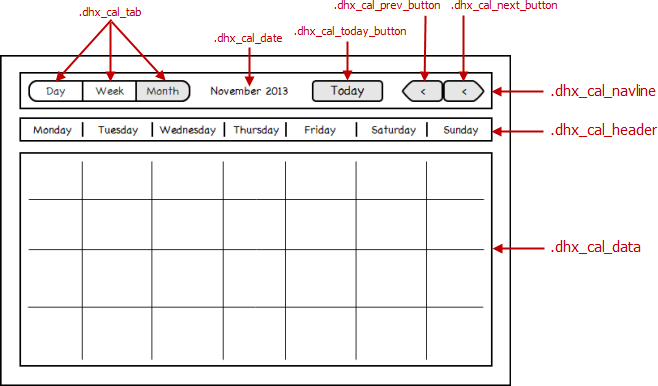
Расположение вкладок
Начиная с версии 7.0, элемент .dhx_cal_navline использует flex-верстку, а порядок вкладок определяется с помощью CSS-свойства order.
Версии 6.0 и ниже
Стандартная ('terrace') тема
В стандартной ('terrace') теме CSS-свойства типа игнорируются при позиционировании вкладок. Вместо этого вкладки размещаются согласно внутренним правилам планировщика: стандартные представления отображаются как сегментированная группа кнопок слева, а дополнительные представления - как отдельные кнопки справа.
Чтобы вручную управлять расположением вкладок (например, прямо в разметке), установите параметр fix_tab_position в false, чтобы отключить стандартное поведение позиционирования, а затем задайте координаты вкладок с помощью CSS:
scheduler.config.fix_tab_position = false;
...
scheduler.init('scheduler_here',new Date(2013,05,11),"week");
Для создания эффекта сегментированных кнопок можно использовать следующие CSS-классы:
- dhx_cal_tab_last - скругляет правую границу
- dhx_cal_tab_first - скругляет левую границу
- dhx_cal_tab_standalone - скругляет обе границы
Например, чтобы вручную создать сегментированную группу 'day'-'week'-'month' в стандартной теме, используйте такую разметку:
<div class="dhx_cal_tab dhx_cal_tab_first" data-tab="day"></div>
<div class="dhx_cal_tab" data-tab="week"></div>
<div class="dhx_cal_tab dhx_cal_tab_last" data-tab="month"></div>
Добавление и удаление вкладок представлений
Добавление вкладки
Чтобы добавить новую вкладку в заголовок, просто добавьте div с классом "dhx_cal_tab" внутрь элемента "dhx_cal_navline":
<div class="dhx_cal_navline">
    ...
    <div class="dhx_cal_tab" data-tab="day"></div>
    <div class="dhx_cal_tab" data-tab="week"></div>
    <div class="dhx_cal_tab" data-tab="timeline"></div>
    <div class="dhx_cal_tab" data-tab="month"></div>
</div>
Атрибут data-tab указывает представление, которое откроется при клике по вкладке, используя формат (viewName).
Обратите внимание, что к вкладке можно добавить несколько CSS-классов, однако класс "dhx_cal_tab" всегда должен быть первым.
Удаление вкладки
Чтобы удалить вкладку из заголовка, просто удалите соответствующий div из разметки:
~~~html
<div class="dhx_cal_navline">
  ...
  <div class="dhx_cal_tab" data-tab="day"></div>
  <div class="dhx_cal_tab" data-tab="week"></div>
</div>
Удаление вкладки из разметки не отключает само представление; к нему по-прежнему можно получить доступ программно с помощью методов setCurrentView и updateView.
Скрытие навигационных кнопок
Чтобы скрыть навигационные кнопки в заголовке планировщика, примените 'display:none' к соответствующим div следующим образом:
<style>
.dhx_cal_prev_button, .dhx_cal_next_button{
display:none;
}
</style>
<div id="scheduler_here" className="dhx_cal_container">
<div className="dhx_cal_navline">
<div className="dhx_cal_prev_button"> </div>
<div className="dhx_cal_next_button"> </div>
<div className="dhx_cal_today_button"></div>
...
</div>
<div className="dhx_cal_header"></div>
<div className="dhx_cal_data"></div>
</div>
Скрытие заголовка планировщика
Чтобы скрыть весь заголовок планировщика, задайте 'display:none' для navline:
<style>
  .dhx_cal_navline{
  display:none;
  }
</style>