스케일 및 이벤트 박스 크기 조정하기 (v6.0)
이 문서는 dhtmlxScheduler 6.0 버전 및 그 이전 버전에 해당합니다. 7.0 이상 버전의 경우 여기에서 자세한 내용을 확인하세요.
여기서는 스케일 단위와 이벤트 박스의 크기를 조정하는 네 가지 일반적인 시나리오에 대해 설명합니다:
문제 1: 1시간보다 짧은 이벤트가 스케줄러에서 1시간 이벤트와 동일한 크기로 표시됩니다. 짧은 이벤트가 스케일에 맞게 표시되도록 하는 것이 목표입니다.
문제 2: 동일한 시간대 내에 발생하는 짧은 이벤트들이 서로 겹쳐서 표시됩니다. 이러한 겹침을 방지하는 것이 목적입니다.
문제 3: 스케일 단위의 높이를 변경한 후, 스트라이프 배경도 이에 맞게 조정해야 합니다.
문제 4: 기본 스케일 간격이 1시간으로 설정되어 있지만, 이를 30분 등으로 변경해야 할 필요가 있습니다.
짧은 이벤트가 스케일에 맞게 표시되도록 하기
먼저, 이벤트 박스의 기본 동작을 살펴보면 다음과 같습니다:
- 각 스케일 단위(1시간)의 기본 높이는 44px입니다.
- 이벤트 박스의 최소 높이도 44px입니다.
- 1시간보다 짧은 이벤트는 44px 높이로 표시되어, 15분 이벤트도 1시간 이벤트와 동일하게 보입니다.
- 1시간보다 긴 이벤트는 스케일에 비례하여 높이가 결정됩니다(예: 90분 이벤트는 1시간이 44px일 때 63px로 표시됨).
30분 이벤트가 스케일에 맞게 표시되도록 하려면 두 가지 방법이 있습니다:
- 스케일 단위의 높이를 늘립니다.
- 이벤트 박스의 표시 방식을 커스터마이즈합니다.
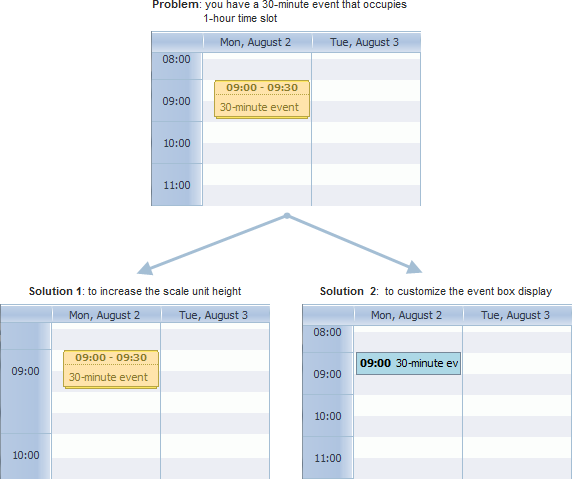
솔루션 1. 스케일 단위의 높이 변경
스케일 단위의 높이는 scheduler.config.hour_size_px 설정 옵션을 사용하여 조정할 수 있습니다.
예를 들어, 단위 높이를 두 배로 늘리려면 다음과 같이 설정합니다:
scheduler.config.hour_size_px = 88;

scheduler.init(...);
이렇게 하면 스케일 단위 높이가 88px이 되어, 30분 이벤트는 44px 높이로 표시되어 스케일에 맞게 됩니다.
솔루션 2. 이벤트 박스 커스터마이징
이벤트 박스의 표시 방식을 변경하려면 scheduler.renderEvent 메서드를 사용하여 이벤트에 대한 커스텀 템플릿을 지정할 수 있습니다.
scheduler.renderEvent = function(container, ev) {
    // 여기에 커스터마이즈 코드를 작성하세요
}
자세한 내용은 "커스텀 이벤트 박스" 챕터에서 확인할 수 있습니다.
짧은 이벤트가 겹치지 않도록 하기
짧은 이벤트가 서로 겹치지 않고 개별적으로 표시되도록 하려면, scheduler.config.separate_short_events 옵션을 활성화하세요:
scheduler.config.separate_short_events = true;

설정한 스케일에 따라 배경 변경하기
스케줄러의 배경은 이미지로 제어됩니다. 이를 변경하려면 CSS 클래스 .dhx_scale_holder를 다음과 같이 오버라이드 하세요:
<style>
.dhx_scale_holder {
     background-image: url("imgs/myNewImage.png");
}
</style>
그런 다음 스케줄러를 초기화합니다:
scheduler.init(...);

스케일 간격 변경하기
기본 스케일 간격을 변경하려면 scheduler.templates.hour_scale 템플릿을 재정의해야 합니다. 30분 간격으로 설정하려면 다음과 같이 템플릿을 수정할 수 있습니다:
var format = scheduler.date.date_to_str("%H:%i");
var step = 30;

scheduler.templates.hour_scale = function(date){
    var html="";
    for (var i="0;" i<60/step; i++){
        html+="<div>"+format(date)+"</div>";
        date = scheduler.date.add(date,step,"minute");
    }
    return html;
}

관련 샘플: