Настройка шкалы
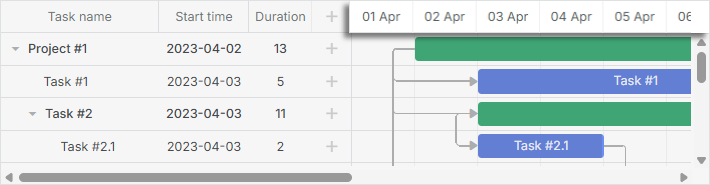
Вы можете настраивать шкалы с помощью свойства scales. Можно определить несколько шкал, добавив объекты шкалы в массив scales в конфиге:
// одиночная шкала по дням
gantt.config.scales = [
    {unit: "day", step: 1, format: "%j, %D"}
];

// несколько шкал одновременно
gantt.config.scales = [
    {unit: "month", step: 1, format: "%F, %Y"},
    {unit: "week", step: 1, format: weekScaleTemplate},
    {unit: "day", step:1, format: "%D", css:daysStyle }
];
Вы можете настроить следующие параметры временной шкалы (ось X):
Также есть возможность добавить пользовательскую шкалу.
Единицы времени
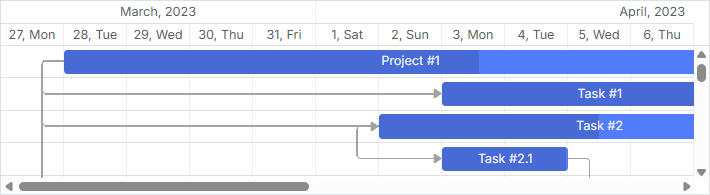
Чтобы задать единицу измерения для шкалы, используйте свойство unit в объекте шкалы:
Доступные значения: "minute", "hour", "day" (по умолчанию), "week", "quarter", "month" и "year".
gantt.config.scales = [
    {unit: "month", step: 1, format: "%F, %Y"},
    {unit: "day", step: 1, format: "%j, %D"}
];

gantt.init("gantt_here");
Диапазон
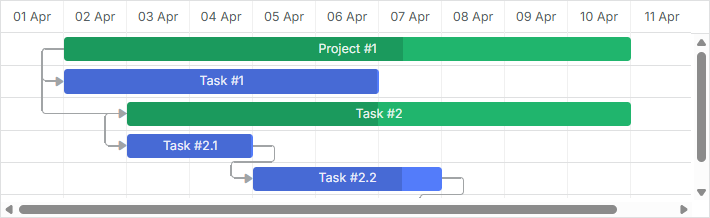
Настройки диапазона по умолчанию
Когда диапазон дат не задан явно, Gantt берет даты из загруженных задач и добавляет небольшие отступы до первой и после последней задачи на шкале. Эти отступы зависят от настроек временной шкалы. В зависимости от значения scale_offset_minimal, отступ будет равен либо единице времени, определённой атрибутом unit в опции scales, либо наименьшей единице временной шкалы.
Вы можете получить текущий отображаемый диапазон дат программно с помощью метода getState.
var state = gantt.getState();

console.log(state.min_date);
// -> Mon Jan 01 2018 00:00:00

console.log(state.max_date);
// -> Tue Jan 01 2019 00:00:00
Диапазон шкалы пересчитывается во время отрисовки gantt. Если пользователь переместит задачу за пределы видимого временного диапазона, строка задачи останется видимой, но элемент-блок не отобразится до полной перерисовки диаграммы.
Чтобы шкала автоматически подстраивалась, включите опцию fit_tasks.
gantt.config.fit_tasks = true;
gantt.init("gantt_here");
Явное задание диапазона дат
Вы также можете явно задать диапазон дат с помощью опций start_date и end_date:
gantt.config.start_date = new Date(2018, 02, 31);
gantt.config.end_date = new Date(2018, 03, 09);

gantt.init("gantt_here");
Эти даты также можно задать напрямую при инициализации gantt:
gantt.init("gantt_here", new Date(2018, 02, 31), new Date(2018, 03, 09));
Задачи, выходящие за пределы определенного интервала, не будут отображаться в диаграмме Gantt, если только они не отмечены как незапланированные.
Примечание
Если заданы оба параметра start_date и end_date, и вы добавите задачу вне этого диапазона, задача не будет видна на диаграмме. Чтобы отображать такие задачи, включите опцию show_tasks_outside_timescale.
gantt.config.start_date = new Date(2019, 02, 31);
gantt.config.end_date = new Date(2019, 03, 09);
gantt.config.show_tasks_outside_timescale = true;

gantt.init("gantt_here");
Если вы не используете эту опцию, вы можете динамически расширять диапазон дат:
gantt.attachEvent("onLightboxSave", function(id, task, is_new){
 var taskStart = task.start_date;
 var taskEnd = task.end_date;
 var scaleStart = gantt.config.start_date;
 var scaleEnd = gantt.config.end_date;

 // если задача вне диапазона
 if(scaleStart > taskEnd || scaleEnd < taskStart ){
  // обновить диапазон шкалы
  gantt.config.end_date = new Date(Math.max(taskEnd.valueOf(), scaleEnd.valueOf()));
  gantt.config.start_date = new Date(Math.min(taskStart.valueOf(), scaleStart.valueOf()));
  gantt.render();
 }
 return true;
});
Либо можно добавить в lightbox валидацию, запрещающую сохранение задач вне диапазона:
gantt.attachEvent("onLightboxSave", function(id, task, is_new){
     var taskStart = task.start_date;
     var taskEnd = task.end_date;
     var scaleStart = gantt.config.start_date;
     var scaleEnd = gantt.config.end_date;

    // проверка, что задача вне диапазона
    if(scaleStart > taskEnd || scaleEnd < taskStart ){
        gantt.message({
            type: "warning",
            text: "Warning! The task is outside the date range!",
            expire: 5000
        });
        return false;
    }
    return true;
});
Динамическое изменение отображаемого диапазона
Существует несколько способов обновлять отображаемый диапазон дат "на лету":
- Управляйте временным диапазоном через параметры start_date и end_date, обновляя их динамически на основе загруженных задач.
Это можно реализовать путем пересчета диапазона шкалы и обновления start_date и end_date перед каждой отрисовкой gantt:
gantt.attachEvent("onBeforeGanttRender", function(){
   var range = gantt.getSubtaskDates();
   var scaleUnit = gantt.getState().scale_unit;
   if(range.start_date && range.end_date){
     gantt.config.start_date = gantt.calculateEndDate(range.start_date, -4, scaleUnit);
     gantt.config.end_date = gantt.calculateEndDate(range.end_date, 5, scaleUnit);
   }
});

gantt.init("gantt_here");
- Чтобы заставить шкалу перерисовываться каждый раз, когда задача выходит за пределы текущего интервала шкалы, установите свойство fit_tasks в true:
gantt.config.fit_tasks = true;
gantt.init("gantt_here");
Если заданы оба параметра start_date и end_date, для корректной работы опции fit_tasks используйте один из описанных выше методов.
- Также можно обновлять шкалу динамически при перетаскивании задачи, добавив обработчик в событие onTaskDrag:
gantt.attachEvent("onTaskDrag", function(id, mode, task, original){
 var state = gantt.getState();
 var minDate = state.min_date,
       maxDate = state.max_date;

 var scaleStep = gantt.date.add(new Date(), state.scale_step, state.scale_unit) - new Date();

 var showDate,
  repaint = false;
  if(mode == "resize" || mode == "move"){
    if(Math.abs(task.start_date - minDate) < scaleStep){
      showDate = task.start_date;
      repaint = true;

    } else if(Math.abs(task.end_date - maxDate) < scaleStep){
      showDate = task.end_date;
      repaint = true;
    }

    if(repaint){
      gantt.render();
      gantt.showDate(showDate);
    }
  }
});
Related example: Re-rendering Scale during Task Dragging
Отображение задач вне явного диапазона дат
Вы можете отображать задачи, выходящие за заданный диапазон дат в диаграмме Gantt.

Для этого установите опцию show_tasks_outside_timescale в true:
var data = {
  "tasks": [
    {"id":1, "text":"Project #1", "start_date": "01-09-2018", "end_date": "02-09-2018"},
    {"id":2, "text":"Project #2", "start_date": "01-09-2021", "end_date": "02-09-2021"},
    {"id":3, "text":"Task #1", "start_date": "03-02-2020", "end_date": "05-02-2020"},
    ],
    "links":[]
};

gantt.config.show_tasks_outside_timescale = true;

gantt.init("gantt_here", new Date(2020, 1, 1), new Date(2020, 2, 1));
В результате задачи с идентификаторами "1" и "2" будут отображаться как пустые строки в области временной шкалы, показывая свои имена и даты начала в гриде.
Шаг времени
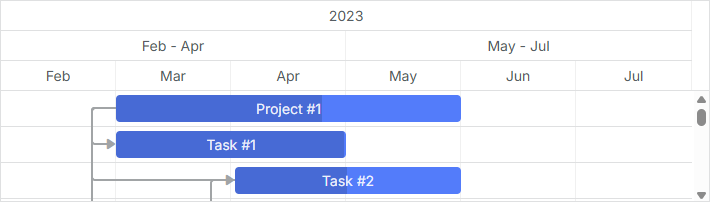
Чтобы задать размер шага временной шкалы, используйте свойство step в объекте конфигурации шкалы:
var monthScaleTemplate = function (date) {
    var dateToStr = gantt.date.date_to_str("%M");
    var endDate = gantt.date.add(date, 2, "month");
    return dateToStr(date) + " - " + dateToStr(endDate);
};

gantt.config.scales = [
    {unit: "year", step: 1, format: "%Y"},
    {unit: "month", step: 3, format: monthScaleTemplate},
    {unit: "month", step: 1, format: "%M"}
];

gantt.init("gantt_here");
Step config for the Quarter scale
Высота
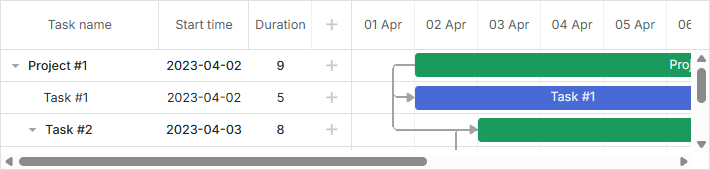
Чтобы настроить высоту шкалы, используйте свойство scale_height:
gantt.config.scale_height = 54; /*!*/

gantt.init("gantt_here");
Если используется несколько шкал, заданная высота будет разделена между ними равномерно. Например, если scale_height равен 60 пикселям и есть 3 шкалы, каждая получит по 20 пикселей высоты.
Формат даты
См. статью Спецификация формата даты для ознакомления с доступными символами формата
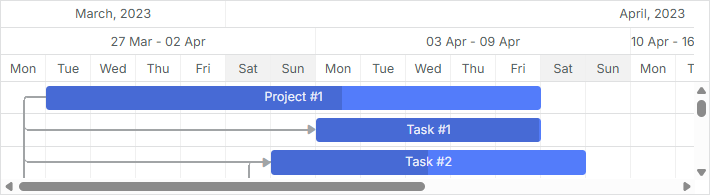
Вы можете задать формат даты для шкалы с помощью свойства format в каждом объекте шкалы. Это может быть строка:
gantt.config.scales = [
    {unit: "month", step: 1, format: "%F, %Y"},
    {unit: "week", step: 1, format: weekScaleTemplate},
    {unit: "day", step: 1, format: "%D", css: daysStyle }
];

gantt.init("gantt_here");
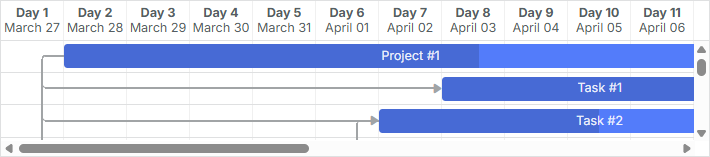
Или функция, принимающая объект даты и возвращающая отформатированную строку:
gantt.config.scales = [
  { unit: "day", step: 1, format: function(date){
    return "<strong>Day " + dayNumber(date) + "</strong>

" + dateFormat(date);
  }}
]
Стилизация
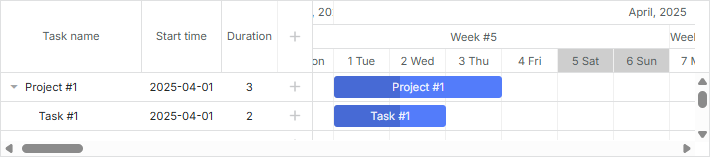
Для стилизации ячеек временной шкалы используйте атрибут css в объекте шкалы.
function getWeekOfMonthNumber(date){
    let adjustedDate = date.getDate() + date.getDay();
    let prefixes = ['0', '1', '2', '3', '4', '5'];
    return (parseInt(prefixes[0 | adjustedDate / 7]) + 1);
}

gantt.config.scales = [
    {unit: "month", step: 1, format: "%F, %Y"},
    {unit: "week", step: 1, format: function(date){
       return "Week #" + getWeekOfMonthNumber(date);
    }},
    {unit: "day", step: 1, format: "%j %D", css: function(date) { /*!*/
         if(!gantt.isWorkTime(date)){
             return "week-end";
         }
    }}
];
Related example: Styling of cells of the time scale
Если свойство css не задано в настройках шкал, вы можете использовать шаблон scale_cell_class для применения CSS-классов к первой временной шкале в массиве scales.
function getWeekOfMonthNumber(date){
    let adjustedDate = date.getDate() + date.getDay();
    let prefixes = ['0', '1', '2', '3', '4', '5'];
    return (parseInt(prefixes[0 | adjustedDate / 7]) + 1);
}

gantt.config.scales = [
    {unit: "month", step: 1, format: "%F, %Y"},
    {unit: "week", step: 1, format: function(date){
       return "Week #" + getWeekOfMonthNumber(date);
    }},
    {unit: "day", step: 1, format: "%j %D"}
];

gantt.templates.scale_cell_class = function(date) {
         if(!gantt.isWorkTime(date)){
             return "week-end";
         }
};
Related example: Styling of the first time scale
Чтобы применить шаблон scale_cell_class ко всем шкалам, установите опцию inherit_scale_class в true.
gantt.config.scales = [
    {unit: "month", step: 1, format: "%F, %Y"},
    {unit: "week", step: 1, format: function(date){
       return "Week #" + getWeekOfMonthNumber(date);
    }},
    {unit: "day", step: 1, format: "%j %D"}
];

gantt.templates.scale_cell_class = function(date) {
         if(!gantt.isWorkTime(date)){
             return "week-end";
         }
};
gantt.config.inherit_scale_class = true; /*!*/
Related example: Styling of all scales
При работе с расчетом рабочего времени рекомендуется использовать isWorkTime вместо жестких значений:
gantt.config.work_time = true;

gantt.templates.scale_cell_class = function(date){
   if(!gantt.isWorkTime(date)){
      return "weekend";
   }
};
Больше информации о кастомизации стиля области временной шкалы смотрите в статье Выделение временных слотов.
Пользовательские единицы времени
dhtmlxGantt позволяет создавать собственные единицы времени и задавать шаблоны подписей в настройках шкалы.
Чтобы определить пользовательскую единицу, реализуйте две функции для объекта Date:
Date gantt.date.<unit>_start(Date date);
Date gantt.date.add_<unit>(Date date, Integer increment);
- Первая функция возвращает начало единицы времени для заданной даты (например, для month_start, 14 фев - это 1 фев).
- Вторая функция добавляет к дате заданное количество единиц времени (например, вычитание 2 дней).
Обычно инкременты положительные, так как ячейки шкалы создаются слева направо. Однако первая ячейка создается справа налево, поэтому Gantt использует отрицательное значение инкремента в этом случае.
Пример 1
Вот как определить единицу "fiscal_year", предполагая, что финансовый год заканчивается 31 января. Новый юнит можно задать следующим образом:
var firstMonth = 1,
    firstDay = 1;

gantt.date.fiscal_year_start = function(date){       /*!*/
   var next = new Date(date);
   if(next.getMonth() < firstMonth ||
      (next.getMonth() === firstMonth && next.getDate() < firstDay)){
      next = gantt.date.add(next, -1, "year");
   }

  next = gantt.date.year_start(next);
  next.setMonth(firstMonth);
  next.setDate(firstDay);

  return next;
};

gantt.date.add_fiscal_year = function(date, inc){    /*!*/
   return gantt.date.add(date, inc, "year");
};
Теперь это можно использовать в коде так:
var dateToStr = gantt.date.date_to_str("%Y");
function fiscalYearLabel(date){
    return dateToStr(gantt.date.fiscal_year_start(date));
};

gantt.config.scales = [
  {unit:"year", step:1, format:"Calendar year %Y"},
  {unit:"fiscal_year", step:1, format:fiscalYearLabel},
  {unit:"month", step: 1, format: "%M %Y"},
  {unit:"day", step: 1, format:"%d %M"}
];
Пример 2
Можно разделить каждую ячейку "day" на три ячейки "hour" с метками 00, 08 и 16. Логика выглядит так:
gantt.date.hour_custom_start = function (date) {
    return date;
};

gantt.date.add_hour_custom = function (date, inc) { // inc зависит от "step"
    const nextDate = new Date(date);
    if (nextDate.getHours() % 8 != 0) { // значение часа не 0, 8 или 16 /*!*/
        const diff = Math.abs(8 - nextDate.getHours()); /*!*/
        return gantt.date.add(nextDate, diff * inc, "hour"); /*!*/
    } /*!*/
    return gantt.date.add(date, 8 * inc, "hour"); /*!*/
};

gantt.config.scales = [
    { unit: "day", step: 1, date: "%d %F" },
    { unit: "hour_custom", step: 1, date: "%H" },
];

gantt.config.date_grid = "%Y-%m-%d %H:%i"
Related example: Custom hours on the scale

Чтобы понять, как Gantt определяет первую ячейку "hour", предположим, что самая ранняя задача начинается в 07:00. Поскольку 7 не кратно восьми, Gantt применяет следующее правило:
if (nextDate.getHours() % 8 != 0) {
    const diff = Math.abs(8 - nextDate.getHours());  // 8 - 7 = 1
    return gantt.date.add(nextDate, diff * inc, "hour"); // 7 - 1 = 6
}
- Gantt вычисляет разницу во времени между 8:00 и 7:00:
diff = 08:00 - 07:00 = 1 час
- Затем умножает эту разницу на инкремент:
diff * inc = 1 час * (-1) = -1 час
Здесь inc - отрицательное значение шага времени (-1).
- В итоге это значение прибавляется к времени самой ранней задачи:
07:00 + (- 1 час) = 06:00
Значение первой ячейки становится 06.
Для второй ячейки "hour" применяется та же логика, но с положительным инкрементом:
-
diff = 08:00 - 06:00 = 2 часа
-
diff * inc = 2 часа * 1 = 2 часа
-
06:00 + 2 часа = 08:00
Вторая ячейка показывает 08.
Поскольку 8 кратно восьми, следующая ячейка рассчитывается просто как 08:00 + 8 часов = 16:00, и этот шаблон повторяется для следующих ячеек.
Такой подход работает, потому что диапазон дат не задан явно.
Больше примеров смотрите в статье Решения: добавление пользовательской шкалы.
Пользовательские временные интервалы
В этом разделе приведены примеры настройки временной шкалы для отображения или скрытия нерабочих периодов времени. Также приведён пример скрытия ячеек с нерабочими часами в начале шкалы даже при активном режиме skip_off_time.
Пример пользовательской шкалы для стандартных рабочих часов с 08:00 до 12:00 и с 13:00 до 17:00:
gantt.date.day_custom_start = function (date) {
    return date;
};

gantt.date.add_day_custom = function (date, inc) { /*!*/
    const nextDate = new Date(date); /*!*/
    if (nextDate.getHours() < 8) { /*!*/ // Условие 1
        const diff = 8 - nextDate.getHours(); /*!*/
        return gantt.date.add(nextDate, diff * inc, "hour"); /*!*/
    } /*!*/
    if (nextDate.getHours() == 8) { /*!*/ // Условие 2
        return gantt.date.add(nextDate, 9 * inc, "hour"); /*!*/
    } /*!*/
    if (nextDate.getHours() == 17) { /*!*/ // Условие 3
        return gantt.date.add(nextDate, 15 * inc, "hour"); /*!*/
    } /*!*/

    return gantt.date.add(date, 8 * inc, "hour"); /*!*/
};

gantt.config.scales = [
    { unit: "day_custom", step: 1, date: "%d %H:00" },
];

// gantt.config.skip_off_time = true;
gantt.config.work_time = true;
gantt.config.correct_work_time = true;
gantt.plugins({
    auto_scheduling: true,
});
gantt.setWorkTime({ hours: ["8:00-12:00", "13:00-17:00"] }); /*!*/

gantt.config.duration_unit = "minute";
gantt.config.duration_step = 1;
gantt.config.time_step = 1;
gantt.config.round_dnd_dates = false;
Related example: Custom time spans
Предположим, что самая ранняя задача начинается в 08:00 1 апреля 2025 года. Посмотрим, как Gantt добавляет смещения до этой задачи в зависимости от настройки gantt.config.skip_off_time.
Начнем с конфигурации, скрывающей нерабочие часы:
gantt.config.skip_off_time = true;
В этом случае, чтобы создать первую ячейку "hour", Gantt будет вычитать часы из времени самой ранней задачи, пока не достигнет рабочего времени предыдущего дня.
- Сначала вычитается 9 часов из 08:00 1 апреля 2025 года (Условие 2):
08:00 - 9 часов = 23:00
- Поскольку 23:00 - нерабочее время и не соответствует ни одному условию, Gantt вычитает ещё 8 часов:
23:00 - 8 часов = 15:00
- Полученное время, 15:00 31 марта 2025 года, попадает в рабочие часы.
Итак, первая ячейка показывает 31 15:00.

Чтобы понять расчет остальных ячеек, отключите gantt.config.skip_off_time:
gantt.config.skip_off_time = false;
Как отмечено, первая ячейка остаётся 31 15:00, но теперь до самой ранней задачи появляется больше пустых ячеек, так как нерабочие часы отображаются.
Для этих ячеек применяется следующая логика:
- 15:00 31 марта 2025 года - рабочее время без особых условий, поэтому вторая ячейка рассчитывается прибавлением 8 часов:
15:00 + 8 часов = 23:00
- 23:00 31 марта 2025 года - нерабочее время и не попадает ни под одно условие, поэтому третья ячейка:
23:00 + 8 часов = 7:00
-
7:00 1 апреля 2025 года - нерабочее время и меньше 8:00 (Условие 3). Следующая ячейка рассчитывается так:
- diff = 08:00 - 07:00 = 1 час
- diff * inc = 1 час * 1 = 1 час
- 07:00 + 1 час = 08:00
08:00 1 апреля 2025 года совпадает с временем начала самой ранней задачи.

Остальные ячейки создаются аналогично.
Когда skip_off_time отключен, Gantt может добавить более одной пустой ячейки перед самой ранней задачей. Чтобы обеспечить появление только одной ячейки независимо от этой настройки, можно использовать следующую логику:
gantt.date.add_day_custom = function (date, inc) {
    // Когда work_time включён и задачи загружены,
    // вычисляем дату первой ячейки.
    // Начиная с минимальной даты, двигаемся назад,
    // находим ближайшую дату в пределах рабочего времени,
    // затем вычитаем 1 час из неё
    if (inc < 0 && gantt.getTaskByTime().length) {
        return gantt.calculateEndDate({
            start_date: date, duration: -1, unit: gantt.config._duration_unit
        })
    }

    // начало рабочего времени (рабочий день);
    // вычисляем, когда рабочий день заканчивается
    if (date.getHours() == 8) {
        return gantt.calculateEndDate(date, 8);
    }
    // конец рабочего времени (рабочий день);
    // вычисляем, когда начинается следующий рабочий день
    if (date.getHours() == 17) {
        return gantt.date.add(date, 15 * inc, "hour");
    }

    // если задачи загружены, вычисляем рабочие даты для второй ячейки шкалы
    // если задач нет, вычисляем даты для всех ячеек шкалы
    date = gantt.date.add(date, 1 * inc, "day");
    gantt.date.day_start(date);
    date = gantt.getClosestWorkTime({ date, dir: "future" })
    return date
};

gantt.config.scales = [
    { unit: "day_custom", step: 1, date: "%d %H:%i" },
];
gantt.config.work_time = true;

gantt.config.skip_off_time = false; /*!*/
Related example: Equal offset for custom scales
Так выглядит шкала, когда нерабочие часы скрыты:

А вот так - когда нерабочие часы отображаются (gantt.config.skip_off_time отключен):

Бесконечная прокрутка
Подробные примеры реализации бесконечной прокрутки в таймлайне доступны в соответствующей статье.
Липкие метки
Начиная с версии 9.0, подписи временной шкалы по умолчанию являются липкими. Это означает, что когда ячейка намного шире своей подписи, подпись остаётся видимой при прокрутке таймлайна, "прилипая" к области просмотра, пока естественным образом не исчезнет из видимости. Это помогает сохранять подписи шкалы видимыми, особенно при масштабировании.
Если вы предпочитаете прежнее поведение, когда подписи центрируются в ячейках и не остаются видимыми при прокрутке, вы можете отключить липкие подписи, установив свойство sticky шкалы в false:
gantt.config.scales = [
  {unit: "year", step: 1, format: "%Y", sticky: false},
  {unit: "month", step: 1, format: "%F", sticky: false},
  {unit: "day", step: 1, format: "%j", sticky: false}
];
gantt.init("gantt_here");
Или, чтобы явно включить липкие подписи для определённой шкалы независимо от ширины ячейки, установите sticky: true. Это обеспечит их "прилипание" даже если подпись уже шире ячейки:
gantt.config.scales = [
  {unit: "year", step: 1, format: "%Y", sticky: true},
  {unit: "month", step: 1, format: "%F", sticky: true},
  {unit: "day", step: 1, format: "%j", sticky: true}
];
gantt.init("gantt_here");