구성
DHTMLX To Do List의 설정을 필요에 맞게 조정하세요. 사용 가능한 구성 옵션을 통해 다음 작업을 수행할 수 있습니다:
- 작업 완료 진행 상태를 표시하는 배지 외관 구성
- 날짜 형식 구성
- 작업의 드래그 앤 드롭 구성 또는 비활성화
- 작업 마감일 유효성 검사 비활성화
- 작업 완료 표시 모드 변경
- 도구 모음 외관 구성
- 변경 내역 관리
- 완료된 작업 숨김 방식 구성
- 읽기 전용 모드로 To Do List 초기화
초기화 이후 동적으로 구성 매개변수를 변경하려면 setConfig() 메서드를 사용하세요. 이 메서드는 현재 컴포넌트를 소멸시키고 병합된 설정으로 다시 생성합니다. 이후 Toolbar setConfig()를 호출하여 도구 모음을 새 API에 다시 연결하세요.
작업
완료된 하위 작업 카운터
완료된 하위 작업 수를 표시하는 카운터 유형을 변경합니다.
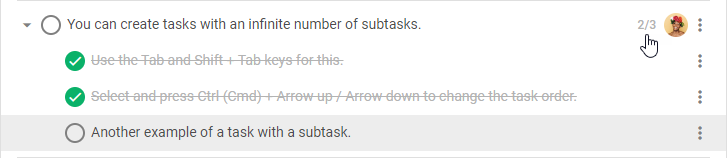
기본적으로 각 상위 작업은 완료된 하위 작업 수와 전체 하위 작업 수의 비율을 카운터로 표시합니다.
카운터 값을 백분율로 표시하려면 taskShape.counter.type을 "percentage"로 설정하세요. 자세한 내용은 taskShape 레퍼런스를 참고하세요. 아래 예제는 카운터를 백분율 모드로 전환합니다:
const list = new ToDo("#root", {
    tasks,
    users,
    projects,
    taskShape: {
        counter: {
            type: "percentage" // 기본값: "number"
        }
    }
});
관련 샘플: To do list. 하위 작업 카운터 및 날짜 형식
날짜 형식
기본적으로 To Do List는 날짜를 "%d %M %Y" 형식(예: 09 Mar 2033)으로 표시합니다. 다른 형식을 지정하려면 taskShape 속성의 date 매개변수를 사용하세요. 다음 코드는 슬래시로 구분된 날짜 형식을 설정합니다:
const list = new ToDo("#root", {
    tasks,
    users,
    projects,
    taskShape: {
        date: {
            format: "%d/%m/%Y", // 기본값: "%d %M %Y"
            validate: true
        }
    }
});
관련 샘플: To do list. 하위 작업 카운터 및 날짜 형식
사용 가능한 문자 목록을 확인하세요.
드래그 앤 드롭
드래그 앤 드롭은 기본적으로 활성화되어 있습니다. 하나 또는 여러 작업을 선택하고 전체 선택 항목을 한 번에 드래그하세요. 선택한 작업의 복사본을 만들려면 드래그 앤 드롭 중에 Alt 키를 누르고 있으면 됩니다.
drag 속성을 사용하면 다음 작업을 수행할 수 있습니다:
- 드래그 앤 드롭 중 접힌 작업이 마우스 오버 시 펼쳐지지 않도록 방지
- 드래그 앤 드롭 전체 비활성화
아래 예제는 사용자가 항목을 드래그할 때 접힌 작업을 닫힌 상태로 유지합니다:
const list = new ToDo("#root", {
    tasks: [
        { id: "1", text: "Task 1 #tag1" },
        ...
    ],
    drag: {
        expand: false // 기본값: true
    }
});
다음 코드는 드래그 앤 드롭을 완전히 비활성화합니다:
const list = new ToDo("#root", {
    tasks: [
        { id: "1", text: "Task 1 #tag1" },
        ...
    ],
    drag: false // 기본값: true
});
드래그 이벤트를 구독하여 드래그 앤 드롭 생명 주기를 추적하세요:
start-drag- 사용자가 작업 드래그를 시작할 때 발생하며, 소스 작업 id와 모드("move"또는"copy")를 제공합니다drag- 사용자가 작업을 드래그하는 동안 발생합니다end-drag- 드래그가 완료될 때 발생하며, 대상 id, 드롭 위치("top","bottom","in"또는null), 모드를 제공합니다
아래 코드는 드래그 작업의 시작과 종료를 로그에 기록합니다:
list.api.on("start-drag", ({ start, mode }) => {
    console.log("drag started from", start, "in", mode, "mode");
});

list.api.on("end-drag", ({ target, dropPosition, mode }) => {
    console.log("dropped on", target, "at", dropPosition, "in", mode, "mode");
});
변경 로그: start-drag 및 end-drag 이벤트는 v1.1에서 추가되었습니다.
마감일 유효성 검사
작업에 마감일을 지정하면 마감일 유효성 검사가 작업 완료를 추적합니다. 마감일은 작업이 기한을 초과하기 전까지 녹색으로 표시됩니다.

기한이 지난 작업의 날짜는 빨간색으로 표시됩니다.

유효성 검사는 기본적으로 활성화되어 있습니다. 비활성화하려면 taskShape.date.validate를 false로 설정하세요. 자세한 내용은 taskShape 레퍼런스를 참고하세요. 아래 코드는 마감일 유효성 검사를 끕니다:
const list = new ToDo("#root", {
    tasks,
    users,
    projects,
    taskShape: {
        date: {
            format: "%d %M %Y",
            validate: false // 기본값: true
        }
    }
});
이 구성에서는 마감일이 회색으로 표시됩니다.
작업 완료 표시 모드
기본적으로 To Do List는 "auto" 모드에서 작업을 완료 또는 미완료로 표시합니다:
- 작업의 모든 하위 항목을 완료로 표시 → 상위 작업이 자동으로 완료됩니다
- 상위 작업을 완료로 표시 → 모든 하위 작업이 자동으로 완료됩니다
- 완료된 작업의 하위 항목 중 하나라도 미완료로 표시 → 상위 작업이 자동으로 미완료가 됩니다
- 상위 작업을 미완료로 표시 → 모든 하위 작업이 자동으로 미완료가 됩니다
이 동작을 비활성화하고 "manual" 모드를 활성화하려면 taskShape.completed.behavior를 "manual"로 설정하세요. 자세한 내용은 taskShape 레퍼런스를 참고하세요. 아래 예제는 수동 모드를 활성화합니다:
const list = new ToDo("#root", {
    tasks,
    users,
    projects,
    taskShape: {
        completed: {
            behavior: "manual" // 기본값: "auto"
        }
    }
});
관련 샘플: To do list. 상위 작업 완료 표시의 두 가지 방법
변경 내역
To Do List는 기본적으로 변경 내역을 추적합니다. 사용자는 undo() 및 redo() 메서드를 통해 작업을 되돌리거나 다시 실행할 수 있습니다.
history 속성을 사용하여 이 동작을 구성하세요. 이 속성은 불리언(단축 형식) 또는 확장 설정이 담긴 객체를 허용합니다:
projects- 프로젝트별로 내역을 분기하여 각 프로젝트가 별도의 내역을 유지하도록 합니다.false로 설정하면 앱 전체가 하나의 내역을 공유합니다limit- 유지할 내역 작업의 최대 수
아래 예제는 내역을 20개 작업으로 제한하고 프로젝트별 분기를 비활성화합니다:
const list = new ToDo("#root", {
    tasks,
    users,
    projects,
    history: { projects: false, limit: 20 }
});

list.addTask({ task: { text: "New task" } });
list.undo(); // 마지막 작업 되돌리기
list.redo(); // 다시 실행
내역 관리를 완전히 비활성화하려면 속성을 false로 설정하세요. undo() 및 redo() 메서드를 사용할 수 없게 되며, 해당 Toolbar 컨트롤도 사라집니다.
변경 로그: history 구성, undo(), redo() 메서드는 v1.3에서 추가되었습니다.
도구 모음
도구 모음은 컴포넌트 상단에 표시되며, 초기화와 구성은 별도로 수행합니다.
도구 모음의 기본 구조를 변경하려면 Toolbar 컴포넌트의 items 구성 속성을 사용하세요. 아래 코드는 검색과 콤보 컨트롤만 유지합니다:
const toolbar = new Toolbar("#toolbar", {
    api: list.api,
    items: ["search", "combo"]
});
items 속성은 도구 모음이 렌더링할 컨트롤을 정의합니다. 원하는 순서대로 나열하세요.
완료된 작업 숨김 모드
자세한 내용은 완료된 작업 숨기기를 참고하세요.
읽기 전용 모드
읽기 전용 모드 섹션에서 To Do List를 읽기 전용으로 만드는 방법을 설명합니다.