DHTMLX To Do List 개요
DHTMLX To Do List는 작업을 관리하기 위한 사용하기 쉬운 컴포넌트입니다. To Do List 위젯은 목표 달성과 시간 절약에 도움을 주는 훌륭한 계획 도구입니다. 이 컴포넌트를 사용하면 무한한 수의 프로젝트를 만들고, 거기에 제한 없이 작업과 하위 작업을 추가하며, 드래그 앤 드롭으로 작업의 순서나 우선순위를 변경하는 등 다양한 작업을 수행할 수 있습니다.
To Do List 구조
To Do List 컴포넌트의 인터페이스는 Toolbar와 List 두 부분으로 구성됩니다.
Toolbar
Toolbar는 To Do List의 상단 부분으로 다음을 포함합니다:
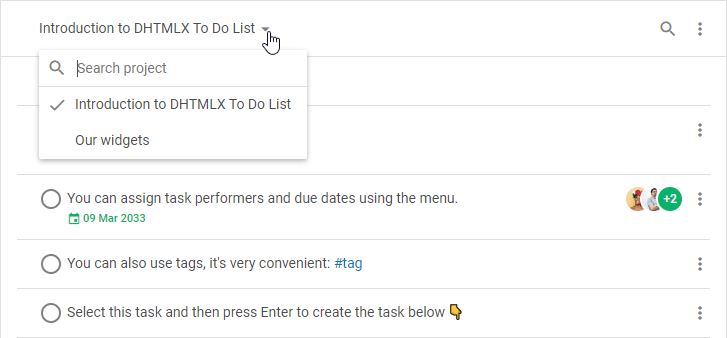
- 프로젝트 간 전환 및 필요한 프로젝트 검색을 위한 콤보 컨트롤
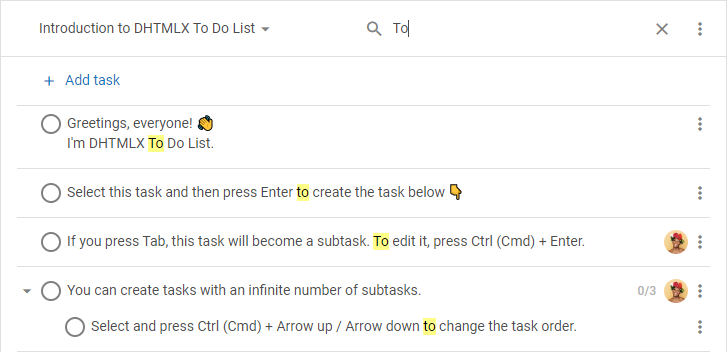
- 필요한 작업을 검색하기 위한 검색 표시줄
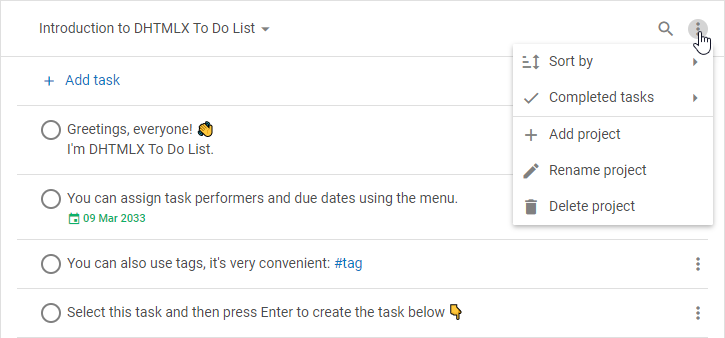
- 다음 작업을 수행할 수 있는 컨트롤 세트가 포함된 메뉴:
- 다음 기준에 따라 작업을 오름차순/내림차순으로 정렬:
- 텍스트 기준
- 우선순위 기준
- 마감일 기준
- 완료 날짜 기준
- 생성 날짜 기준
- 편집 날짜 기준
- 완료된 작업 숨기기/표시하기
- 새 프로젝트 추가, 현재 활성 프로젝트 이름 바꾸기 또는 삭제하기
- 다음 기준에 따라 작업을 오름차순/내림차순으로 정렬:
List
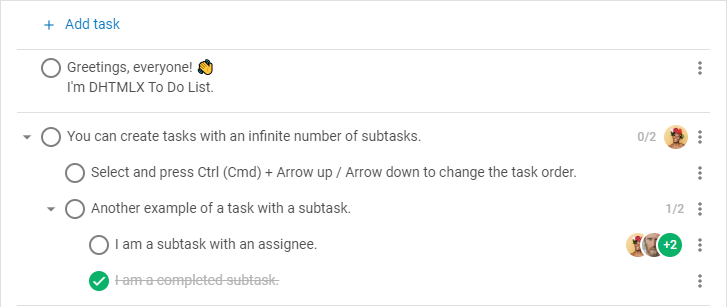
작업 목록은 새 작업 추가, 기존 작업 편집 또는 삭제를 위한 To Do List 인터페이스의 주요 부분입니다. 작업의 외관을 손쉽게 구성할 수 있습니다. 자세한 내용은 구성 섹션을 참조하세요.
작업 선택
단일 작업 선택
- 작업을 선택하려면 해당 작업을 클릭하세요
- 이전 작업으로 선택을 이동하려면
Arrow Up을 누르세요 - 다음 작업으로 선택을 이동하려면
Arrow Down을 누르세요
여러 작업 선택
- 여러 작업을 선택하려면 다음 조합을 사용할 수 있습니다:
Ctrl (Cmd)키를 누른 상태에서 선택할 각 작업을 클릭합니다- 첫 번째 작업을 클릭하고
Shift키를 누른 채 마지막 작업을 클릭한 후Shift를 놓습니다
- 현재 작업의 위/아래 작업을 선택하려면
Shift+Arrow Up/Arrow Down을 누르세요
필터링 후 또는 완료된 작업 숨기기 모드로 전환한 후 페이지에 표시되는 작업만 선택할 수 있습니다.
선택된 작업에 수행할 수 있는 작업 목록을 확인하세요
작업 관리
선택된 작업은 컨텍스트 메뉴 또는 키보드 탐색으로 관리할 수 있습니다.
컨텍스트 메뉴
작업의 컨텍스트 메뉴에는 항목 및 하위 항목 세트가 포함되어 있으며 다음과 같이 표시됩니다:
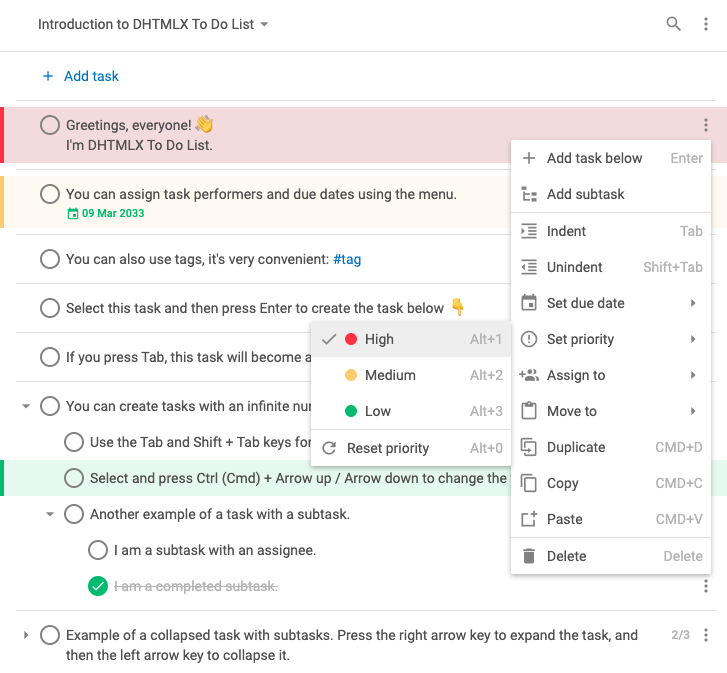
새 작업 추가
- 목록 맨 위에 새 작업을 추가하려면 상단 탐색 패널의 + 작업 추가 버튼을 클릭합니다
- 선택된 작업 아래에 새 작업을 추가하려면 해당 작업을 선택하고
Enter를 누릅니다 - 하위 작업을 추가하려면 선택된 작업 아래에 새 작업을 추가하고
Tab을 누릅니다.Shift + Tab을 사용하면 작업의 들여쓰기 수준을 올릴 수 있습니다 - 작업을 복사하려면 해당 작업을 클릭하고
Ctrl (Cmd) + C를 누릅니다. 작업을 붙여넣으려면Ctrl (Cmd) + V를 누릅니다 - 작업을 아래로 복사하려면 해당 작업을 클릭하고
Ctrl (Cmd) + D를 누릅니다 - 드래그 앤 드롭 중에 작업을 복사하려면 드래그하는 동안
Alt를 누릅니다
작업 편집
- 작업을 편집하려면 목록에서 작업 항목을 더블 클릭하거나
Ctrl (Cmd) + Enter를 누릅니다. 그런 다음 변경 사항을 적용하고Enter를 누릅니다
텍스트, 숫자, 해시태그, 날짜를 입력할 수 있습니다. 자세한 내용은 지원되는 데이터 형식을 참조하세요.
- 작업을 완료/미완료로 표시하려면 작업 왼쪽의 체크박스를 클릭하거나
Space를 누릅니다 - 하위 작업이 있는 작업을 접거나 펼치려면 작업 왼쪽의 화살표 아이콘을 클릭하거나
Arrow Left/Arrow Right를 누릅니다 - 작업에 마감일을 설정하려면 작업 메뉴를 열고 마감일 설정을 선택한 후 날짜 선택기에서 날짜를 선택합니다
- 작업의 마감일을 변경하려면 작업에 표시된 마감일을 클릭하고 필요한 날짜를 선택합니다
- 작업에 담당자를 지정하려면 작업 메뉴를 열고 담당자 지정 위에 마우스를 올린 후 드롭다운 목록에서 필요한 사람을 선택합니다. 작업에서 담당자를 해제하려면 드롭다운 목록에서 선택을 취소합니다
작업 이동
- 프로젝트 내에서 작업을 이동하려면 작업을 선택하고
Ctrl (Cmd)+Arrow Up/Arrow Down을 누르거나 드래그 앤 드롭을 사용합니다 - 작업의 들여쓰기 수준을 낮추거나 올리려면 작업을 선택하고
Tab/Shift + Tab을 누릅니다 - 작업을 다른 프로젝트로 이동하려면 작업 메뉴를 열고 다음으로 이동 위에 마우스를 올린 후 드롭다운 목록에서 필요한 프로젝트를 선택합니다
작업 삭제
- 작업을 삭제하려면 해당 작업을 선택하고
Backspace/Delete를 누릅니다
작업 우선순위 설정
- 높음 우선순위를 설정하려면 작업을 선택하고
Alt + 1을 누릅니다 - 보통 우선순위를 설정하려면 작업을 선택하고
Alt + 2를 누릅니다 - 낮음 우선순위를 설정하려면 작업을 선택하고
Alt + 3을 누릅니다 - 우선순위를 초기화하려면 작업을 선택하고
Alt + 0을 누릅니다
여러 작업 관리
여러 작업을 선택한 후 다음과 같은 작업을 수행할 수 있습니다:
- 선택된 작업에 대한 컨텍스트 메뉴 열기
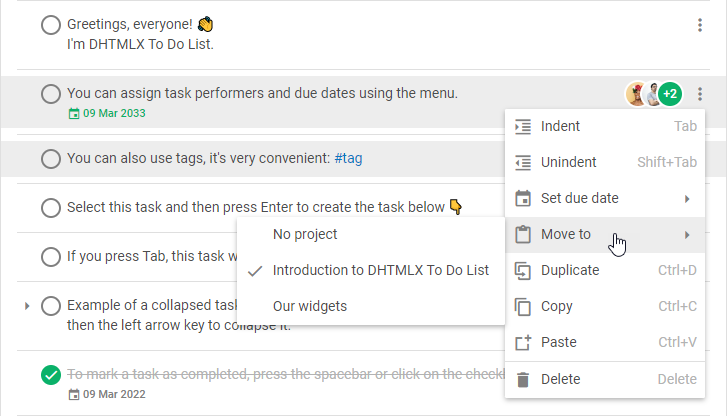
Backspace/Delete를 눌러 작업 삭제하기Ctrl (Cmd) + C로 작업 복사하고Ctrl (Cmd) + V로 붙여넣기. 무작위 순서로 선택된 작업은 데이터 구조에 따라 정렬됩니다Ctrl (Cmd) + D로 작업 아래로 복사하기- 작업 드래그 앤 드롭하기
- 드래그 앤 드롭 중
Alt를 누르면 작업 복사하기 Ctrl (Cmd)+Arrow Up/Arrow Down으로 프로젝트 내에서 작업 이동하기Tab/Shift + Tab으로 작업의 들여쓰기 수준 낮추기/올리기. 부모 작업과 함께 선택된 작업의 들여쓰기 수준은 변경되지 않습니다Space를 눌러 작업을 완료/미완료로 표시하기
자세한 내용은 키보드 단축키 섹션을 참조하세요
다음 단계
To Do List에 대한 간략한 개요를 확인하셨으면 이제 페이지에 컴포넌트를 표시하는 방법을 학습할 준비가 되었습니다. 시작하기 문서에 나와 있는 안내를 따르세요. AI 코딩 어시스턴트로 개발한다면 DHTMLX MCP 서버를 통해 어시스턴트를 최신 문서에 연결하세요.