DHTMLX To Do List – Übersicht
DHTMLX To Do List ist eine einfach zu bedienende Komponente zur Aufgabenverwaltung. Das To-Do-List-Widget ist ein praktisches Planungswerkzeug, das Ihnen hilft, Ihre Ziele zu erreichen und Zeit zu sparen. Die Komponente ermöglicht es Ihnen, beliebig viele Projekte zu erstellen, dort unbegrenzt viele Aufgaben und Unteraufgaben hinzuzufügen, Aufgaben per Drag-and-Drop in ihrer Reihenfolge oder Priorität zu verschieben und vieles mehr.
Struktur von To Do List
Die Oberfläche der To-Do-List-Komponente besteht aus zwei Teilen: Toolbar und Liste.
Toolbar
Die Toolbar ist der obere Teil von To Do List und enthält:
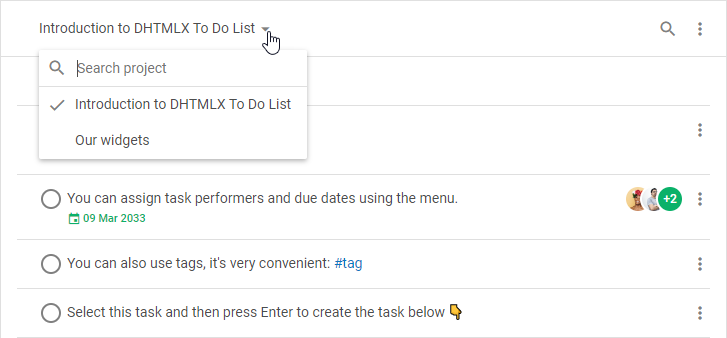
- ein Combo-Steuerelement zum Wechseln zwischen Projekten und zum Suchen nach dem gewünschten Projekt
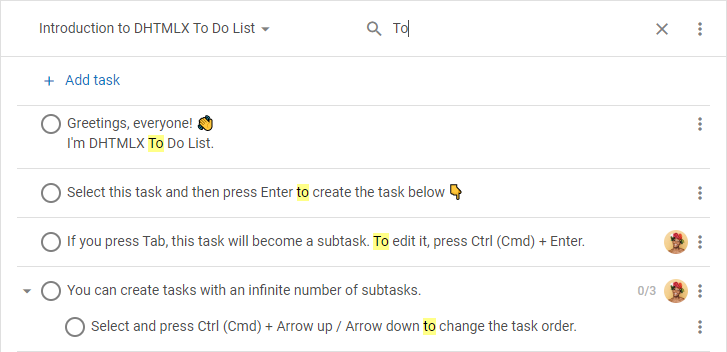
- eine Suchleiste zum Suchen nach den benötigten Aufgaben
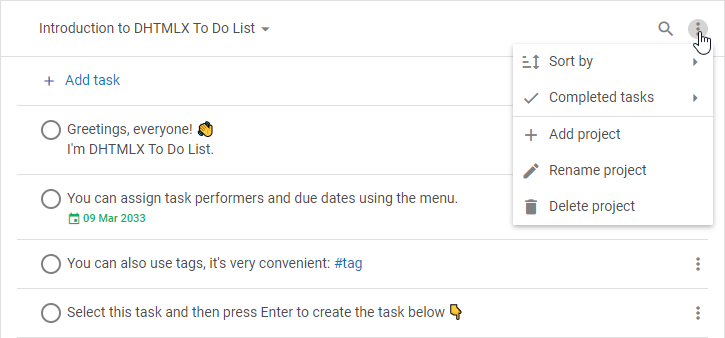
- ein Menü mit einer Reihe von Steuerelementen, mit denen Sie:
- Aufgaben aufsteigend/absteigend nach folgenden Kriterien sortieren können:
- nach Text
- nach Priorität
- nach Fälligkeitsdatum
- nach Erledigungsdatum
- nach Erstellungsdatum
- nach Bearbeitungsdatum
- erledigte Aufgaben aus- oder einblenden können
- ein neues Projekt hinzufügen, das aktuell aktive Projekt umbenennen oder löschen können
- Aufgaben aufsteigend/absteigend nach folgenden Kriterien sortieren können:
Sie können die Toolbar-Struktur ändern, indem Sie benutzerdefinierte Elemente hinzufügen oder die Reihenfolge der integrierten Steuerelemente anpassen. Lesen Sie dazu die Abschnitte Konfiguration und Anpassung.
Liste
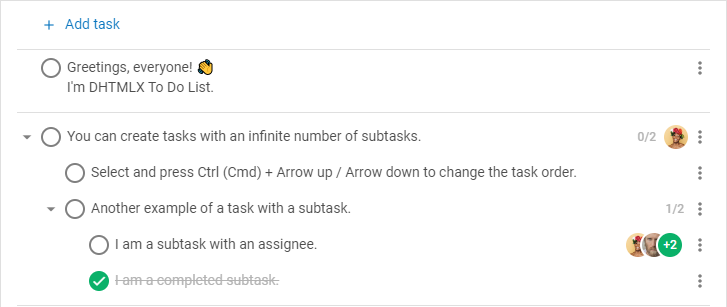
Die Aufgabenliste ist der Hauptteil der To-Do-List-Oberfläche, mit dem Sie neue Aufgaben hinzufügen sowie vorhandene bearbeiten oder löschen können. Die Darstellung der Aufgaben lässt sich einfach konfigurieren. Lesen Sie dazu den Abschnitt Konfiguration.
Aufgaben auswählen
Eine einzelne Aufgabe auswählen
- Um eine Aufgabe auszuwählen, klicken Sie einfach darauf
- Um die Auswahl zur vorherigen Aufgabe zu verschieben, drücken Sie
Arrow Up - Um die Auswahl zur nächsten Aufgabe zu verschieben, drücken Sie
Arrow Down
Mehrere Aufgaben auswählen
- Um mehrere Aufgaben auszuwählen, können Sie folgende Kombinationen verwenden:
- Halten Sie die
Ctrl (Cmd)-Taste gedrückt und klicken Sie auf jede gewünschte Aufgabe - Klicken Sie auf die erste Aufgabe, halten Sie die
Shift-Taste gedrückt, klicken Sie dann auf die letzte Aufgabe und lassen SieShiftlos
- Halten Sie die
- Um die Aufgabe ober- oder unterhalb der aktuellen auszuwählen, drücken Sie
Shift+Arrow Up/Arrow Down
Sie können Aufgaben nur auswählen, wenn sie auf der Seite sichtbar sind, d. h. Aufgaben, die nach dem Filtern oder nach dem Wechsel in den Modus zum Ausblenden erledigter Aufgaben noch angezeigt werden.
Eine Aufgabe verwalten
Sie können die ausgewählte Aufgabe sowohl über das Kontextmenü als auch per Tastaturnavigation verwalten.
Kontextmenü
Das Kontextmenü einer Aufgabe enthält eine Reihe von Einträgen und Untereinträgen und sieht folgendermaßen aus:
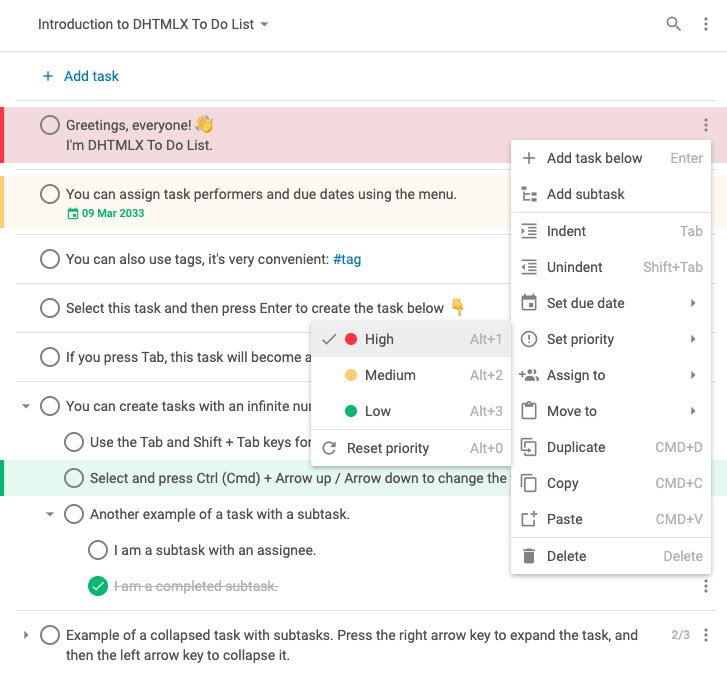
Eine neue Aufgabe hinzufügen
- Um eine neue Aufgabe am Anfang der Liste hinzuzufügen, klicken Sie auf die Schaltfläche + Aufgabe hinzufügen in der oberen Navigationsleiste
- Um eine neue Aufgabe unterhalb einer vorhandenen hinzuzufügen, wählen Sie die Aufgabe aus und drücken Sie
Enter - Um eine Unteraufgabe hinzuzufügen, fügen Sie eine neue Aufgabe unter der ausgewählten ein und drücken Sie
Tab. MitShift + Taberhöhen Sie die Einrückungsebene der Aufgabe wieder - Um eine Aufgabe zu kopieren, klicken Sie darauf und drücken Sie
Ctrl (Cmd) + C. Zum Einfügen drücken SieCtrl (Cmd) + V - Um eine Aufgabe nach unten zu kopieren, klicken Sie darauf und drücken Sie
Ctrl (Cmd) + D - Um eine Aufgabe beim Drag-and-Drop zu kopieren, halten Sie beim Ziehen
Altgedrückt
Eine Aufgabe bearbeiten
- Um eine Aufgabe zu bearbeiten, doppelklicken Sie auf den Aufgabeneintrag in der Liste oder drücken Sie
Ctrl (Cmd) + Enter. Nehmen Sie dann die Änderungen vor und drücken SieEnter
Es ist möglich, Text, Zahlen, Hashtags und Datumsangaben einzugeben. Weitere Details finden Sie unter Unterstützte Datenformate.
- Um eine Aufgabe als erledigt/nicht erledigt zu markieren, klicken Sie auf das Kontrollkästchen links neben der Aufgabe oder drücken Sie
Space - Um eine Aufgabe mit Unteraufgaben ein-/auszuklappen, klicken Sie auf das Pfeil-Symbol links neben der Aufgabe oder drücken Sie
Arrow Left/Arrow Right - Um ein Fälligkeitsdatum für die Aufgabe festzulegen, öffnen Sie das Aufgabenmenü, wählen Sie Fälligkeitsdatum festlegen und wählen Sie das Datum über den Datumsauswähler
- Um das Fälligkeitsdatum einer Aufgabe zu ändern, klicken Sie auf das angezeigte Fälligkeitsdatum und wählen Sie das gewünschte Datum
- Um Personen einer Aufgabe zuzuweisen, öffnen Sie das Aufgabenmenü, zeigen Sie auf Zuweisen an und wählen Sie die gewünschten Personen in der Dropdown-Liste aus. Um die Zuweisung von Personen aufzuheben, heben Sie die Auswahl in der Dropdown-Liste auf
Eine Aufgabe verschieben
- Um eine Aufgabe innerhalb eines Projekts zu verschieben, wählen Sie die Aufgabe aus und drücken Sie
Ctrl (Cmd)+Arrow Up/Arrow Downoder verwenden Sie Drag-and-Drop - Um die Einrückungsebene einer Aufgabe zu senken/erhöhen, wählen Sie die Aufgabe aus und drücken Sie
Tab/Shift + Tab - Um eine Aufgabe in ein anderes Projekt zu verschieben, öffnen Sie das Aufgabenmenü, zeigen Sie auf Verschieben nach und wählen Sie das gewünschte Projekt in der Dropdown-Liste aus
Eine Aufgabe löschen
- Um eine Aufgabe zu löschen, wählen Sie sie aus und drücken Sie
Backspace/Delete
Eine Aufgabe priorisieren
- Um die Priorität Hoch festzulegen, wählen Sie die Aufgabe aus und drücken Sie
Alt + 1 - Um die Priorität Mittel festzulegen, wählen Sie die Aufgabe aus und drücken Sie
Alt + 2 - Um die Priorität Niedrig festzulegen, wählen Sie die Aufgabe aus und drücken Sie
Alt + 3 - Um die Priorität zurückzusetzen, wählen Sie die Aufgabe aus und drücken Sie
Alt + 0
Mehrere Aufgaben verwalten
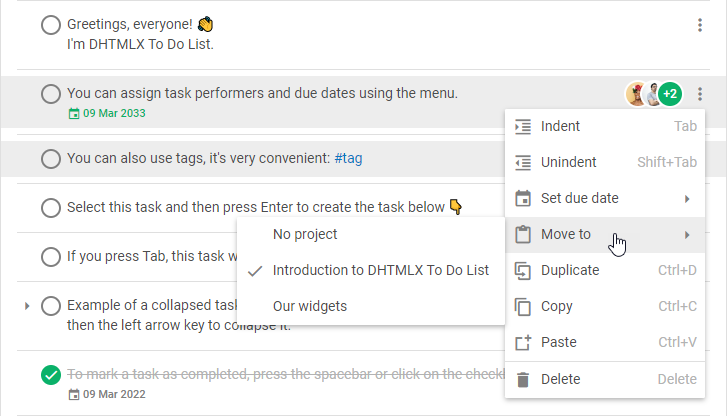
Nachdem Sie mehrere Aufgaben ausgewählt haben, können Sie eine Reihe von Operationen darauf ausführen:
- ein Kontextmenü für die ausgewählten Aufgaben öffnen
- Aufgaben durch Drücken von
Backspace/Deletelöschen - Aufgaben per
Ctrl (Cmd) + Ckopieren und perCtrl (Cmd) + Veinfügen. Aufgaben, die in beliebiger Reihenfolge ausgewählt wurden, werden entsprechend der Datenstruktur geordnet - Aufgaben per
Ctrl (Cmd) + Dnach unten kopieren - Aufgaben per Drag-and-Drop verschieben
- Aufgaben durch Gedrückthalten von
Altbeim Drag-and-Drop kopieren - Aufgaben innerhalb eines Projekts per
Ctrl (Cmd)+Arrow Up/Arrow Downverschieben - die Einrückungsebene von Aufgaben per
Tab/Shift + Tabsenken/erhöhen. Beachten Sie, dass sich die Einrückungsebene von Aufgaben, die zusammen mit ihrer übergeordneten Aufgabe ausgewählt wurden, nicht ändert - Aufgaben durch Drücken von
Spaceals erledigt/nicht erledigt markieren
Weitere Details finden Sie im Abschnitt Tastaturkürzel
Wie geht es weiter
Nachdem Sie sich einen kurzen Überblick über To Do List verschafft haben, können Sie nun lernen, die Komponente auf der Seite anzuzeigen. Folgen Sie den Anweisungen im Artikel Erste Schritte. Wenn Sie mit einem KI-Coding-Assistenten entwickeln, verbinden Sie ihn über den DHTMLX MCP server mit der aktuellen Dokumentation.