DHTMLX To Do List 概览
DHTMLX To Do List 是一款易于使用的任务管理组件。To Do List 组件是出色的规划工具,有助于实现目标、节省时间。该组件支持创建无限数量的项目,在项目中添加无限数量的任务和子任务,通过拖放方式调整任务顺序或优先级等。
To Do List 结构
To Do List 组件的界面由两部分组成:工具栏(Toolbar) 和 列表(List)。
工具栏
工具栏位于 To Do List 顶部,包含以下元素:
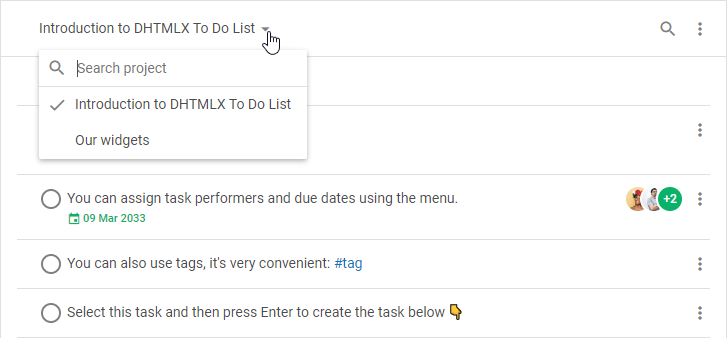
- 用于切换项目和搜索项目的**下拉组合框(combo)**控件
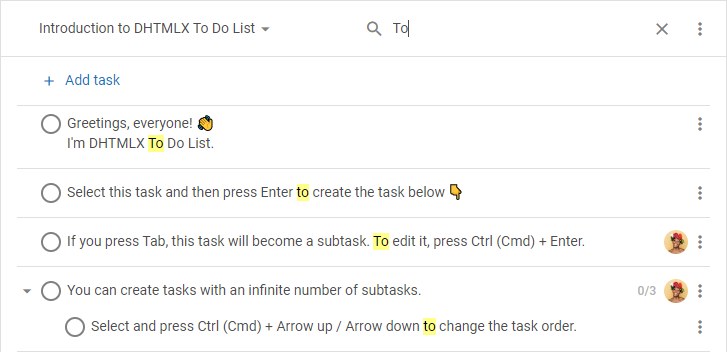
- 用于搜索任务的搜索框
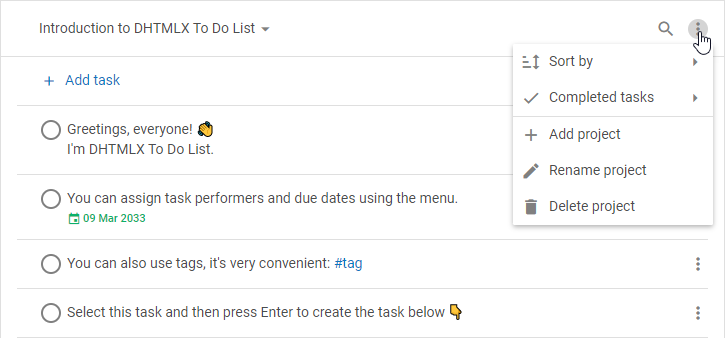
- 包含一组控件的菜单,支持以下操作:
- 按以下条件对任务进行升序/降序排列:
- 按文本
- 按优先级
- 按截止日期
- 按完成日期
- 按创建日期
- 按编辑日期
- 隐藏/显示已完成的任务
- 添加新项目、重命名或删除当前活动项目
- 按以下条件对任务进行升序/降序排列:
列表
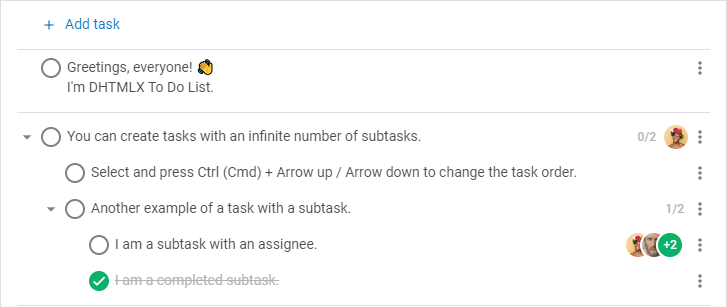
任务列表是 To Do List 界面的核心部分,用于添加新任务、编辑或删除现有任务。您可以轻松配置任务的外观样式。详情请参阅配置章节。
选择任务
选择单个任务
- 单击任务即可选中它
- 按
Arrow Up键可将选择移至上一个任务 - 按
Arrow Down键可将选择移至下一个任务
选择多个任务
- 可通过以下组合键选择多个任务:
- 按住
Ctrl (Cmd)键并单击每个要选择的任务 - 单击第一个任务,按住
Shift键,再单击最后一个任务后松开Shift
- 按住
- 按
Shift+Arrow Up/Arrow Down可向上/向下扩展选择范围
信息
只有页面上可见的任务才能被选中,即经过筛选后或在隐藏已完成任务模式下仍可见的任务。
提示
管理任务
您可以通过右键菜单或键盘导航来管理选中的任务。
右键菜单
任务的右键菜单包含一系列菜单项和子菜单项,如下所示:
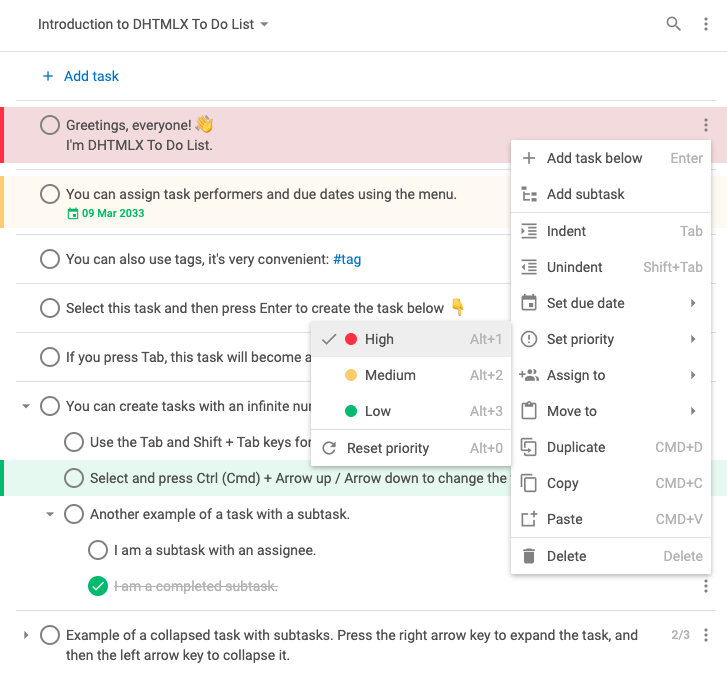
添加新任务
- 单击顶部导航栏中的 + 添加任务 按钮,可在列表开头添加新任务
- 选中某个任务后按
Enter键,可在其下方添加新任务 - 在选中任务下方添加新任务后按
Tab键可将其转为子任务。使用Shift + Tab可提升任务的嵌套层级 - 单击任务并按
Ctrl (Cmd) + C可复制任务,按Ctrl (Cmd) + V可粘贴任务 - 单击任务并按
Ctrl (Cmd) + D可向下复制任务 - 在拖放过程中按住
Alt键可复制任务
编辑任务
- 双击列表中的任务记录,或按
Ctrl (Cmd) + Enter可编辑任务,完成修改后按Enter确认
支持输入文本、数字、话题标签和日期。详情请参阅支持的数据格式。
- 单击任务左侧的复选框或按
Space键可将任务标记为完成/未完成 - 单击任务左侧的箭头图标或按
Arrow Left/Arrow Right键可折叠/展开包含子任务的任务 - 打开任务菜单,选择设置截止日期,通过日期选择器选择日期,可为任务设置截止日期
- 单击任务中显示的截止日期并选择新日期,可更改截止日期
- 打开任务菜单,悬停分配给,在下拉列表中选择相应人员,可为任务指定负责人;在下拉列表中取消选择可取消分配
移动任务
- 选中任务后按
Ctrl (Cmd)+Arrow Up/Arrow Down键,或使用拖放方式,可在项目内移动任务 - 选中任务后按
Tab/Shift + Tab可降低/提升任务的嵌套层级 - 打开任务菜单,悬停移动到,在下拉列表中选择目标项目,可将任务移动到其他项目
删除任务
- 选中任务后按
Backspace/Delete键可删除任务
设置任务优先级
- 选中任务后按
Alt + 1可设置高优先级 - 选中任务后按
Alt + 2可设置中优先级 - 选中任务后按
Alt + 3可设置低优先级 - 选中任务后按
Alt + 0可重置优先级
管理多个任务
选择多个任务后,您可以对其执行以下操作:
- 打开选中任务的右键菜单
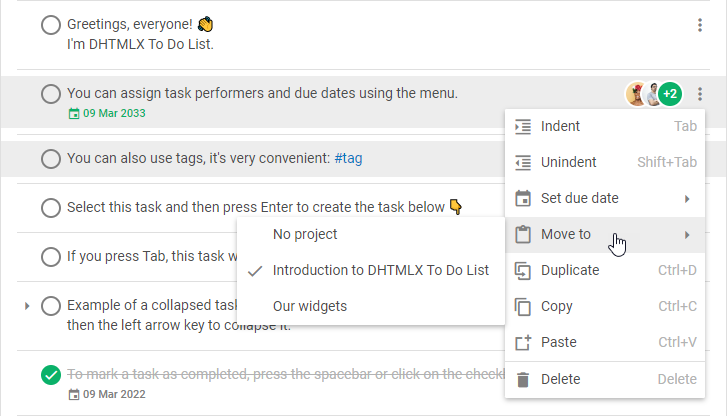
- 按
Backspace/Delete键删除任务 - 通过
Ctrl (Cmd) + C复制任务,通过Ctrl (Cmd) + V粘贴任务。无序选择的任务在粘贴后将根据数据结构重新排列 - 通过
Ctrl (Cmd) + D向下复制任务 - 拖放任务
- 在拖放过程中按住
Alt键复制任务 - 通过
Ctrl (Cmd)+Arrow Up/Arrow Down在项目内移动任务 - 通过
Tab/Shift + Tab降低/提升任务的嵌套层级。注意,与父任务一起选中的子任务的嵌套层级不会改变 - 按
Space键将任务标记为完成/未完成
信息
详情请参阅键盘快捷键章节
下一步
简要了解 To Do List 之后,您可以开始学习如何在页面上展示该组件。请按照快速入门文章中的指引进行操作。如果您使用 AI 编码助手进行开发,可以通过 DHTMLX MCP 服务器将其连接到最新的文档。