快速入门
本教程将指导您创建一个功能完整的 To Do List 并将其集成到 Web 应用中。
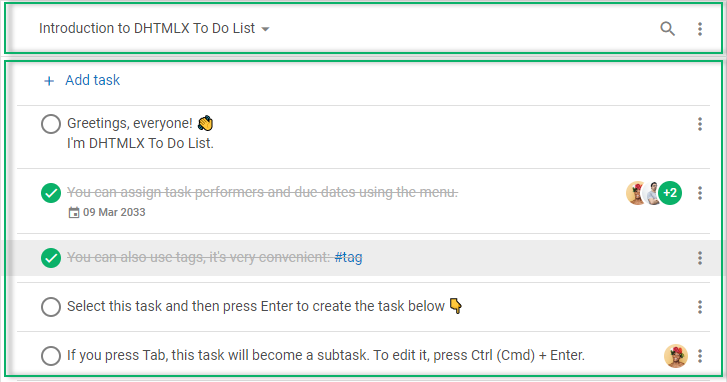
完成以下所有步骤后,您将获得一个可直接使用的 To Do List,可根据需求灵活配置并高效应用于实际场景。
第一步:引入源文件
请在此处下载 To Do List 安装包,并将其解压到您的项目目录中。
首先,创建一个 HTML 文件并命名为 index.html,然后在该文件中引入 DHTMLX To Do List 的源文件。
您需要引入以下两个文件:
- To Do List 的 JS 文件
- To Do List 的 CSS 文件
<!DOCTYPE html>
<html>
    <head>
        <title>How to Start with DHTMLX To Do List</title>
        <script type="text/javascript" src="./dist/todo.js"></script>
        <link rel="stylesheet" href="./dist/todo.css">
    </head>
    <body>
        <script>
        // 您的代码将写在这里
        </script>
    </body>
</html>
通过 npm 或 yarn 安装 To Do List
您可以使用 yarn 或 npm 包管理器将 JavaScript To Do List 导入到项目中。
通过 npm 或 yarn 安装试用版 To Do List
如果您希望使用 To Do List 的试用版,请下载试用版 To Do List 安装包,并按照 README 文件中的步骤操作。请注意,试用版 To Do List 仅可使用 30 天。
通过 npm 或 yarn 安装 PRO 版 To Do List
您可以在客户专区中生成 npm 登录名和密码,从而直接访问 DHTMLX 私有 npm。详细的安装指南也可在该页面找到。请注意,访问私有 npm 仅在您的 To Do List 专有许可证有效期内可用。
第二步:创建 To Do List
现在您可以向页面中添加 To Do List。为此,需要创建两个 DIV 容器,分别用于放置 To Do List 及其 Toolbar。具体步骤如下:
- 在 index.html 文件中声明两个 DIV 容器
- 分别使用
new ToDo()和new Toolbar()构造函数初始化 To Do List 及其 Toolbar
<!DOCTYPE html>
<html>
    <head>
        <title>How to Start with To Do List</title>
        <script type="text/javascript" src="./dist/todo.js"></script>
        <link rel="stylesheet" href="./dist/todo.css">
    </head>
    <body>
        <div id="toolbar"></div>
        <div id="root"></div>

        <script>
            const { ToDo, Toolbar } = todo; // 使用对象解构

            const list = new ToDo("#root", {
                // 配置属性
            });
            const toolbar = new Toolbar("#toolbar", {
                api: list.api,
                // 更多配置属性
            });
        </script>
    </body>
</html>
您需要使用对象解构将 todo 全局对象"解包"为两个变量:ToDo 和 Toolbar。
如果您使用 new todo.ToDo() 和 new todo.Toolbar() 构造函数,则无需此步骤。
Toolbar 是 To Do List 界面的可选部分。如需创建不带 Toolbar 的 To Do List,只需声明一个 DIV 容器并通过 new ToDo() 构造函数初始化列表即可。
有关 To Do List 初始化的更多信息,请阅读初始化文章。
第三步:向 To Do List 加载数据
如您所见,To Do List 已完成初始化,但目前仍为空。在此步骤中,您将学习如何向组件填充数据。
如果您希望页面上显示空组件,可跳过此步骤。
首先,您需要准备要加载到组件中的数据。数据可包含以下几类信息:tasks、projects、users、tags 以及 activeProject。
最便捷的方式是将数据准备在一个单独的文件中,例如:
function getData() {
    // 任务数据
    const tasks = [
        // "widgets" 项目的任务数据
        { "id": "widgets", "project": "widgets", "text": "\u{1F389} DHTMLX widgets" },
        { "id": "gantt", "project": "widgets", "parent": "widgets", "text": "Gantt" },
        { "id": "scheduler", "project": "widgets", "parent": "widgets", "text": "Scheduler" },
        { "id": "diagram", "project": "widgets", "parent": "widgets", "text": "Diagram" },

        // "introduction" 项目的任务数据
        {
            "id": "temp://1652991560212",
            "project": "introduction",
            "text": "Greetings, everyone! \u{1F44B} \nI'm DHTMLX To Do List."
        },
        {
            "id": "1652374122964",
            "project": "introduction",
            "text": "You can assign task performers and due dates using the menu.",
            "assigned": [ "user_2", "user_1", "user_3" ],
            "due_date": "2033-03-08T21:00:00.000Z"
        },
        {
            "id": "1652097809881",
            "project": "introduction",
            "text": "You can create tasks with an infinite number of subtasks.",
            "assigned": [ "user_2" ],
            "collapsed": false
        },
        {
            "id": "1652097809882",
            "project": "introduction",
            "parent": "1652097809881",
            "text": "Use the Tab and Shift + Tab keys for this.",
            "checked": false
        },
        {
            "id": "1652097809887",
            "project": "introduction",
            "parent": "1652097809881",
            "text": "Select and press Ctrl (Cmd) + Arrow up / Arrow down to change the task order.",
            "checked": false
        },
        // 更多任务对象
    ];

    // 用户数据
    const users = [
        { "id": "user_1", "label": "Don Smith", "avatar": "../avatar_02.jpg" },
        { "id": "user_2", "label": "Nadia Chasey", "avatar": "../avatar_05.jpg" },
        { "id": "user_3", "label": "Mike Young", "avatar": "../avatar_21.jpg" },
        // 更多用户对象
    ];

    // 项目数据
    const projects = [
        { "id": "introduction", "label": "Introduction to DHTMLX To Do List" },
        { "id": "widgets", "label": "Our widgets" },
        // 更多项目对象
    ];

    return { projects, users, tasks };
}
现在,您可以向 To Do List 填充数据。只需在组件的配置对象中指定相关属性即可:
<!DOCTYPE html>
<html>
    <head>
        <title>How to Start with To Do List</title>
        <script type="text/javascript" src="./dist/todo.js"></script>
        <link rel="stylesheet" href="./dist/todo.css">

        <script src="../data.js"></script>
    </head>
    <body>
        <div id="toolbar"></div>
        <div id="root"></div>

        <script>
            const { ToDo, Toolbar } = todo;
            const { tasks, users, projects } = getData();

            const list = new ToDo("#root", {
                tasks,
                users,
                projects
            });
            const toolbar = new Toolbar("#toolbar", {
                api: list.api,
            });
        </script>
    </body>
</html>
有关向 To Do List 加载数据的更多信息,请参阅数据加载文章。
第四步:配置 To Do List
现在,您可以按需定义 To Do List 的配置。
如您所知,To Do List 由两个独立的界面组成:列表(List)和工具栏(Toolbar),每个界面都拥有各自的配置选项列表:
- 查看 To Do List 属性列表
- 查看 Toolbar 属性列表
以下示例展示如何为 To Do List 启用只读模式、指定活动项目,以及在工具栏中仅显示搜索框:
const list = new ToDo("#root", {
    tasks,
    users,
    projects,
    activeProject: "introduction",
    readonly: true
});

const toolbar = new Toolbar("#toolbar", {
    api: list.api,
    items: ["search"]
});
下一步
至此,您已拥有一个可用的 To Do List。您可以加载自己的数据,并对组件进行配置以满足实际需求。
如果您希望深入了解 To Do List,以下内容可供进一步学习: