시작하기
이 튜토리얼에서는 완전한 기능을 갖춘 To Do List를 만들고 웹 애플리케이션에 추가하는 방법을 안내합니다.
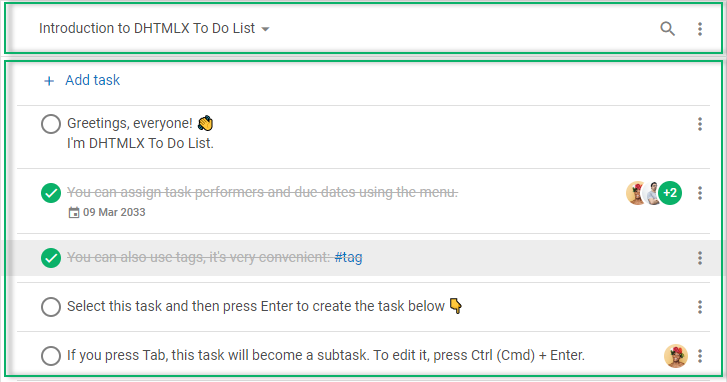
아래의 모든 단계를 완료하면 바로 사용할 수 있는 To Do List가 완성됩니다. 이를 필요에 맞게 손쉽게 구성하여 실제 환경에서 효율적으로 활용할 수 있습니다.
1단계. 소스 파일 포함하기
To Do List 패키지를 여기에서 다운로드한 후 향후 프로젝트 폴더에 압축을 해제하세요.
먼저 HTML 파일을 만들고 index.html로 이름을 지정합니다. 그런 다음 DHTMLX To Do List의 소스 파일을 이 파일에 포함합니다.
다음 두 파일을 포함해야 합니다:
- To Do List JS 파일
- To Do List CSS 파일
<!DOCTYPE html>
<html>
    <head>
        <title>How to Start with DHTMLX To Do List</title>
        <script type="text/javascript" src="./dist/todo.js"></script>
        <link rel="stylesheet" href="./dist/todo.css">
    </head>
    <body>
        <script>
        // 코드를 여기에 작성하세요
        </script>
    </body>
</html>
npm 또는 yarn으로 To Do List 설치하기
yarn 또는 npm 패키지 매니저를 사용하여 JavaScript To Do List를 프로젝트에 가져올 수 있습니다.
npm 또는 yarn으로 체험판 To Do List 설치하기
To Do List 체험판을 사용하려면 체험판 To Do List 패키지를 다운로드하고 README 파일에 안내된 단계를 따르세요. 체험판 To Do List는 30일 동안만 사용할 수 있습니다.
npm 또는 yarn으로 PRO To Do List 설치하기
고객 영역에서 npm 로그인 및 비밀번호를 생성하여 DHTMLX 전용 npm에 직접 접근할 수 있습니다. 자세한 설치 가이드도 해당 페이지에서 확인할 수 있습니다. 전용 npm 접근은 유효한 To Do List 프로프라이어터리 라이선스를 보유한 경우에만 가능합니다.
2단계. To Do List 만들기
이제 페이지에 To Do List를 추가할 수 있습니다. 이를 위해 To Do List와 Toolbar를 배치할 두 개의 DIV 컨테이너를 만들어야 합니다. 단계는 다음과 같습니다:
- index.html 파일에 두 개의 DIV 컨테이너를 지정합니다
new ToDo()와new Toolbar()생성자를 사용하여 각각 To Do List와 Toolbar를 초기화합니다
<!DOCTYPE html>
<html>
    <head>
        <title>How to Start with To Do List</title>
        <script type="text/javascript" src="./dist/todo.js"></script>
        <link rel="stylesheet" href="./dist/todo.css">
    </head>
    <body>
        <div id="toolbar"></div>
        <div id="root"></div>

        <script>
            const { ToDo, Toolbar } = todo; // 객체 구조 분해를 적용합니다

            const list = new ToDo("#root", {
                // 구성 속성
            });
            const toolbar = new Toolbar("#toolbar", {
                api: list.api,
                // 추가 구성 속성
            });
        </script>
    </body>
</html>
todo 전역 객체를 ToDo와 Toolbar 두 변수로 "분리"하기 위해 객체 구조 분해를 적용해야 합니다.
new todo.ToDo()와 new todo.Toolbar() 생성자를 사용하는 경우에는 이 단계가 필요하지 않습니다.
Toolbar는 To Do List 인터페이스의 선택적 구성 요소입니다. Toolbar 없이 To Do List를 만들려면 DIV 컨테이너 하나만 지정하고 new ToDo() 생성자로 List를 초기화하면 됩니다.
To Do List 초기화에 대한 자세한 내용은 초기화 문서를 참조하세요.
3단계. To Do List에 데이터 로드하기
To Do List를 초기화했지만 아직 비어 있습니다. 이 단계에서는 컴포넌트에 데이터를 채우는 방법을 알아봅니다.
페이지에 빈 컴포넌트를 표시하려면 이 단계를 건너뛰어도 됩니다.
먼저 컴포넌트에 로드할 데이터를 준비해야 합니다. 데이터에는 tasks, projects, users, tags, activeProject 정보 세트가 포함될 수 있습니다.
가장 편리한 방법은 별도 파일에 데이터를 준비하는 것입니다. 예를 들면:
function getData() {
    // 작업 데이터
    const tasks = [
        // "widgets" 프로젝트의 작업 데이터
        { "id": "widgets", "project": "widgets", "text": "\u{1F389} DHTMLX widgets" },
        { "id": "gantt", "project": "widgets", "parent": "widgets", "text": "Gantt" },
        { "id": "scheduler", "project": "widgets", "parent": "widgets", "text": "Scheduler" },
        { "id": "diagram", "project": "widgets", "parent": "widgets", "text": "Diagram" },

        // "introduction" 프로젝트의 작업 데이터
        {
            "id": "temp://1652991560212",
            "project": "introduction",
            "text": "Greetings, everyone! \u{1F44B} \nI'm DHTMLX To Do List."
        },
        {
            "id": "1652374122964",
            "project": "introduction",
            "text": "You can assign task performers and due dates using the menu.",
            "assigned": [ "user_2", "user_1", "user_3" ],
            "due_date": "2033-03-08T21:00:00.000Z"
        },
        {
            "id": "1652097809881",
            "project": "introduction",
            "text": "You can create tasks with an infinite number of subtasks.",
            "assigned": [ "user_2" ],
            "collapsed": false
        },
        {
            "id": "1652097809882",
            "project": "introduction",
            "parent": "1652097809881",
            "text": "Use the Tab and Shift + Tab keys for this.",
            "checked": false
        },
        {
            "id": "1652097809887",
            "project": "introduction",
            "parent": "1652097809881",
            "text": "Select and press Ctrl (Cmd) + Arrow up / Arrow down to change the task order.",
            "checked": false
        },
        // 추가 작업 객체
    ];

    // 사용자 데이터
    const users = [
        { "id": "user_1", "label": "Don Smith", "avatar": "../avatar_02.jpg" },
        { "id": "user_2", "label": "Nadia Chasey", "avatar": "../avatar_05.jpg" },
        { "id": "user_3", "label": "Mike Young", "avatar": "../avatar_21.jpg" },
        // 추가 사용자 객체
    ];

    // 프로젝트 데이터
    const projects = [
        { "id": "introduction", "label": "Introduction to DHTMLX To Do List" },
        { "id": "widgets", "label": "Our widgets" },
        // 추가 프로젝트 객체
    ];

    return { projects, users, tasks };
}
이제 컴포넌트 설정 객체에 관련 속성을 지정하여 To Do List에 데이터를 채울 수 있습니다:
<!DOCTYPE html>
<html>
    <head>
        <title>How to Start with To Do List</title>
        <script type="text/javascript" src="./dist/todo.js"></script>
        <link rel="stylesheet" href="./dist/todo.css">

        <script src="../data.js"></script>
    </head>
    <body>
        <div id="toolbar"></div>
        <div id="root"></div>

        <script>
            const { ToDo, Toolbar } = todo;
            const { tasks, users, projects } = getData();

            const list = new ToDo("#root", {
                tasks,
                users,
                projects
            });
            const toolbar = new Toolbar("#toolbar", {
                api: list.api,
            });
        </script>
    </body>
</html>
To Do List에 데이터를 로드하는 방법에 대한 자세한 내용은 데이터 로드 문서를 참조하세요.
4단계. To Do List 구성하기
이제 원하는 To Do List 구성을 정의할 수 있습니다.
이미 아시다시피, To Do List는 List와 Toolbar라는 두 개의 별도 인터페이스로 구성됩니다. 각각 별도의 구성 옵션 목록을 가지고 있습니다:
- To Do List 속성 목록을 확인하세요
- Toolbar 속성 목록을 확인하세요
예를 들어, To Do List에 읽기 전용 모드를 활성화하고, 활성 프로젝트를 지정하며, Toolbar에 검색 표시줄만 표시해 보겠습니다:
const list = new ToDo("#root", {
    tasks,
    users,
    projects,
    activeProject: "introduction",
    readonly: true
});

const toolbar = new Toolbar("#toolbar", {
    api: list.api,
    items: ["search"]
});
다음 단계
이제 To Do List가 준비되었습니다. 직접 데이터를 로드하고 필요에 맞게 컴포넌트를 구성할 수 있습니다.
To Do List의 세계를 더 깊이 탐구하고 싶다면 다음 내용을 학습해 보세요: