Erste Schritte
Dieses Tutorial zeigt Ihnen, wie Sie eine voll funktionsfähige To-Do-Liste erstellen und in Ihre Webanwendung einbinden.
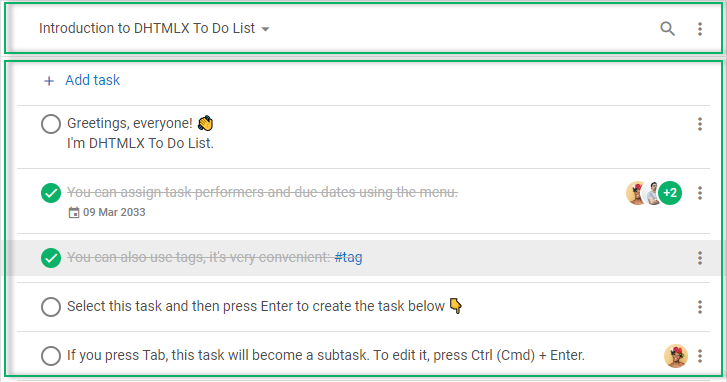
Nach Abschluss aller folgenden Schritte erhalten Sie eine einsatzbereite To-Do-Liste, die Sie nach Ihren Wünschen konfigurieren und im praktischen Einsatz nutzen können.
Schritt 1. Quelldateien einbinden
Laden Sie das To-Do-List-Paket hier herunter und entpacken Sie es in einen Ordner Ihres zukünftigen Projekts.
Erstellen Sie zunächst eine HTML-Datei mit dem Namen index.html. Binden Sie anschließend die Quelldateien von DHTMLX To Do List in diese Datei ein.
Sie müssen die folgenden zwei Dateien einbinden:
- die JS-Datei von To Do List
- die CSS-Datei von To Do List
<!DOCTYPE html>
<html>
    <head>
        <title>How to Start with DHTMLX To Do List</title>
        <script type="text/javascript" src="./dist/todo.js"></script>
        <link rel="stylesheet" href="./dist/todo.css">
    </head>
    <body>
        <script>
        // Ihr Code kommt hier hin
        </script>
    </body>
</html>
To Do List über npm oder yarn installieren
Sie können JavaScript To Do List mit dem yarn- oder npm-Paketmanager in Ihr Projekt importieren.
Testversion von To Do List über npm oder yarn installieren
Wenn Sie die Testversion von To Do List verwenden möchten, laden Sie das Testpaket von To Do List herunter und folgen Sie den Schritten in der README-Datei. Beachten Sie, dass die Testversion von To Do List nur 30 Tage verfügbar ist.
PRO-Version von To Do List über npm oder yarn installieren
Sie können im Kundenbereich direkt auf das private DHTMLX-npm zugreifen, indem Sie Ihren Login und Ihr Passwort für npm generieren. Eine detaillierte Installationsanleitung finden Sie ebenfalls dort. Bitte beachten Sie, dass der Zugriff auf das private npm nur während einer aktiven proprietären To-Do-List-Lizenz möglich ist.
Schritt 2. To Do List erstellen
Jetzt können Sie eine To-Do-Liste zur Seite hinzufügen. Dazu müssen Sie zwei DIV-Container anlegen, in denen die To-Do-Liste und ihre Toolbar platziert werden. Gehen Sie dazu folgendermaßen vor:
- Legen Sie zwei DIV-Container in der Datei index.html fest
- Initialisieren Sie To Do List und die Toolbar über die Konstruktoren
new ToDo()bzw.new Toolbar()
<!DOCTYPE html>
<html>
    <head>
        <title>How to Start with To Do List</title>
        <script type="text/javascript" src="./dist/todo.js"></script>
        <link rel="stylesheet" href="./dist/todo.css">
    </head>
    <body>
        <div id="toolbar"></div>
        <div id="root"></div>

        <script>
            const { ToDo, Toolbar } = todo; // Objekt-Destrukturierung anwenden

            const list = new ToDo("#root", {
                // Konfigurationseigenschaften
            });
            const toolbar = new Toolbar("#toolbar", {
                api: list.api,
                // weitere Konfigurationseigenschaften
            });
        </script>
    </body>
</html>
Verwenden Sie die Objekt-Destrukturierung, um das globale todo-Objekt in zwei Variablen aufzuteilen: ToDo und Toolbar.
Dieser Schritt ist nicht erforderlich, wenn Sie die Konstruktoren new todo.ToDo() und new todo.Toolbar() verwenden.
Die Toolbar ist ein optionaler Teil der To-Do-List-Oberfläche. Um eine To-Do-Liste ohne Toolbar zu erstellen, können Sie einen einzelnen DIV-Container angeben und die Liste über den Konstruktor new ToDo() initialisieren.
Weitere Informationen zur Initialisierung von To Do List finden Sie im Artikel Initialisierung.
Schritt 3. Daten in To Do List laden
Wie Sie sehen, haben wir die To-Do-Liste initialisiert, sie ist jedoch noch leer. In diesem Schritt erfahren Sie, wie Sie die Komponente mit Daten befüllen.
Sie können diesen Schritt überspringen, wenn Sie eine leere Komponente auf der Seite anzeigen möchten.
Bereiten Sie zunächst die Daten vor, die in die Komponente geladen werden sollen. Die Daten können folgende Informationsmengen enthalten: tasks, projects, users, tags und activeProject
Am bequemsten ist es, die Daten in einer separaten Datei vorzubereiten, zum Beispiel:
function getData() {
    // Daten für Aufgaben
    const tasks = [
        // Daten für Aufgaben des Projekts "widgets"
        { "id": "widgets", "project": "widgets", "text": "\u{1F389} DHTMLX widgets" },
        { "id": "gantt", "project": "widgets", "parent": "widgets", "text": "Gantt" },
        { "id": "scheduler", "project": "widgets", "parent": "widgets", "text": "Scheduler" },
        { "id": "diagram", "project": "widgets", "parent": "widgets", "text": "Diagram" },

        // Daten für Aufgaben des Projekts "introduction"
        {
            "id": "temp://1652991560212",
            "project": "introduction",
            "text": "Greetings, everyone! \u{1F44B} \nI'm DHTMLX To Do List."
        },
        {
            "id": "1652374122964",
            "project": "introduction",
            "text": "You can assign task performers and due dates using the menu.",
            "assigned": [ "user_2", "user_1", "user_3" ],
            "due_date": "2033-03-08T21:00:00.000Z"
        },
        {
            "id": "1652097809881",
            "project": "introduction",
            "text": "You can create tasks with an infinite number of subtasks.",
            "assigned": [ "user_2" ],
            "collapsed": false
        },
        {
            "id": "1652097809882",
            "project": "introduction",
            "parent": "1652097809881",
            "text": "Use the Tab and Shift + Tab keys for this.",
            "checked": false
        },
        {
            "id": "1652097809887",
            "project": "introduction",
            "parent": "1652097809881",
            "text": "Select and press Ctrl (Cmd) + Arrow up / Arrow down to change the task order.",
            "checked": false
        },
        // weitere Aufgaben-Objekte
    ];

    // Daten für Benutzer
    const users = [
        { "id": "user_1", "label": "Don Smith", "avatar": "../avatar_02.jpg" },
        { "id": "user_2", "label": "Nadia Chasey", "avatar": "../avatar_05.jpg" },
        { "id": "user_3", "label": "Mike Young", "avatar": "../avatar_21.jpg" },
        // weitere Benutzer-Objekte
    ];

    // Daten für Projekte
    const projects = [
        { "id": "introduction", "label": "Introduction to DHTMLX To Do List" },
        { "id": "widgets", "label": "Our widgets" },
        // weitere Projekt-Objekte
    ];

    return { projects, users, tasks };
}
Jetzt können Sie die To-Do-Liste mit Daten befüllen. Geben Sie dazu die entsprechenden Eigenschaften im Konfigurationsobjekt der Komponente an:
<!DOCTYPE html>
<html>
    <head>
        <title>How to Start with To Do List</title>
        <script type="text/javascript" src="./dist/todo.js"></script>
        <link rel="stylesheet" href="./dist/todo.css">

        <script src="../data.js"></script>
    </head>
    <body>
        <div id="toolbar"></div>
        <div id="root"></div>

        <script>
            const { ToDo, Toolbar } = todo;
            const { tasks, users, projects } = getData();

            const list = new ToDo("#root", {
                tasks,
                users,
                projects
            });
            const toolbar = new Toolbar("#toolbar", {
                api: list.api,
            });
        </script>
    </body>
</html>
Weitere Informationen zum Laden von Daten in To Do List finden Sie im Artikel Datenladen.
Schritt 4. To Do List konfigurieren
Jetzt können Sie die gewünschte Konfiguration der To-Do-Liste festlegen.
Wie Sie bereits wissen, besteht To Do List aus zwei separaten Oberflächen: Liste und Toolbar. Jede davon verfügt über eine eigene Liste von Konfigurationsoptionen:
- Liste der To-Do-List-Eigenschaften ansehen
- Liste der Toolbar-Eigenschaften ansehen
Als Beispiel aktivieren wir den Nur-Lesen-Modus für Ihre To-Do-Liste, legen ein aktives Projekt fest und zeigen in der Toolbar nur die Suchleiste an:
const list = new ToDo("#root", {
    tasks,
    users,
    projects,
    activeProject: "introduction",
    readonly: true
});

const toolbar = new Toolbar("#toolbar", {
    api: list.api,
    items: ["search"]
});
Wie geht es weiter
Sie verfügen nun über eine einsatzbereite To-Do-Liste. Sie können Ihre eigenen Daten laden und die Komponente nach Ihren Anforderungen konfigurieren.
Wenn Sie tiefer in die Welt von To Do List eintauchen möchten, empfehlen wir folgende Themen: