Konfiguration
Passen Sie die Einstellungen von DHTMLX To Do List an Ihre Anforderungen an. Die verfügbaren Konfigurationsoptionen ermöglichen Ihnen:
- das Erscheinungsbild des Fortschritts-Badges zu konfigurieren, das den Abschluss von Aufgaben anzeigt
- das Datumsformat zu konfigurieren
- Drag-n-Drop von Aufgaben zu konfigurieren oder zu deaktivieren
- die Validierung der Fälligkeitsdaten von Aufgaben zu deaktivieren
- den Modus zum Markieren abgeschlossener Aufgaben zu ändern
- das Erscheinungsbild der Toolbar zu konfigurieren
- den Änderungsverlauf zu verwalten
- zu konfigurieren, wie abgeschlossene Aufgaben ausgeblendet werden
- die To Do List im schreibgeschützten Modus zu initialisieren
Um Konfigurationsparameter nach der Initialisierung dynamisch zu ändern, verwenden Sie die Methode setConfig(). Die Methode zerstört die aktuelle Komponente und erstellt sie mit den zusammengeführten Einstellungen neu. Rufen Sie anschließend das entsprechende Toolbar setConfig() auf, um die Toolbar an die neue API zu binden.
Aufgaben
Zähler abgeschlossener Unteraufgaben
Ändern Sie den Zählertyp, der anzeigt, wie viele Kindaufgaben abgeschlossen sind.
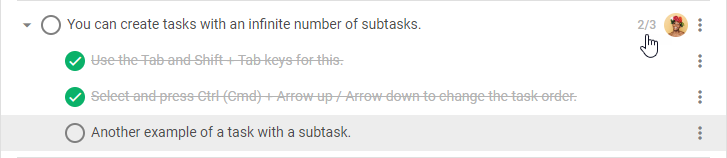
Standardmäßig zeigt jede übergeordnete Aufgabe einen Zähler als Verhältnis abgeschlossener Kindaufgaben zur Gesamtanzahl der Kindaufgaben an.
Um den Zählerwert als Prozentsatz darzustellen, setzen Sie taskShape.counter.type auf "percentage". Weitere Details finden Sie in der taskShape-Referenz. Das folgende Beispiel schaltet den Zähler in den Prozentmodus:
const list = new ToDo("#root", {
    tasks,
    users,
    projects,
    taskShape: {
        counter: {
            type: "percentage" // standardmäßig "number"
        }
    }
});
Verwandtes Beispiel: To do list. Unteraufgaben-Zähler und Datumsformat
Datumsformat
Standardmäßig zeigt die To Do List Datumsangaben im Format "%d %M %Y" an (zum Beispiel 09 Mar 2033). Um ein anderes Format anzugeben, verwenden Sie den Parameter date der Eigenschaft taskShape. Der folgende Ausschnitt setzt ein durch Schrägstriche getrenntes Datumsformat:
const list = new ToDo("#root", {
    tasks,
    users,
    projects,
    taskShape: {
        date: {
            format: "%d/%m/%Y", // standardmäßig "%d %M %Y"
            validate: true
        }
    }
});
Verwandtes Beispiel: To do list. Unteraufgaben-Zähler und Datumsformat
Prüfen Sie die Liste der verfügbaren Zeichen.
Drag-n-Drop
Drag-n-Drop ist standardmäßig aktiviert. Wählen Sie eine oder mehrere Aufgaben aus und ziehen Sie die gesamte Auswahl auf einmal. Um eine Kopie der ausgewählten Aufgaben zu erstellen, halten Sie während des Drag-n-Drop die Alt-Taste gedrückt.
Verwenden Sie die Eigenschaft drag, um:
- zu verhindern, dass eingeklappte Aufgaben beim Überfahren mit der Maus während des Drag-n-Drop aufgeklappt werden
- Drag-n-Drop vollständig zu deaktivieren
Das folgende Beispiel hält eingeklappte Aufgaben geschlossen, wenn der Benutzer Elemente über sie zieht:
const list = new ToDo("#root", {
    tasks: [
        { id: "1", text: "Task 1 #tag1" },
        ...
    ],
    drag: {
        expand: false // standardmäßig true
    }
});
Der folgende Ausschnitt deaktiviert Drag-n-Drop vollständig:
const list = new ToDo("#root", {
    tasks: [
        { id: "1", text: "Task 1 #tag1" },
        ...
    ],
    drag: false // standardmäßig true
});
Abonnieren Sie Drag-Events, um den Drag-n-Drop-Lebenszyklus zu verfolgen:
start-drag- wird ausgelöst, wenn der Benutzer Aufgaben zu ziehen beginnt; liefert die Quell-Aufgaben-ID und den Modus ("move"oder"copy")drag- wird ausgelöst, während der Benutzer Aufgaben ziehtend-drag- wird ausgelöst, wenn das Ziehen abgeschlossen ist; liefert die Ziel-ID, die Ablageposition ("top","bottom","in"odernull) und den Modus
Der folgende Ausschnitt protokolliert Beginn und Ende einer Ziehoperation:
list.api.on("start-drag", ({ start, mode }) => {
    console.log("drag started from", start, "in", mode, "mode");
});

list.api.on("end-drag", ({ target, dropPosition, mode }) => {
    console.log("dropped on", target, "at", dropPosition, "in", mode, "mode");
});
Änderungsprotokoll: Die Events start-drag und end-drag wurden in v1.1 hinzugefügt.
Fälligkeitsdatum-Validierung
Wenn Sie für eine Aufgabe ein Fälligkeitsdatum angeben, verfolgt die Fälligkeitsdatum-Validierung den Abschluss der Aufgabe. Das Fälligkeitsdatum erscheint grün, bis die Aufgabe überfällig wird.

Die Datumsangaben überfälliger Aufgaben erscheinen in Rot.

Die Validierung ist standardmäßig aktiviert. Um sie zu deaktivieren, setzen Sie taskShape.date.validate auf false. Weitere Details finden Sie in der taskShape-Referenz. Der folgende Code-Ausschnitt deaktiviert die Fälligkeitsdatum-Validierung:
const list = new ToDo("#root", {
    tasks,
    users,
    projects,
    taskShape: {
        date: {
            format: "%d %M %Y",
            validate: false // standardmäßig true
        }
    }
});
In dieser Konfiguration erscheinen die Fälligkeitsdaten grau.
Modus zum Markieren abgeschlossener Aufgaben
Standardmäßig hakt die To Do List Aufgaben im "auto"-Modus ab und hebt die Markierung auf:
- alle Kindaufgaben einer Aufgabe als abgeschlossen markieren → die übergeordnete Aufgabe wird automatisch als abgeschlossen markiert
- die übergeordnete Aufgabe als abgeschlossen markieren → alle Kindaufgaben werden automatisch als abgeschlossen markiert
- mindestens eine Kindaufgabe einer abgeschlossenen Aufgabe als nicht abgeschlossen markieren → die übergeordnete Aufgabe wird automatisch als nicht abgeschlossen markiert
- die übergeordnete Aufgabe als nicht abgeschlossen markieren → alle Kindaufgaben werden automatisch als nicht abgeschlossen markiert
Um dieses Verhalten zu deaktivieren und den "manual"-Modus zu aktivieren, setzen Sie taskShape.completed.behavior auf "manual". Weitere Details finden Sie in der taskShape-Referenz. Das folgende Beispiel aktiviert den manuellen Modus:
const list = new ToDo("#root", {
    tasks,
    users,
    projects,
    taskShape: {
        completed: {
            behavior: "manual" // standardmäßig "auto"
        }
    }
});
Verwandtes Beispiel: To do list. Zwei Varianten zum Markieren einer übergeordneten Aufgabe als erledigt
Änderungsverlauf
Die To Do List verfolgt den Änderungsverlauf standardmäßig. Benutzer können Operationen über die Methoden undo() und redo() rückgängig machen und wiederholen.
Verwenden Sie die Eigenschaft history, um dieses Verhalten zu konfigurieren. Die Eigenschaft akzeptiert einen booleschen Wert (Kurzform) oder ein Objekt mit erweiterten Einstellungen:
projects- Verzweigung des Verlaufs aktivieren, sodass jedes Projekt einen separaten Verlauf führt; wenn auffalsegesetzt, teilt die gesamte App einen gemeinsamen Verlauflimit- maximale Anzahl der zu speichernden Verlaufsoperationen
Das folgende Beispiel begrenzt den Verlauf auf 20 Operationen und deaktiviert die projektbezogene Verzweigung:
const list = new ToDo("#root", {
    tasks,
    users,
    projects,
    history: { projects: false, limit: 20 }
});

list.addTask({ task: { text: "New task" } });
list.undo(); // letzte Aktion rückgängig machen
list.redo(); // wiederherstellen
Um die Verlaufsverwaltung vollständig zu deaktivieren, setzen Sie die Eigenschaft auf false. Die Methoden undo() und redo() werden dann nicht mehr verfügbar, und die entsprechenden Toolbar-Steuerelemente werden ausgeblendet.
Änderungsprotokoll: Die Konfiguration history sowie die Methoden undo() und redo() wurden in v1.3 hinzugefügt.
Toolbar
Die Toolbar erscheint oben in der Komponente und wird separat initialisiert und konfiguriert.
Um die Standardstruktur der Toolbar zu ändern, verwenden Sie die Konfigurationseigenschaft items der Toolbar-Komponente. Der folgende Ausschnitt behält nur die Such- und Combo-Steuerelemente:
const toolbar = new Toolbar("#toolbar", {
    api: list.api,
    items: ["search", "combo"]
});
Die Eigenschaft items legt fest, welche Steuerelemente die Toolbar rendert. Listen Sie sie in der gewünschten Reihenfolge auf.
Ausblendmodus für abgeschlossene Aufgaben
Weitere Details finden Sie unter Abgeschlossene Aufgaben ausblenden.
Schreibgeschützter Modus
Der Abschnitt Schreibgeschützter Modus erklärt, wie die To Do List schreibgeschützt gemacht werden kann.