与 Angular 集成
使用本文档前,您应熟悉 Angular 的基本概念和模式。如需复习,请参阅 Angular 文档。
DHTMLX Spreadsheet 与 Angular 兼容。我们已准备了如何在 Angular 中使用 DHTMLX Spreadsheet 的代码示例。更多信息请参阅对应的 GitHub 示例。
创建项目
在开始创建新项目之前,请先安装 Angular CLI 和 Node.js。
使用 Angular CLI 创建一个新的 my-angular-spreadsheet-app 项目。运行以下命令:
ng new my-angular-spreadsheet-app
如果您希望按照本指南操作,在创建新 Angular 应用时请禁用服务端渲染(SSR)和静态站点生成(SSG/Prerendering)。
上述命令会安装所有必要的工具,因此您无需运行任何额外的命令。
安装依赖项
完成后,进入应用目录:
cd my-angular-spreadsheet-app
安装依赖项并启动开发服务器。为此,请使用 yarn 包管理器:
yarn
yarn start
应用应在 localhost 上运行(例如 http://localhost:3000)。
创建 Spreadsheet
现在您需要获取 DHTMLX Spreadsheet 源代码。首先停止应用并安装 Spreadsheet 包。
第一步:安装包
下载 试用版 Spreadsheet 包 并按照 README 文件中的步骤操作。请注意,试用版 Spreadsheet 仅可使用 30 天。
第二步:创建组件
现在您需要创建一个 Angular 组件,以便将 Spreadsheet 添加到应用中。在 src/app/ 目录下创建 spreadsheet 文件夹,在其中添加一个新文件并命名为 spreadsheet.component.ts。然后完成以下步骤。
导入源文件
打开该文件并导入 Spreadsheet 源文件。请注意:
- 如果您使用 PRO 版本并从本地文件夹安装 Spreadsheet 包,导入路径如下:
import { Spreadsheet } from 'dhx-spreadsheet-package';
- 如果您使用试用版 Spreadsheet,请指定以下路径:
import { Spreadsheet } from '@dhx/trial-spreadsheet';
本教程展示如何配置 试用版 Spreadsheet。
设置容器并初始化 Spreadsheet
要在页面上显示 Spreadsheet,您需要设置渲染组件的容器并使用相应的构造函数初始化 Spreadsheet:
import { Spreadsheet } from "@dhx/trial-spreadsheet";
import { Component, ElementRef, OnInit, ViewChild, OnDestroy, ViewEncapsulation } from '@angular/core';

@Component({
    encapsulation: ViewEncapsulation.None,
    selector: 'spreadsheet', // 模板名称,用于 "app.component.ts" 文件中的 <spreadsheet/>
    styleUrls: ['./spreadsheet.component.css'], // 引入 css 文件
    template: `<div #container class = "widget"></div>`
})

export class SpreadsheetComponent implements OnInit, OnDestroy {
    // 初始化 Spreadsheet 的容器
    @ViewChild('container', { static: true }) spreadsheet_container!: ElementRef;

    private _spreadsheet!: Spreadsheet;

    ngOnInit() {
        // 初始化 Spreadsheet 组件
        this._spreadsheet = new Spreadsheet( this.spreadsheet_container.nativeElement, {});
    }

    ngOnDestroy() {
        this._spreadsheet.destructor(); // 销毁 Spreadsheet
    }
}
添加样式
要正确显示 Spreadsheet,您需要提供相应的样式。为此,可以在 src/app/spreadsheet/ 目录下创建 spreadsheet.component.css 文件,并为 Spreadsheet 及其容器指定重要样式:
/* 导入 Spreadsheet 样式 */
@import "@dhx/trial-spreadsheet/codebase/spreadsheet.min.css";

/* 指定初始页面样式 */
html,
body {
    height: 100%;
    padding: 0;
    margin: 0;
}

/* 指定 Spreadsheet 容器样式 */
.widget {
    height: 100%;
}
加载数据
要向 Spreadsheet 中添加数据,您需要提供一个数据集。可以在 src/app/spreadsheet/ 目录下创建 data.ts 文件并添加一些数据:
export function getData(): any {
    return {
        styles: {
            bold: {
                "font-weight": "bold"
            },
            right: {
                "justify-content": "flex-end",
                "text-align": "right"
            }
        },
        data: [
            { cell: "a1", value: "Country", css:"bold" },
            { cell: "b1", value: "Product", css:"bold" },
            { cell: "c1", value: "Price", css:"right bold" },
            { cell: "d1", value: "Amount", css:"right bold" },
            { cell: "e1", value: "Total Price", css:"right bold" },

            { cell: "a2", value: "Ecuador" },
            { cell: "b2", value: "Banana" },
            { cell: "c2", value: 6.68, format: "currency" },
            { cell: "d2", value: 430 },
            { cell: "e2", value: 2872.4, format: "currency" },

            { cell: "a3", value: "Belarus" },
            { cell: "b3", value: "Apple" },
            { cell: "c3", value: 3.75, format: "currency" },
            { cell: "d3", value: 600 },
            { cell: "e3", value: 2250, format: "currency" },

            { cell: "a4", value: "Peru" },
            { cell: "b4", value: "Grapes" },
            { cell: "c4", value: 7.69, format: "currency" },
            { cell: "d4", value: 740 },
            { cell: "e4", value: 5690.6, format: "currency" },

            // 更多包含数据的单元格
        ]
    }
}
然后打开 spreadsheet.component.ts 文件。导入数据文件并在 ngOnInit() 方法中使用 parse() 方法应用数据,如下所示。
import { Spreadsheet } from "@dhx/trial-spreadsheet";
import { getData } from "./data"; // 导入数据
import { Component, ElementRef, OnInit, ViewChild, OnDestroy, ViewEncapsulation } from '@angular/core';

@Component({
    encapsulation: ViewEncapsulation.None,
    selector: 'spreadsheet',
    styleUrls: ['./spreadsheet.component.css'],
    template: `<div #container class = "widget"></div>`
})

export class SpreadsheetComponent implements OnInit, OnDestroy {
    @ViewChild('container', { static: true }) spreadsheet_container!: ElementRef;

    private _spreadsheet!: Spreadsheet;

    ngOnInit() {
        const data = getData(); // 初始化数据属性
        this._spreadsheet = new Spreadsheet( this.spreadsheet_container.nativeElement, {});

        this._spreadsheet.parse(data);
    }

    ngOnDestroy() {
        this._spreadsheet.destructor();
    }
}
现在 Spreadsheet 组件已可以使用。当元素添加到页面时,它会用数据初始化 Spreadsheet。您也可以根据需要提供配置项。请访问我们的 Spreadsheet API 文档 查看所有可用属性的完整列表。
处理事件
当用户在 Spreadsheet 中执行操作时,widget 会触发相应事件。您可以使用这些事件检测操作并运行所需代码。请参阅事件完整列表。
打开 spreadsheet.component.ts 文件,按如下方式完成 ngOnInit() 方法:
// ...
ngOnInit() {
    this._spreadsheet = new Spreadsheet(this.spreadsheet_container.nativeElement,{});

    spreadsheet.events.on("afterFocusSet", function(cell){
        console.log("Focus is set on a cell " + spreadsheet.selection.getSelectedCell());
        console.log(cell);
    });
}

ngOnDestroy() {
    this._spreadsheet.destructor();
}
第三步:将 Spreadsheet 添加到应用
要将 SpreadsheetComponent 组件添加到应用中,打开 src/app/app.component.ts 文件,并将默认代码替换为以下内容:
import { Component } from "@angular/core";

@Component({
    selector: "app-root",
    template: `<spreadsheet/>` // 在 "spreadsheet.component.ts" 文件中创建的模板
})
export class AppComponent {
    name = "";
}
然后在 src/app/ 目录下创建 app.module.ts 文件,并按如下方式指定 SpreadsheetComponent:
import { NgModule } from "@angular/core";
import { BrowserModule } from "@angular/platform-browser";

import { AppComponent } from "./app.component";
import { SpreadsheetComponent } from "./spreadsheet/spreadsheet.component";

@NgModule({
    declarations: [AppComponent, SpreadsheetComponent],
    imports: [BrowserModule],
    bootstrap: [AppComponent]
})
export class AppModule {}
最后一步是打开 src/main.ts 文件,并将现有代码替换为以下内容:
import { platformBrowserDynamic } from "@angular/platform-browser-dynamic";
import { AppModule } from "./app/app.module";
platformBrowserDynamic()
    .bootstrapModule(AppModule)
    .catch((err) => console.error(err));
完成后,您可以启动应用,在页面上查看加载了数据的 Spreadsheet。
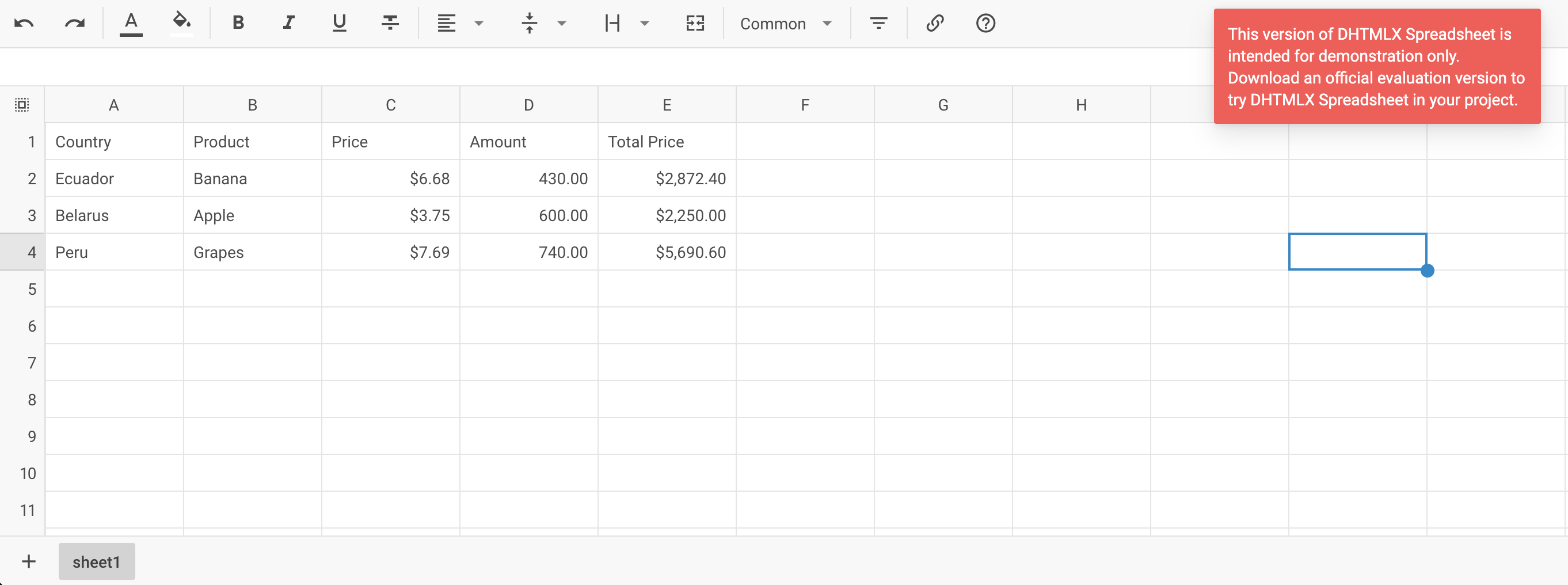
现在您已了解如何将 DHTMLX Spreadsheet 与 Angular 集成。您可以根据具体需求自定义代码。最终示例可在 GitHub 上找到。