Integration mit Angular
Sie sollten mit den grundlegenden Konzepten und Mustern von Angular vertraut sein, um diese Dokumentation verwenden zu können. Zur Auffrischung Ihres Wissens lesen Sie bitte die Angular-Dokumentation.
DHTMLX Spreadsheet ist kompatibel mit Angular. Wir haben Code-Beispiele vorbereitet, die zeigen, wie DHTMLX Spreadsheet mit Angular verwendet wird. Weitere Informationen finden Sie im entsprechenden Beispiel auf GitHub.
Ein Projekt erstellen
Bevor Sie mit der Erstellung eines neuen Projekts beginnen, installieren Sie Angular CLI und Node.js.
Erstellen Sie ein neues my-angular-spreadsheet-app-Projekt mit Angular CLI. Führen Sie den folgenden Befehl aus:
ng new my-angular-spreadsheet-app
Wenn Sie dieser Anleitung folgen möchten, deaktivieren Sie beim Erstellen einer neuen Angular-App Server-Side Rendering (SSR) und Static Site Generation (SSG/Prerendering).
Der obige Befehl installiert alle notwendigen Tools, sodass Sie keine weiteren Befehle ausführen müssen.
Installation der Abhängigkeiten
Wechseln Sie anschließend in das App-Verzeichnis:
cd my-angular-spreadsheet-app
Installieren Sie die Abhängigkeiten und starten Sie den Entwicklungsserver. Verwenden Sie dazu den yarn-Paketmanager:
yarn
yarn start
Die App sollte auf localhost laufen (zum Beispiel http://localhost:3000).
Spreadsheet erstellen
Nun müssen Sie den Quellcode von DHTMLX Spreadsheet beziehen. Stoppen Sie zunächst die App und installieren Sie das Spreadsheet-Paket.
Schritt 1. Paketinstallation
Laden Sie das Test-Spreadsheet-Paket herunter und folgen Sie den Schritten in der README-Datei. Beachten Sie, dass das Test-Spreadsheet nur 30 Tage lang verfügbar ist.
Schritt 2. Komponente erstellen
Nun müssen Sie eine Angular-Komponente erstellen, um Spreadsheet in die Anwendung einzubinden. Erstellen Sie den Ordner spreadsheet im Verzeichnis src/app/, fügen Sie eine neue Datei hinzu und benennen Sie sie spreadsheet.component.ts. Führen Sie anschließend die unten beschriebenen Schritte aus.
Quelldateien importieren
Öffnen Sie die Datei und importieren Sie die Spreadsheet-Quelldateien. Beachten Sie Folgendes:
- Wenn Sie die PRO-Version verwenden und das Spreadsheet-Paket aus einem lokalen Ordner installieren, sieht der importierte Pfad folgendermaßen aus:
import { Spreadsheet } from 'dhx-spreadsheet-package';
- Wenn Sie die Testversion von Spreadsheet verwenden, geben Sie den folgenden Pfad an:
import { Spreadsheet } from '@dhx/trial-spreadsheet';
In diesem Tutorial erfahren Sie, wie Sie die Testversion von Spreadsheet konfigurieren.
Container festlegen und Spreadsheet initialisieren
Um Spreadsheet auf der Seite anzuzeigen, müssen Sie den Container zum Rendern der Komponente festlegen und Spreadsheet mit dem entsprechenden Konstruktor initialisieren:
import { Spreadsheet } from "@dhx/trial-spreadsheet";
import { Component, ElementRef, OnInit, ViewChild, OnDestroy, ViewEncapsulation } from '@angular/core';

@Component({
    encapsulation: ViewEncapsulation.None,
    selector: 'spreadsheet', // ein Template-Name, der in der Datei "app.component.ts" als <spreadsheet/> verwendet wird
    styleUrls: ['./spreadsheet.component.css'], // eine CSS-Datei einbinden
    template: `<div #container class = "widget"></div>`
})

export class SpreadsheetComponent implements OnInit, OnDestroy {
    // Container für Spreadsheet initialisieren
    @ViewChild('container', { static: true }) spreadsheet_container!: ElementRef;

    private _spreadsheet!: Spreadsheet;

    ngOnInit() {
        // die Spreadsheet-Komponente initialisieren
        this._spreadsheet = new Spreadsheet( this.spreadsheet_container.nativeElement, {});
    }

    ngOnDestroy() {
        this._spreadsheet.destructor(); // Spreadsheet zerstören
    }
}
Styles hinzufügen
Um Spreadsheet korrekt anzuzeigen, müssen Sie die entsprechenden Styles bereitstellen. Erstellen Sie dazu die Datei spreadsheet.component.css im Verzeichnis src/app/spreadsheet/ und legen Sie die wichtigen Styles für Spreadsheet und seinen Container fest:
/* Spreadsheet-Styles importieren */
@import "@dhx/trial-spreadsheet/codebase/spreadsheet.min.css";

/* Styles für die initiale Seite festlegen */
html,
body {
    height: 100%;
    padding: 0;
    margin: 0;
}

/* Styles für den Spreadsheet-Container festlegen */
.widget {
    height: 100%;
}
Daten laden
Um Daten in Spreadsheet einzufügen, müssen Sie einen Datensatz bereitstellen. Erstellen Sie die Datei data.ts im Verzeichnis src/app/spreadsheet/ und fügen Sie einige Daten hinzu:
export function getData(): any {
    return {
        styles: {
            bold: {
                "font-weight": "bold"
            },
            right: {
                "justify-content": "flex-end",
                "text-align": "right"
            }
        },
        data: [
            { cell: "a1", value: "Country", css:"bold" },
            { cell: "b1", value: "Product", css:"bold" },
            { cell: "c1", value: "Price", css:"right bold" },
            { cell: "d1", value: "Amount", css:"right bold" },
            { cell: "e1", value: "Total Price", css:"right bold" },

            { cell: "a2", value: "Ecuador" },
            { cell: "b2", value: "Banana" },
            { cell: "c2", value: 6.68, format: "currency" },
            { cell: "d2", value: 430 },
            { cell: "e2", value: 2872.4, format: "currency" },

            { cell: "a3", value: "Belarus" },
            { cell: "b3", value: "Apple" },
            { cell: "c3", value: 3.75, format: "currency" },
            { cell: "d3", value: 600 },
            { cell: "e3", value: 2250, format: "currency" },

            { cell: "a4", value: "Peru" },
            { cell: "b4", value: "Grapes" },
            { cell: "c4", value: 7.69, format: "currency" },
            { cell: "d4", value: 740 },
            { cell: "e4", value: 5690.6, format: "currency" },

            // weitere Zellen mit Daten
        ]
    }
}
Öffnen Sie dann die Datei spreadsheet.component.ts. Importieren Sie die Datei mit Daten und wenden Sie sie mit der Methode parse() innerhalb der Methode ngOnInit() an, wie unten gezeigt.
import { Spreadsheet } from "@dhx/trial-spreadsheet";
import { getData } from "./data"; // Daten importieren
import { Component, ElementRef, OnInit, ViewChild, OnDestroy, ViewEncapsulation } from '@angular/core';

@Component({
    encapsulation: ViewEncapsulation.None,
    selector: 'spreadsheet',
    styleUrls: ['./spreadsheet.component.css'],
    template: `<div #container class = "widget"></div>`
})

export class SpreadsheetComponent implements OnInit, OnDestroy {
    @ViewChild('container', { static: true }) spreadsheet_container!: ElementRef;

    private _spreadsheet!: Spreadsheet;

    ngOnInit() {
        const data = getData(); // Dateneigenschaft initialisieren
        this._spreadsheet = new Spreadsheet( this.spreadsheet_container.nativeElement, {});

        this._spreadsheet.parse(data);
    }

    ngOnDestroy() {
        this._spreadsheet.destructor();
    }
}
Die Spreadsheet-Komponente ist nun einsatzbereit. Wenn das Element zur Seite hinzugefügt wird, initialisiert es Spreadsheet mit Daten. Sie können auch die notwendigen Konfigurationseinstellungen vornehmen. Besuchen Sie unsere Spreadsheet-API-Dokumentation, um die vollständige Liste der verfügbaren Eigenschaften einzusehen.
Events verarbeiten
Wenn ein Benutzer eine Aktion in Spreadsheet ausführt, löst das Widget ein Event aus. Sie können diese Events verwenden, um die Aktion zu erkennen und den gewünschten Code auszuführen. Lesen Sie die vollständige Liste der Events.
Öffnen Sie die Datei spreadsheet.component.ts und vervollständigen Sie die Methode ngOnInit() wie folgt:
// ...
ngOnInit() {
    this._spreadsheet = new Spreadsheet(this.spreadsheet_container.nativeElement,{});

    spreadsheet.events.on("afterFocusSet", function(cell){
        console.log("Focus is set on a cell " + spreadsheet.selection.getSelectedCell());
        console.log(cell);
    });
}

ngOnDestroy() {
    this._spreadsheet.destructor();
}
Schritt 3. Spreadsheet zur App hinzufügen
Um die SpreadsheetComponent-Komponente zur App hinzuzufügen, öffnen Sie die Datei src/app/app.component.ts und ersetzen Sie den Standardcode durch den folgenden:
import { Component } from "@angular/core";

@Component({
    selector: "app-root",
    template: `<spreadsheet/>` // ein Template, das in der Datei "spreadsheet.component.ts" erstellt wurde
})
export class AppComponent {
    name = "";
}
Erstellen Sie dann die Datei app.module.ts im Verzeichnis src/app/ und geben Sie die SpreadsheetComponent wie folgt an:
import { NgModule } from "@angular/core";
import { BrowserModule } from "@angular/platform-browser";

import { AppComponent } from "./app.component";
import { SpreadsheetComponent } from "./spreadsheet/spreadsheet.component";

@NgModule({
    declarations: [AppComponent, SpreadsheetComponent],
    imports: [BrowserModule],
    bootstrap: [AppComponent]
})
export class AppModule {}
Im letzten Schritt öffnen Sie die Datei src/main.ts und ersetzen Sie den vorhandenen Code durch den folgenden:
import { platformBrowserDynamic } from "@angular/platform-browser-dynamic";
import { AppModule } from "./app/app.module";
platformBrowserDynamic()
    .bootstrapModule(AppModule)
    .catch((err) => console.error(err));
Danach können Sie die App starten, um Spreadsheet mit geladenen Daten auf einer Seite zu sehen.
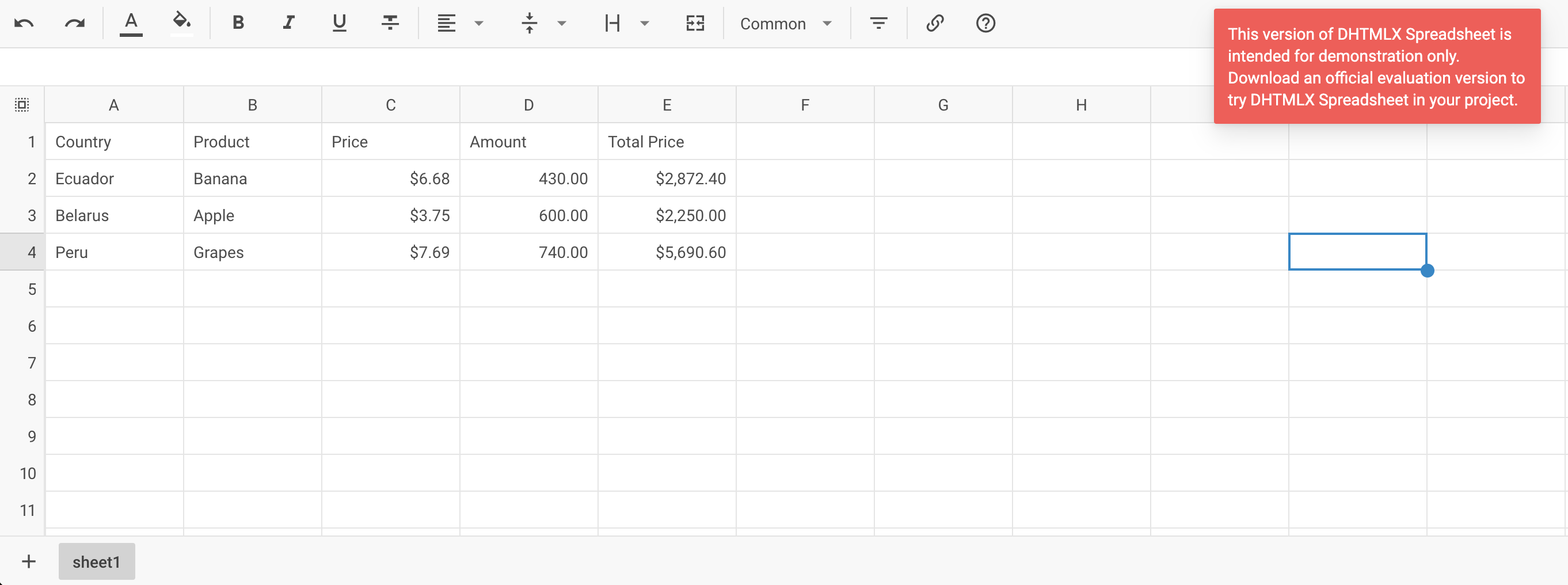
Jetzt wissen Sie, wie Sie DHTMLX Spreadsheet mit Angular integrieren. Sie können den Code entsprechend Ihren spezifischen Anforderungen anpassen. Das fertige Beispiel finden Sie auf GitHub.