Интеграция с Angular
Для работы с этой документацией вам необходимо знать основные концепции и паттерны Angular. Для освежения знаний обратитесь к документации Angular.
DHTMLX Spreadsheet совместим с Angular. Мы подготовили примеры кода по использованию DHTMLX Spreadsheet с Angular. Подробнее смотрите в соответствующем примере на GitHub.
Создание проекта
Перед созданием нового проекта установите Angular CLI и Node.js.
Создайте новый проект my-angular-spreadsheet-app с помощью Angular CLI. Выполните следующую команду:
ng new my-angular-spreadsheet-app
Если вы хотите следовать этому руководству, при создании нового Angular-приложения отключите Server-Side Rendering (SSR) и Static Site Generation (SSG/Prerendering).
Команда выше устанавливает все необходимые инструменты, поэтому дополнительные команды запускать не нужно.
Установка зависимостей
После этого перейдите в директорию приложения:
cd my-angular-spreadsheet-app
Установите зависимости и запустите сервер разработки. Для этого используйте менеджер пакетов yarn:
yarn
yarn start
Приложение должно запуститься на localhost (например, http://localhost:3000).
Создание Spreadsheet
Теперь необходимо получить исходный код DHTMLX Spreadsheet. Сначала остановите приложение и установите пакет Spreadsheet.
Шаг 1. Установка пакета
Скачайте ознакомительный пакет Spreadsheet и следуйте инструкциям в файле README. Обратите внимание, что ознакомительная версия Spreadsheet доступна только 30 дней.
Шаг 2. Создание компонента
Теперь необходимо создать Angular-компонент для добавления Spreadsheet в приложение. Создайте папку spreadsheet в директории src/app/, добавьте в неё новый файл и назовите его spreadsheet.component.ts. Затем выполните описанные ниже шаги.
Импорт исходных файлов
Откройте файл и импортируйте исходные файлы Spreadsheet. Обратите внимание:
- если вы используете PRO-версию и устанавливаете пакет Spreadsheet из локальной папки, путь импорта выглядит следующим образом:
import { Spreadsheet } from 'dhx-spreadsheet-package';
- если вы используете ознакомительную версию Spreadsheet, укажите следующий путь:
import { Spreadsheet } from '@dhx/trial-spreadsheet';
В этом руководстве показана настройка ознакомительной версии Spreadsheet.
Установка контейнера и инициализация Spreadsheet
Чтобы отобразить Spreadsheet на странице, необходимо задать контейнер для рендеринга компонента и инициализировать Spreadsheet с помощью соответствующего конструктора:
import { Spreadsheet } from "@dhx/trial-spreadsheet";
import { Component, ElementRef, OnInit, ViewChild, OnDestroy, ViewEncapsulation } from '@angular/core';

@Component({
    encapsulation: ViewEncapsulation.None,
    selector: 'spreadsheet', // имя шаблона, используемое в файле "app.component.ts" как <spreadsheet/>
    styleUrls: ['./spreadsheet.component.css'], // подключить css-файл
    template: `<div #container class = "widget"></div>`
})

export class SpreadsheetComponent implements OnInit, OnDestroy {
    // инициализировать контейнер для Spreadsheet
    @ViewChild('container', { static: true }) spreadsheet_container!: ElementRef;

    private _spreadsheet!: Spreadsheet;

    ngOnInit() {
        // инициализировать компонент Spreadsheet
        this._spreadsheet = new Spreadsheet( this.spreadsheet_container.nativeElement, {});
    }

    ngOnDestroy() {
        this._spreadsheet.destructor(); // уничтожить Spreadsheet
    }
}
Добавление стилей
Чтобы Spreadsheet отображался корректно, необходимо подключить соответствующие стили. Для этого создайте файл spreadsheet.component.css в директории src/app/spreadsheet/ и укажите важные стили для Spreadsheet и его контейнера:
/* импортировать стили Spreadsheet */
@import "@dhx/trial-spreadsheet/codebase/spreadsheet.min.css";

/* задать стили для начальной страницы */
html,
body {
    height: 100%;
    padding: 0;
    margin: 0;
}

/* задать стили для контейнера Spreadsheet */
.widget {
    height: 100%;
}
Загрузка данных
Чтобы добавить данные в Spreadsheet, необходимо подготовить набор данных. Создайте файл data.ts в директории src/app/spreadsheet/ и добавьте в него данные:
export function getData(): any {
    return {
        styles: {
            bold: {
                "font-weight": "bold"
            },
            right: {
                "justify-content": "flex-end",
                "text-align": "right"
            }
        },
        data: [
            { cell: "a1", value: "Country", css:"bold" },
            { cell: "b1", value: "Product", css:"bold" },
            { cell: "c1", value: "Price", css:"right bold" },
            { cell: "d1", value: "Amount", css:"right bold" },
            { cell: "e1", value: "Total Price", css:"right bold" },

            { cell: "a2", value: "Ecuador" },
            { cell: "b2", value: "Banana" },
            { cell: "c2", value: 6.68, format: "currency" },
            { cell: "d2", value: 430 },
            { cell: "e2", value: 2872.4, format: "currency" },

            { cell: "a3", value: "Belarus" },
            { cell: "b3", value: "Apple" },
            { cell: "c3", value: 3.75, format: "currency" },
            { cell: "d3", value: 600 },
            { cell: "e3", value: 2250, format: "currency" },

            { cell: "a4", value: "Peru" },
            { cell: "b4", value: "Grapes" },
            { cell: "c4", value: 7.69, format: "currency" },
            { cell: "d4", value: 740 },
            { cell: "e4", value: 5690.6, format: "currency" },

            // ещё ячейки с данными
        ]
    }
}
Затем откройте файл spreadsheet.component.ts. Импортируйте файл с данными и примените их с помощью метода parse() внутри метода ngOnInit(), как показано ниже.
import { Spreadsheet } from "@dhx/trial-spreadsheet";
import { getData } from "./data"; // импортировать данные
import { Component, ElementRef, OnInit, ViewChild, OnDestroy, ViewEncapsulation } from '@angular/core';

@Component({
    encapsulation: ViewEncapsulation.None,
    selector: 'spreadsheet',
    styleUrls: ['./spreadsheet.component.css'],
    template: `<div #container class = "widget"></div>`
})

export class SpreadsheetComponent implements OnInit, OnDestroy {
    @ViewChild('container', { static: true }) spreadsheet_container!: ElementRef;

    private _spreadsheet!: Spreadsheet;

    ngOnInit() {
        const data = getData(); // инициализировать свойство data
        this._spreadsheet = new Spreadsheet( this.spreadsheet_container.nativeElement, {});

        this._spreadsheet.parse(data);
    }

    ngOnDestroy() {
        this._spreadsheet.destructor();
    }
}
Теперь компонент Spreadsheet готов к использованию. При добавлении элемента на страницу он инициализирует Spreadsheet с данными. Вы также можете задать необходимые параметры конфигурации. Посетите документацию API Spreadsheet, чтобы ознакомиться с полным списком доступных свойств.
Обработка событий
Когда пользователь выполняет действие в Spreadsheet, виджет вызывает соответствующее событие. Вы можете использовать эти события для обнаружения действий и выполнения нужного кода. Смотрите полный список событий.
Откройте файл spreadsheet.component.ts и дополните метод ngOnInit() следующим образом:
// ...
ngOnInit() {
    this._spreadsheet = new Spreadsheet(this.spreadsheet_container.nativeElement,{});

    spreadsheet.events.on("afterFocusSet", function(cell){
        console.log("Focus is set on a cell " + spreadsheet.selection.getSelectedCell());
        console.log(cell);
    });
}

ngOnDestroy() {
    this._spreadsheet.destructor();
}
Шаг 3. Добавление Spreadsheet в приложение
Чтобы добавить компонент SpreadsheetComponent в приложение, откройте файл src/app/app.component.ts и замените код по умолчанию следующим:
import { Component } from "@angular/core";

@Component({
    selector: "app-root",
    template: `<spreadsheet/>` // шаблон, созданный в файле "spreadsheet.component.ts"
})
export class AppComponent {
    name = "";
}
Затем создайте файл app.module.ts в директории src/app/ и укажите SpreadsheetComponent, как показано ниже:
import { NgModule } from "@angular/core";
import { BrowserModule } from "@angular/platform-browser";

import { AppComponent } from "./app.component";
import { SpreadsheetComponent } from "./spreadsheet/spreadsheet.component";

@NgModule({
    declarations: [AppComponent, SpreadsheetComponent],
    imports: [BrowserModule],
    bootstrap: [AppComponent]
})
export class AppModule {}
Последний шаг — открыть файл src/main.ts и заменить существующий код следующим:
import { platformBrowserDynamic } from "@angular/platform-browser-dynamic";
import { AppModule } from "./app/app.module";
platformBrowserDynamic()
    .bootstrapModule(AppModule)
    .catch((err) => console.error(err));
После этого можно запустить приложение и увидеть Spreadsheet с данными на странице.
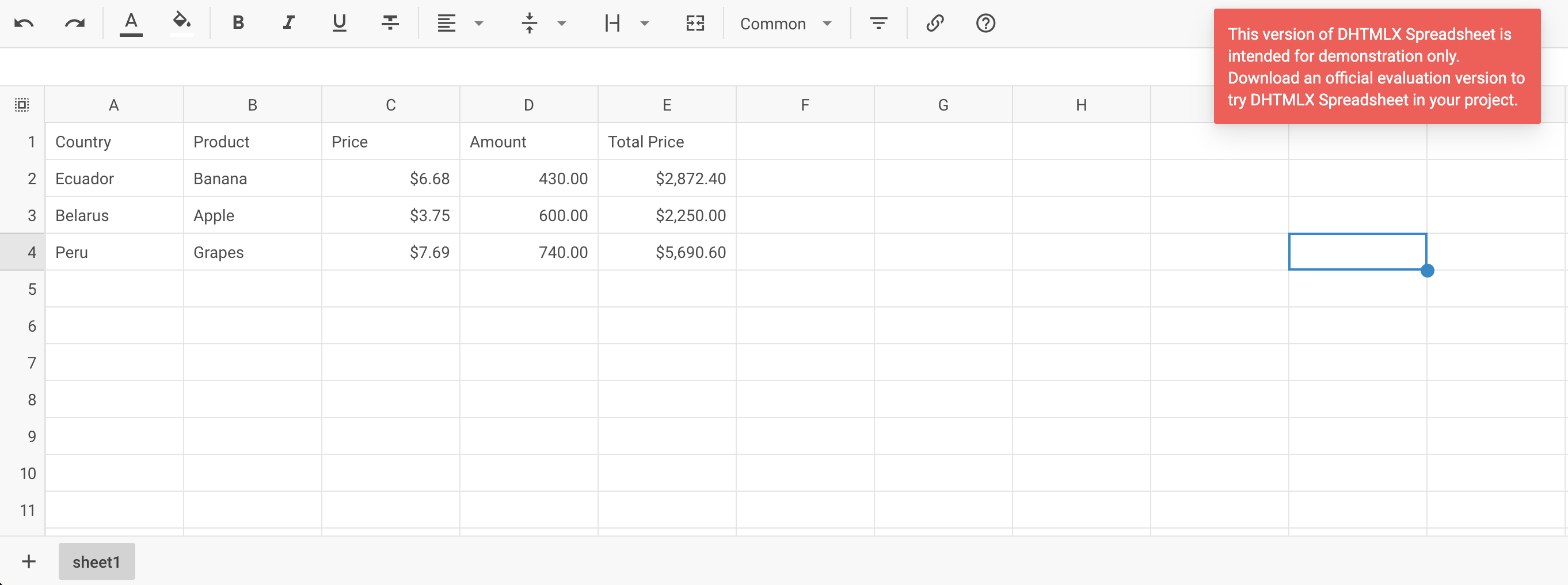
Теперь вы знаете, как интегрировать DHTMLX Spreadsheet с Angular. Вы можете адаптировать код под свои конкретные требования. Финальный пример доступен на GitHub.