Интеграция со Svelte
Перед чтением этой документации вы должны быть знакомы с основными концепциями и паттернами Svelte. Для освежения знаний обратитесь к документации Svelte.
DHTMLX Spreadsheet совместим со Svelte. Мы подготовили примеры кода использования DHTMLX Spreadsheet со Svelte. Подробнее см. соответствующий Пример на GitHub.
Создание проекта
Чтобы создать проект Svelte JS, выполните следующую команду:
npm create vite@latest
Назовём проект my-svelte-spreadsheet-app.
Установка зависимостей
Перейдите в директорию приложения:
cd my-svelte-spreadsheet-app
Затем установите зависимости и запустите приложение. Для этого используйте пакетный менеджер:
- если вы используете yarn, выполните следующие команды:
yarn
yarn dev // or yarn dev
- если вы используете npm, выполните следующие команды:
npm install
npm run dev
Приложение должно запуститься на localhost (например, http://localhost:3000).
Создание Spreadsheet
Теперь нужно получить исходный код DHTMLX Spreadsheet. Сначала остановите приложение и установите пакет Spreadsheet.
Шаг 1. Установка пакета
Скачайте ознакомительный пакет Spreadsheet и следуйте инструкциям в README-файле. Обратите внимание, что ознакомительная версия Spreadsheet доступна только в течение 30 дней.
Шаг 2. Создание компонента
Теперь нужно создать компонент Svelte для добавления Spreadsheet в приложение. Создайте новый файл в директории src/ и назовите его Spreadsheet.svelte.
Импорт исходных файлов
Откройте файл Spreadsheet.svelte и импортируйте исходные файлы Spreadsheet. Обратите внимание, что:
- если вы используете PRO-версию и устанавливаете пакет Spreadsheet из локальной папки, пути к импорту выглядят следующим образом:
<script>
import { Spreadsheet } from 'dhx-spreadsheet-package';
import 'dhx-spreadsheet-package/codebase/spreadsheet.css';
</script>
Обратите внимание, что в зависимости от используемого пакета исходные файлы могут быть минифицированы. В этом случае убедитесь, что вы импортируете CSS-файл как spreadsheet.min.css.
- если вы используете ознакомительную версию Spreadsheet, укажите следующие пути:
<script>
import { Spreadsheet } from '@dhx/trial-spreadsheet';
import '@dhx/trial-spreadsheet/codebase/spreadsheet.min.css';
</script>
В этом руководстве показана настройка ознакомительной версии Spreadsheet.
Настройка контейнера и добавление Spreadsheet
Чтобы отобразить Spreadsheet на странице, нужно создать контейнер для Spreadsheet и инициализировать этот компонент с помощью соответствующего конструктора:
<script>
    import { onMount, onDestroy } from "svelte";
    import { Spreadsheet } from "@dhx/trial-spreadsheet";
    import "@dhx/trial-spreadsheet/codebase/spreadsheet.min.css"

    let container; // initialize container for Spreadsheet
    let spreadsheet;

    onMount(() => {
        // initialize the Spreadsheet component
        spreadsheet = new Spreadsheet(container, {});
    });

    onDestroy(() => {
        spreadsheet.destructor(); // destruct Spreadsheet
    });
</script>

<div bind:this={container} class="widget"></div>
Добавление стилей
Чтобы Spreadsheet отображался корректно, необходимо задать важные стили для Spreadsheet и его контейнера в главном CSS-файле проекта:
/* specify styles for initial page */
html,
body,
#app { /* make sure that you use the #app root container */
    height: 100%;
    padding: 0;
    margin: 0;
}

/* specify styles for the Spreadsheet container */
.widget {
    height: 100%;
}
Загрузка данных
Чтобы добавить данные в Spreadsheet, нужно предоставить набор данных. Создайте файл data.js в директории src/ и добавьте в него данные:
export function getData() {
    return {
        styles: {
            bold: {
                "font-weight": "bold"
            },
            right: {
                "justify-content": "flex-end",
                "text-align": "right"
            }
        },
        data: [
            { cell: "a1", value: "Country", css:"bold" },
            { cell: "b1", value: "Product", css:"bold" },
            { cell: "c1", value: "Price", css:"right bold" },
            { cell: "d1", value: "Amount", css:"right bold" },
            { cell: "e1", value: "Total Price", css:"right bold" },

            { cell: "a2", value: "Ecuador" },
            { cell: "b2", value: "Banana" },
            { cell: "c2", value: 6.68, format: "currency" },
            { cell: "d2", value: 430 },
            { cell: "e2", value: 2872.4, format: "currency" },

            { cell: "a3", value: "Belarus" },
            { cell: "b3", value: "Apple" },
            { cell: "c3", value: 3.75, format: "currency" },
            { cell: "d3", value: 600 },
            { cell: "e3", value: 2250, format: "currency" },

            { cell: "a4", value: "Peru" },
            { cell: "b4", value: "Grapes" },
            { cell: "c4", value: 7.69, format: "currency" },
            { cell: "d4", value: 740 },
            { cell: "e4", value: 5690.6, format: "currency" },

            // more cells with data
        ]
    }
}
Затем откройте файл App.svelte, импортируйте данные и передайте их в только что созданный компонент <Spreadsheet/> как props:
<script>
    import Spreadsheet from "./Spreadsheet.svelte";
    import { getData } from "./data.js";

    const data = getData();
</script>

<Spreadsheet data={data} />
Перейдите в файл Spreadsheet.svelte и примените переданные props к Spreadsheet методом parse():
<script>
    import { onMount, onDestroy } from "svelte";
    import { Spreadsheet } from "@dhx/trial-spreadsheet";
    import "@dhx/trial-spreadsheet/codebase/spreadsheet.min.css"

    export let data;

    let container;
    let spreadsheet;

    onMount(() => {
        spreadsheet = new Spreadsheet(container, {});
        spreadsheet.parse(data);
    });

    onDestroy(() => {
        spreadsheet.destructor();
    });
</script>

<div bind:this={container} class="widget"></div>
Теперь компонент Spreadsheet готов к использованию. При добавлении элемента на страницу он инициализирует Spreadsheet с данными. При необходимости можно также задать нужные параметры конфигурации. Посетите документацию API Spreadsheet для просмотра полного списка доступных свойств.
Обработка событий
Когда пользователь выполняет действие в Spreadsheet, виджет вызывает событие. Эти события можно использовать для обнаружения действия и выполнения нужного кода. Смотрите полный список событий.
Откройте Spreadsheet.svelte и дополните метод onMount() следующим образом:
<script>
// ...
let spreadsheet;

onMount(() => {
    spreadsheet = new Spreadsheet(container, {})

    spreadsheet.events.on("afterFocusSet", function(cell){
        console.log("Focus is set on a cell " + spreadsheet.selection.getSelectedCell());
        console.log(cell);
    });
});

onDestroy(() => {
    spreadsheet.destructor();
});
</script>

// ...
После этого при запуске приложения на странице должен отобразиться Spreadsheet, загруженный с данными.
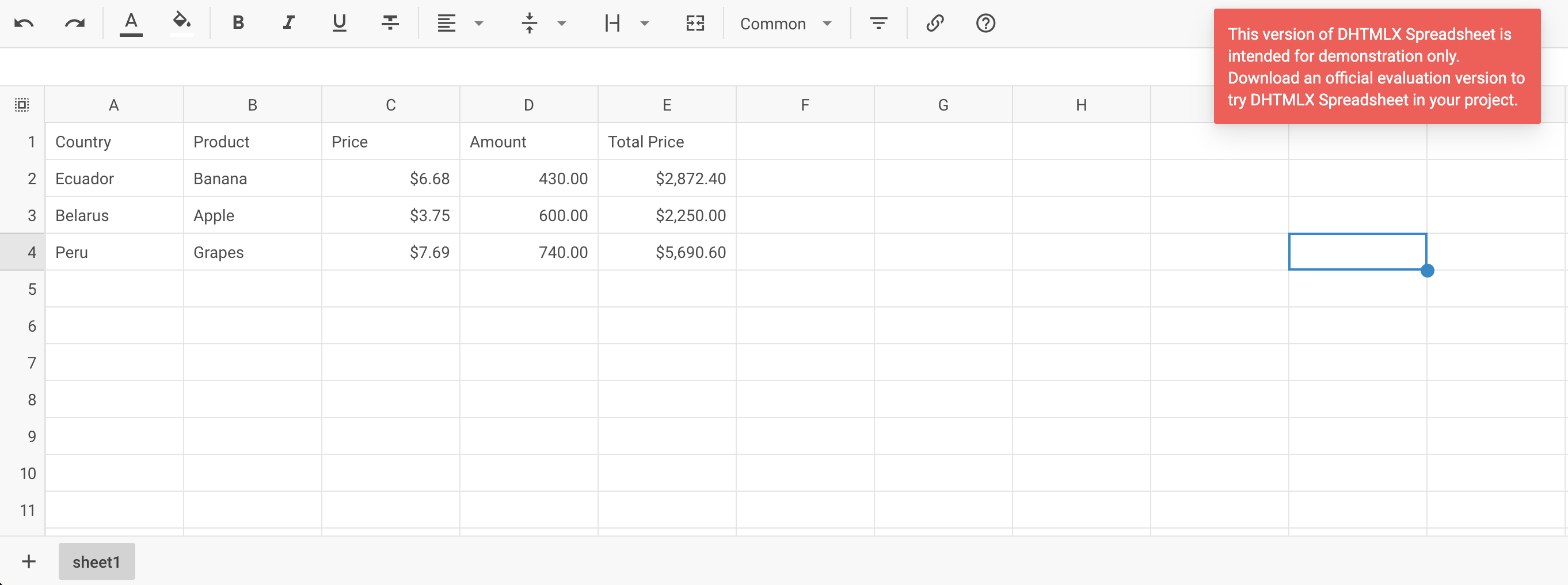
Теперь у вас есть базовая настройка для интеграции DHTMLX Spreadsheet со Svelte. Вы можете настроить код в соответствии с вашими конкретными требованиями. Финальный пример можно найти на GitHub.