Angular 통합
이 문서를 활용하려면 Angular의 기본 개념과 패턴에 익숙해야 합니다. 내용을 복습하려면 Angular 문서를 참조하세요.
DHTMLX Spreadsheet는 Angular와 호환됩니다. Angular에서 DHTMLX Spreadsheet를 사용하는 방법에 대한 코드 예제를 준비했습니다. 자세한 내용은 GitHub 예제를 참조하세요.
프로젝트 생성
새 프로젝트를 시작하기 전에 Angular CLI와 Node.js를 설치하세요.
Angular CLI를 사용하여 my-angular-spreadsheet-app 프로젝트를 새로 생성합니다. 다음 명령어를 실행하세요:
ng new my-angular-spreadsheet-app
이 가이드를 따르려면 새 Angular 앱을 생성할 때 Server-Side Rendering (SSR)과 Static Site Generation (SSG/Prerendering)을 비활성화하세요.
위 명령어는 필요한 모든 도구를 설치하므로 추가 명령어를 실행할 필요가 없습니다.
의존성 설치
그런 다음 앱 디렉터리로 이동합니다:
cd my-angular-spreadsheet-app
의존성을 설치하고 개발 서버를 시작합니다. 이를 위해 yarn 패키지 매니저를 사용합니다:
yarn
yarn start
앱이 localhost에서 실행됩니다(예: http://localhost:3000).
Spreadsheet 생성
이제 DHTMLX Spreadsheet 소스 코드를 가져와야 합니다. 먼저 앱을 중지하고 Spreadsheet 패키지를 설치합니다.
1단계. 패키지 설치
Spreadsheet 트라이얼 패키지를 다운로드하고 README 파일의 단계를 따르세요. 트라이얼 Spreadsheet는 30일 동안만 사용할 수 있습니다.
2단계. 컴포넌트 생성
이제 애플리케이션에 Spreadsheet를 추가할 Angular 컴포넌트를 만들어야 합니다. src/app/ 디렉터리에 spreadsheet 폴더를 만들고, 그 안에 spreadsheet.component.ts라는 새 파일을 추가합니다. 그런 다음 아래에 설명된 단계를 완료합니다.
소스 파일 가져오기
파일을 열고 Spreadsheet 소스 파일을 가져옵니다. 참고 사항:
- PRO 버전을 사용하고 로컬 폴더에서 Spreadsheet 패키지를 설치하는 경우 가져오기 경로는 다음과 같습니다:
import { Spreadsheet } from 'dhx-spreadsheet-package';
- Spreadsheet 트라이얼 버전을 사용하는 경우 다음 경로를 지정합니다:
import { Spreadsheet } from '@dhx/trial-spreadsheet';
이 튜토리얼에서는 Spreadsheet 트라이얼 버전 구성 방법을 설명합니다.
컨테이너 설정 및 Spreadsheet 초기화
페이지에 Spreadsheet를 표시하려면 컴포넌트를 렌더링할 컨테이너를 설정하고 해당 생성자를 사용하여 Spreadsheet를 초기화해야 합니다:
import { Spreadsheet } from "@dhx/trial-spreadsheet";
import { Component, ElementRef, OnInit, ViewChild, OnDestroy, ViewEncapsulation } from '@angular/core';

@Component({
    encapsulation: ViewEncapsulation.None,
    selector: 'spreadsheet', // "app.component.ts" 파일에서 <spreadsheet/>로 사용되는 템플릿 이름
    styleUrls: ['./spreadsheet.component.css'], // css 파일 포함
    template: `<div #container class = "widget"></div>`
})

export class SpreadsheetComponent implements OnInit, OnDestroy {
    // Spreadsheet 컨테이너 초기화
    @ViewChild('container', { static: true }) spreadsheet_container!: ElementRef;

    private _spreadsheet!: Spreadsheet;

    ngOnInit() {
        // Spreadsheet 컴포넌트 초기화
        this._spreadsheet = new Spreadsheet( this.spreadsheet_container.nativeElement, {});
    }

    ngOnDestroy() {
        this._spreadsheet.destructor(); // Spreadsheet 소멸
    }
}
스타일 추가
Spreadsheet를 올바르게 표시하려면 해당 스타일을 제공해야 합니다. 이를 위해 src/app/spreadsheet/ 디렉터리에 spreadsheet.component.css 파일을 만들고 Spreadsheet와 컨테이너에 필요한 스타일을 지정합니다:
/* Spreadsheet 스타일 가져오기 */
@import "@dhx/trial-spreadsheet/codebase/spreadsheet.min.css";

/* 초기 페이지 스타일 지정 */
html,
body {
    height: 100%;
    padding: 0;
    margin: 0;
}

/* Spreadsheet 컨테이너 스타일 지정 */
.widget {
    height: 100%;
}
데이터 로드
Spreadsheet에 데이터를 추가하려면 데이터 세트를 제공해야 합니다. src/app/spreadsheet/ 디렉터리에 data.ts 파일을 만들고 데이터를 추가합니다:
export function getData(): any {
    return {
        styles: {
            bold: {
                "font-weight": "bold"
            },
            right: {
                "justify-content": "flex-end",
                "text-align": "right"
            }
        },
        data: [
            { cell: "a1", value: "Country", css:"bold" },
            { cell: "b1", value: "Product", css:"bold" },
            { cell: "c1", value: "Price", css:"right bold" },
            { cell: "d1", value: "Amount", css:"right bold" },
            { cell: "e1", value: "Total Price", css:"right bold" },

            { cell: "a2", value: "Ecuador" },
            { cell: "b2", value: "Banana" },
            { cell: "c2", value: 6.68, format: "currency" },
            { cell: "d2", value: 430 },
            { cell: "e2", value: 2872.4, format: "currency" },

            { cell: "a3", value: "Belarus" },
            { cell: "b3", value: "Apple" },
            { cell: "c3", value: 3.75, format: "currency" },
            { cell: "d3", value: 600 },
            { cell: "e3", value: 2250, format: "currency" },

            { cell: "a4", value: "Peru" },
            { cell: "b4", value: "Grapes" },
            { cell: "c4", value: 7.69, format: "currency" },
            { cell: "d4", value: 740 },
            { cell: "e4", value: 5690.6, format: "currency" },

            // 더 많은 데이터 셀
        ]
    }
}
그런 다음 spreadsheet.component.ts 파일을 엽니다. 데이터 파일을 가져오고 아래와 같이 ngOnInit() 메서드 내에서 parse() 메서드를 사용하여 적용합니다.
import { Spreadsheet } from "@dhx/trial-spreadsheet";
import { getData } from "./data"; // 데이터 가져오기
import { Component, ElementRef, OnInit, ViewChild, OnDestroy, ViewEncapsulation } from '@angular/core';

@Component({
    encapsulation: ViewEncapsulation.None,
    selector: 'spreadsheet',
    styleUrls: ['./spreadsheet.component.css'],
    template: `<div #container class = "widget"></div>`
})

export class SpreadsheetComponent implements OnInit, OnDestroy {
    @ViewChild('container', { static: true }) spreadsheet_container!: ElementRef;

    private _spreadsheet!: Spreadsheet;

    ngOnInit() {
        const data = getData(); // 데이터 속성 초기화
        this._spreadsheet = new Spreadsheet( this.spreadsheet_container.nativeElement, {});

        this._spreadsheet.parse(data);
    }

    ngOnDestroy() {
        this._spreadsheet.destructor();
    }
}
이제 Spreadsheet 컴포넌트를 사용할 준비가 되었습니다. 요소가 페이지에 추가되면 Spreadsheet가 데이터와 함께 초기화됩니다. 필요한 구성 설정도 제공할 수 있습니다. Spreadsheet API 문서에서 사용 가능한 속성의 전체 목록을 확인하세요.
이벤트 처리
사용자가 Spreadsheet에서 작업을 수행하면 widget이 이벤트를 발생시킵니다. 이러한 이벤트를 사용하여 작업을 감지하고 원하는 코드를 실행할 수 있습니다. 이벤트 전체 목록을 참조하세요.
spreadsheet.component.ts 파일을 열고 ngOnInit() 메서드를 다음과 같이 완성합니다:
// ...
ngOnInit() {
    this._spreadsheet = new Spreadsheet(this.spreadsheet_container.nativeElement,{});

    spreadsheet.events.on("afterFocusSet", function(cell){
        console.log("Focus is set on a cell " + spreadsheet.selection.getSelectedCell());
        console.log(cell);
    });
}

ngOnDestroy() {
    this._spreadsheet.destructor();
}
3단계. 앱에 Spreadsheet 추가
SpreadsheetComponent 컴포넌트를 앱에 추가하려면 src/app/app.component.ts 파일을 열고 기본 코드를 다음으로 교체합니다:
import { Component } from "@angular/core";

@Component({
    selector: "app-root",
    template: `<spreadsheet/>` // "spreadsheet.component.ts" 파일에서 생성된 템플릿
})
export class AppComponent {
    name = "";
}
그런 다음 src/app/ 디렉터리에 app.module.ts 파일을 만들고 아래와 같이 SpreadsheetComponent를 지정합니다:
import { NgModule } from "@angular/core";
import { BrowserModule } from "@angular/platform-browser";

import { AppComponent } from "./app.component";
import { SpreadsheetComponent } from "./spreadsheet/spreadsheet.component";

@NgModule({
    declarations: [AppComponent, SpreadsheetComponent],
    imports: [BrowserModule],
    bootstrap: [AppComponent]
})
export class AppModule {}
마지막 단계로 src/main.ts 파일을 열고 기존 코드를 다음으로 교체합니다:
import { platformBrowserDynamic } from "@angular/platform-browser-dynamic";
import { AppModule } from "./app/app.module";
platformBrowserDynamic()
    .bootstrapModule(AppModule)
    .catch((err) => console.error(err));
그런 다음 앱을 시작하면 페이지에 데이터가 로드된 Spreadsheet를 확인할 수 있습니다.
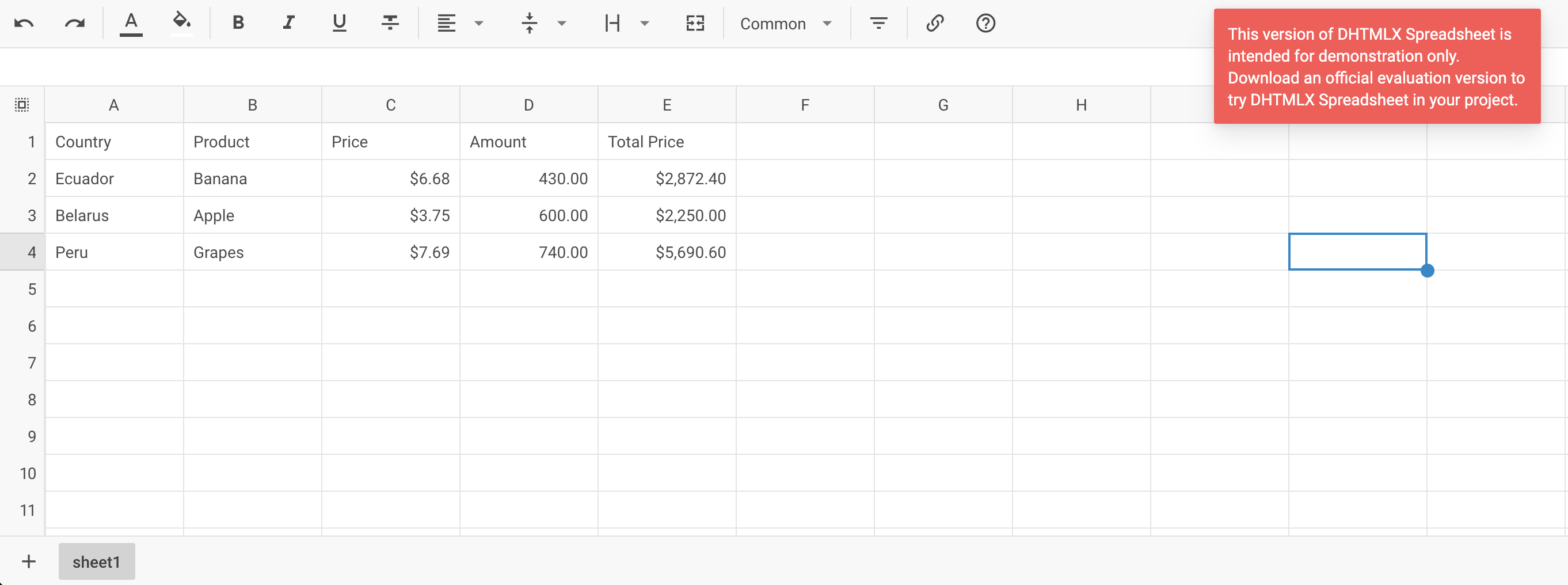
이제 DHTMLX Spreadsheet를 Angular와 통합하는 방법을 알게 되었습니다. 요구 사항에 맞게 코드를 커스터마이징할 수 있습니다. 최종 예제는 GitHub에서 확인할 수 있습니다.