Select
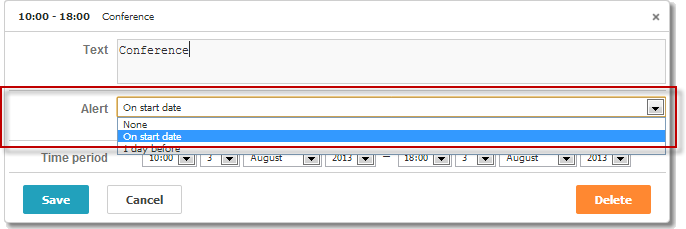
var alert_opts = [
    { key: 1, label: 'None' },
    { key: 2, label: 'On start date' },
    { key: 3, label: '1 day before' }
];

scheduler.locale.labels.section_select = 'Alert';

scheduler.config.lightbox.sections = [
    { name:"text", height:50, map_to:"text", type:"textarea", focus:true },
    { name:"select", height:40, map_to:"type", type:"select", options:alert_opts},
    { name:"time", height:72, type:"time", map_to:"auto"}
];
Basic select editor in the lightbox
Initialisierung
Um das Select-Steuerelement in die Lightbox einzubinden, gehen Sie wie folgt vor:
- Binden Sie den Abschnitt in die Lightbox-Konfiguration ein:
scheduler.config.lightbox.sections =
    { name:"description", ... },
    { name:"alert", height:40,map_to:"type",type:"select", options:alert_opts},
    { name:"time", ...}
];
- Definieren Sie das Label für den Abschnitt:
scheduler.locale.labels.section_select = "Alert";
Basic select editor in the lightbox
Eigenschaften
Hier sind einige wichtige Eigenschaften, die üblicherweise für das 'select'-Steuerelement gesetzt werden (die vollständige Liste finden Sie lightbox):
| name | (string) Der Name des Abschnitts |
| height | (number) Die Höhe des Abschnitts |
| map_to | (string) Der Name der Daten-Eigenschaft, auf die der Abschnitt abgebildet wird |
| type | (textarea,time,select,template,multiselect,radio,checkbox,combo) Der Typ des Steuerelements, das im Abschnitt verwendet wird |
| options | (Array von Objekten) Definiert die Auswahlmöglichkeiten für Steuerelemente wie 'select', 'multiselect', 'radio' und 'combo'. Jedes Objekt repräsentiert eine Option und enthält:
|
| onchange | (function) Die Event-Handler-Funktion, die bei Änderungen am Steuerelement ausgelöst wird Linking select controls in the lightbox |
Befüllen des Steuerelements mit Daten
Typischerweise werden Werte für das Select-Steuerelement über den options-Parameter gesetzt:
scheduler.config.lightbox.sections =
    {      name:"alert", type:"select",
        ...
        options:[
            { key: 1, label: 'None'},
            { key: 2, label: 'On start date'},
            { key: 3, label: '1 day before'}
    ]},
    ...
];
Jedes Element im options-Array muss diese beiden erforderlichen Eigenschaften enthalten:
- key - Die Kennung der Option
- label - Die angezeigte Bezeichnung der Option
Optionen dynamisch ändern
Um Optionen vom Server zu laden, weisen Sie die options-Eigenschaft dem von der serverList-Methode zurückgegebenen Wert zu:
scheduler.config.lightbox.sections = [
    {name:"description", ...},
    {name:"type",map_to:"type",type:"select",options:scheduler.serverList("type")},
    {name:"time", ...}
];

scheduler.load("./data/types");
Details zur serverList-Methode finden Sie im zugehörigen Artikel.
Die Datenantwort für die load-Methode sollte eine Collection enthalten, die dem Namen der Serverliste entspricht, und als JSON wie hier formatiert ist:
{
   "data":[
      {
          "id":"1",
          "start_date":"2019-03-02 15:00:00",
          "end_date":"2019-03-04 16:00:00",
          "text":"Interview",
          "type":"1"
      },
      {
          "id":"2",
          "start_date":"2019-03-02 17:00:00",
          "end_date":"2019-03-04 18:00:00",
          "text":"Performance review",
          "type":"2"
      }
   ],
   "collections": {/*!*/
      "type":[/*!*/
         {"value":"1","label":"Interview"},/*!*/
         {"value":"2","label":"Performance review"},/*!*/
         {"value":"3","label":"Request"}/*!*/
      ]/*!*/
   }/*!*/
}
Populating a select editor from the server
Die parse-Methode kann ebenfalls verwendet werden, um Optionen nach der Initialisierung des Schedulers zu laden.
Um die Optionen eines Steuerelements mit neuen Werten zu aktualisieren, kann die updateCollection-Methode verwendet werden:
scheduler.updateCollection("type", [
    {"key":"1","label":"Interview"},
    {"key":"2","label":"Performance review"},
    {"key":"3","label":"Request"}
]);
Weitere Informationen finden Sie im Artikel scheduler.serverList.