Scheduler-Markup
So sieht das Standard-Markup des Schedulers aus:
<div id="scheduler_here" class="dhx_cal_container">
<div class="dhx_cal_navline">
<div class="dhx_cal_prev_button"> </div>
<div class="dhx_cal_next_button"> </div>
<div class="dhx_cal_today_button"></div>
<div class="dhx_cal_date"></div>
<div class="dhx_cal_tab" data-tab="day"></div>
<div class="dhx_cal_tab" data-tab="week"></div>
<div class="dhx_cal_tab" data-tab="month"></div>
</div>
<div class="dhx_cal_header"></div>
<div class="dhx_cal_data"></div>
</div>
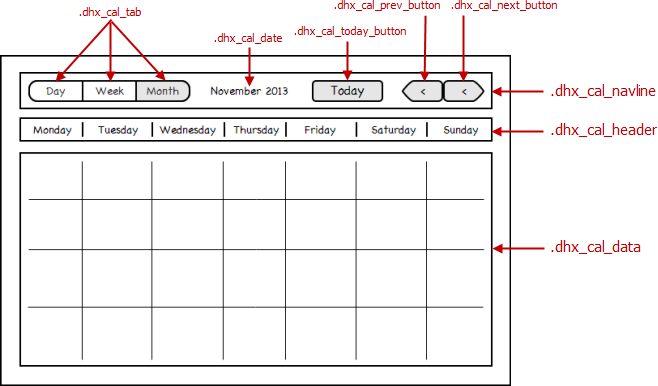
Positionierung der Tabs
Ab Version 7.0 verwendet das Element .dhx_cal_navline ein Flex-Layout, und die Tabs werden anhand der CSS-Eigenschaft order angeordnet.
Versionen 6.0 und älter
Standard-Skin ('terrace')
Im Standard-Skin ('terrace') werden CSS-Eigenschaften wie beim Positionieren der Tabs ignoriert. Stattdessen werden die Tabs nach den internen Regeln des Schedulers platziert: Die Standardansichten erscheinen als segmentierte Button-Gruppe links, während zusätzliche Ansichten als separate Buttons rechts angezeigt werden.
Um die Tab-Positionierung manuell zu steuern (z. B. direkt im Markup), setzen Sie den Parameter fix_tab_position auf false, um das Standardverhalten zu deaktivieren, und geben Sie dann die Tab-Koordinaten per CSS an:
scheduler.config.fix_tab_position = false;
...
scheduler.init('scheduler_here',new Date(2013,05,11),"week");
Sie können diese CSS-Klassen verwenden, um einen segmentierten Button-Effekt zu erzeugen:
- dhx_cal_tab_last - rundet den rechten Rand ab
- dhx_cal_tab_first - rundet den linken Rand ab
- dhx_cal_tab_standalone - rundet beide Ränder ab
Um beispielsweise einen segmentierten 'day'-'week'-'month'-Button im Standard-Skin manuell zu setzen, verwenden Sie folgendes Markup:
<div class="dhx_cal_tab dhx_cal_tab_first" data-tab="day"></div>
<div class="dhx_cal_tab" data-tab="week"></div>
<div class="dhx_cal_tab dhx_cal_tab_last" data-tab="month"></div>
Hinzufügen/Löschen von Ansichts-Tabs
Hinzufügen eines Tabs
Um einen neuen Tab zur Kopfzeile hinzuzufügen, fügen Sie einfach ein div mit der Klasse "dhx_cal_tab" innerhalb des Elements "dhx_cal_navline" ein:
<div class="dhx_cal_navline">
    ...
    <div class="dhx_cal_tab" data-tab="day"></div>
    <div class="dhx_cal_tab" data-tab="week"></div>
    <div class="dhx_cal_tab" data-tab="timeline"></div>
    <div class="dhx_cal_tab" data-tab="month"></div>
</div>
Das data-tab-Attribut gibt die Ansicht an, die beim Klick auf den Tab geöffnet wird, im Format (viewName).
Beachten Sie, dass mehrere CSS-Klassen auf einen Tab angewendet werden können, aber die Klasse "dhx_cal_tab" sollte immer zuerst stehen.
Löschen eines Tabs
Um einen Tab aus der Kopfzeile zu entfernen, löschen Sie einfach das entsprechende div im Markup:
~~~html
<div class="dhx_cal_navline">
  ...
  <div class="dhx_cal_tab" data-tab="day"></div>
  <div class="dhx_cal_tab" data-tab="week"></div>
</div>
Das Entfernen des Tabs aus dem Markup deaktiviert die Ansicht selbst nicht; sie kann weiterhin programmatisch über die Methoden setCurrentView und updateView aufgerufen werden.
Navigationselemente ausblenden
Um die Navigationselemente in der Kopfzeile des Schedulers auszublenden, setzen Sie 'display:none' für die jeweiligen divs wie folgt:
<style>
.dhx_cal_prev_button, .dhx_cal_next_button{
display:none;
}
</style>
<div id="scheduler_here" className="dhx_cal_container">
<div className="dhx_cal_navline">
<div className="dhx_cal_prev_button"> </div>
<div className="dhx_cal_next_button"> </div>
<div className="dhx_cal_today_button"></div>
...
</div>
<div className="dhx_cal_header"></div>
<div className="dhx_cal_data"></div>
</div>
Kopfzeile des Schedulers ausblenden
Um die gesamte Kopfzeile des Schedulers auszublenden, setzen Sie 'display:none' auf die navline:
<style>
  .dhx_cal_navline{
  display:none;
  }
</style>