Ändern der Schaltflächen im Lightbox
Es ist möglich, die Standardschaltflächen im Lightbox anzupassen. Zum Beispiel kann die 'Edit'-Schaltfläche für Benutzer, die Aufgaben nur ansehen dürfen, ausgeblendet werden, oder eine neue "Drucken"-Schaltfläche kann hinzugefügt werden, um die Aufgabenbeschreibung zu drucken.
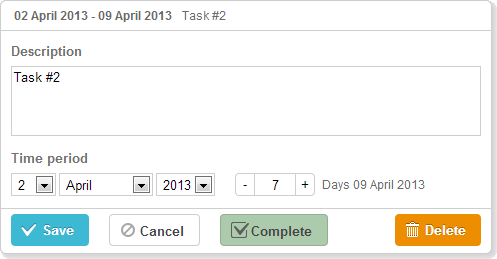
Standardmäßig enthält das Lightbox drei Schaltflächen ('Save', 'Cancel', 'Delete'), die durch die Konfigurationsoptionen in buttons_left und buttons_right definiert sind.
gantt.config.buttons_left = ["gantt_save_btn", "gantt_cancel_btn"];
gantt.config.buttons_right = ["gantt_delete_btn"];
Um die Standardschaltflächen zu ändern, gehen Sie wie folgt vor:
- Aktualisieren Sie die Arrays buttons_left oder buttons_right mit den gewünschten Schaltflächen-IDs.
Beachten Sie, dass die Material Skin die Schaltflächenkonfiguration überschreibt. Um dies zu vermeiden, legen Sie die Schaltflächenkonfiguration innerhalb des onGanttReady Event-Handlers fest:
gantt.attachEvent("onGanttReady", function(){
   gantt.config.buttons_left = ["gantt_save_btn","gantt_cancel_btn","complete_button"];
   gantt.config.buttons_right = ["gantt_delete_btn"];
});
- Definieren Sie die Beschriftung für die neue Schaltfläche:
gantt.locale.labels["complete_button"] = "Fertigstellen";
- Um der Schaltfläche ein Icon zuzuweisen oder ein anderes Styling anzuwenden, fügen Sie eine CSS-Klasse wie folgt hinzu:
.complete_button{
    margin-top: 1px;
    background-image:url("common/v_complete.png");
    width: 20px;
}
- Implementieren Sie den onLightboxButton Event-Handler, um Klicks auf die Schaltfläche zu behandeln:
gantt.attachEvent("onLightboxButton", function(button_id, node, e){
    if(button_id == "complete_button"){
        var id = gantt.getState().lightbox;
        gantt.getTask(id).progress = 1;
        gantt.updateTask(id);
        gantt.hideLightbox();
    }
});
Schaltflächenbeschriftungen ändern
Die Beschriftungen der Schaltflächen können vor der Initialisierung von Gantt mit folgender Syntax geändert werden:
gantt.locale.labels.icon_save = "Neue Beschriftung";
gantt.locale.labels.icon_cancel = "Neue Beschriftung";
gantt.locale.labels.icon_delete= "Neue Beschriftung";

gantt.init("gantt_here");
Alternativ können die Beschriftungen auch nach der Initialisierung von Gantt wie folgt aktualisiert werden:
gantt.attachEvent("onGanttReady", function(){
  gantt.locale.labels.gantt_save_btn = "Neue Beschriftung";
  gantt.locale.labels.gantt_cancel_btn = "Neue Beschriftung";
  gantt.locale.labels.gantt_delete_btn = "Neue Beschriftung";
});
Ab Version 7.0 können die Beschriftungen auch über das i18n Objekt geändert werden:
gantt.i18n.setLocale({
   labels: {
      gantt_save_btn: "Neue Beschriftung",
      gantt_cancel_btn: "Neue Beschriftung",
      gantt_delete_btn: "Neue Beschriftung"
   }
});