与 React 集成
DHTMLX Diagram Editor 与 React 兼容。我们已准备了有关如何在 React 中使用 DHTMLX Diagram Editor 的代码示例。有关更多信息,请参阅相应的 GitHub 示例。
创建项目
您可以创建一个基础的 React 项目(即本项目),或使用 React with Vite。我们将该项目命名为 my-react-diagram-app:
npx create-react-app my-react-diagram-app
安装依赖
进入新创建的应用目录:
cd my-react-diagram-app
安装依赖并启动开发服务器。为此,请使用包管理器:
- 如果您使用 yarn,请运行以下命令:
yarn
yarn start
- 如果您使用 npm,请运行以下命令:
npm install
npm run dev
该应用应在本地主机上运行(例如 http://localhost:3000)。
创建 Diagram Editor
现在您需要获取 DHTMLX Diagram Editor 的源代码。首先,请停止应用,然后继续安装 Diagram Editor 软件包。
步骤 1. 安装软件包
下载 试用版 Diagram Editor 软件包,并按照 README 文件中提到的步骤进行操作。请注意,试用版 Diagram Editor 仅可使用 30 天。
步骤 2. 创建组件
现在您需要创建一个 React 组件,以便将 Diagram Editor 添加到应用程序中。在 src/ 目录下创建一个新文件,并将其命名为 DiagramEditor.jsx。
导入源文件
打开 DiagramEditor.jsx 文件,并导入 Diagram Editor 源文件。请注意:
- 如果您使用 PRO 版本,并从本地文件夹安装 Diagram Editor 软件包,则导入路径如下所示:
import { DiagramEditor } from 'dhx-diagram-package';
import 'dhx-diagram-package/codebase/diagram.css';
请注意,根据所使用的软件包不同,源文件可能是压缩(minified)版本。在这种情况下,请确保导入的 CSS 文件名为 diagram.min.css。
- 如果您使用 Diagram 的试用版,请指定以下路径:
import { DiagramEditor } from '@dhx/trial-diagram';
import '@dhx/trial-diagram/codebase/diagram.min.css';
在本教程中,您将了解如何配置 Diagram 的 试用版。
设置容器并初始化 Diagram Editor
要在页面上显示 Diagram Editor,您需要为 Diagram Editor 创建容器,并使用相应的构造函数初始化该组件:
import { useEffect, useRef } from "react";
import { DiagramEditor } from "@dhx/trial-diagram";
import "@dhx/trial-diagram/codebase/diagram.min.css"; // 引入 Diagram Editor 样式

export default function DiagramEditorComponent(props) {
    let container = useRef(); // 初始化 Diagram Editor 的容器

    useEffect(() => {
        // 初始化 Diagram Editor 组件
        const diagram_editor = new DiagramEditor(container.current, {});

        return () => {
            diagram_editor.destructor(); // 销毁 Diagram Editor
        }
    });

    return <div ref={container} className="widget"></div>;
}
添加样式
为了正确显示 Diagram Editor,您需要在项目的 CSS 文件中为 Diagram Editor 及其容器指定重要样式:
/* 为初始页面指定样式 */
html,
body,
#root {
    height: 100%;
    padding: 0;
    margin: 0;
}

/* 为 Diagram Editor 容器指定样式 */
.widget {
    height: 100%;
    width: 100%;
}
加载数据
要将数据添加到 Diagram Editor 中,您需要提供一个数据集。我们在 src/ 目录下创建 data.js 文件,并向其中添加一些数据:
export function getData() {
    return [
        { id: 1, x: 880, y: 105, text: "Does user remember his password?", type: "process", lineHeight: 18, fontColor: "#fff", fill: "#3DA0E3", stroke: "#3DA0E3" },
        { id: 2, x: 1080, y: 125, width: 50, "height": 50, text: "XOR", type: "circle", lineHeight: 18, fontColor: "#fff", fill: "#7D8495", stroke: "#7D8495" },
        { id: 3, x: 1160, y: 40, text: "User forgets his password", type: "preparation", lineHeight: 18, fontColor: "#fff", fill: "#33B579", stroke: "#33B579" },
        { id: 3.1, x: 1340, y: 40, text: "Send an E-mail with new password", type: "process", lineHeight: 18, fontColor: "#fff", fill: "#3DA0E3", stroke: "#3DA0E3" },
        { id: 3.2, x: 1520, y: 40, text: "E-mail sent", type: "preparation", fontColor: "#fff", lineHeight: 18, fill: "#33B579", stroke: "#33B579" },
        { id: 4, x: 1160, y: 180, text: "User remembers his password", type: "preparation", lineHeight: 18, fontColor: "#fff", fill: "#33B579", stroke: "#33B579" },
        { id: 5, x: 1340, y: 180, text: "User types in login and password", type: "process", lineHeight: 18, fontColor: "#fff", fill: "#3DA0E3", stroke: "#3DA0E3" },
        // other data

        { from: 1, to: 2, type: "dash", forwardArrow: "filled", stroke: "#7D8495" },
        { from: 2, to: 3, type: "dash", toSide: "bottom", forwardArrow: "filled", stroke: "#7D8495" },
        { from: 2, to: 7.5, type: "dash", fromSide: "bottom", toSide: "top", backArrow: "filled", stroke: "#7D8495" },
        { from: 2, to: 3.2, type: "dash", fromSide: "top", toSide: "top", stroke: "#7D8495" },
        { from: 3, to: 3.1, type: "line", forwardArrow: "filled", stroke: "#7D8495" },
        { from: 3.1, to: 3.2, type: "line", forwardArrow: "filled", stroke: "#7D8495" },
        { from: 2, to: 4, type: "dash", toSide: "top", forwardArrow: "filled", stroke: "#7D8495" },
        { from: 4, to: 5, type: "dash", forwardArrow: "filled", stroke: "#7D8495" },
        { from: 5, to: 6, type: "dash", forwardArrow: "filled", stroke: "#7D8495" },
        // other data
    ]
}
然后打开 App.js 文件并导入数据。之后,您可以将数据作为 props 传递给新创建的 <DiagramEditor/> 组件:
import DiagramEditor from "./DiagramEditor";
import { getData } from "./data";

function App() {
    let data = getData();
    return <DiagramEditor data={data} />;
}

export default App;
打开 DiagramEditor.jsx 文件,并通过 parse() 方法将传入的 props 应用到 Diagram Editor:
import { useEffect, useRef } from "react";
import { DiagramEditor } from "@dhx/trial-diagram";
import "@dhx/trial-diagram/codebase/diagram.min.css";

export default function DiagramEditorComponent(props) {
    let container = useRef();

    useEffect(() => {
        const diagram_editor = new DiagramEditor(container.current, {});

        diagram_editor.parse(props.data);

        return () => {
            diagram_editor.destructor();
        }
    });

    return <div ref={container} className="widget"></div>;
}
现在 Diagram Editor 组件已可以使用。当该元素被添加到页面中时,它将使用数据初始化 Diagram Editor。您也可以提供所需的配置设置。请访问我们的 Diagram Editor API 文档,查看完整的可用属性列表。
处理事件
当用户在 Diagram Editor 中执行某个操作时,会触发一个事件。您可以使用这些事件来检测该操作,并运行所需的代码。请参阅完整的事件列表。
打开 DiagramEditor.jsx,并按以下方式完善 useEffect() 方法:
// ...
useEffect(() => {
    const diagram_editor = new DiagramEditor(container.current, {});

    diagram_editor.events.on("zoomIn", (step) => {
        console.log("The diagram in the editor is zoomed in. The step is" + step);
    });

    return () => {
        diagram_editor.destructor();
    }
}, []);
// ...
之后,您可以启动应用,查看页面上加载了数据的 Diagram Editor。
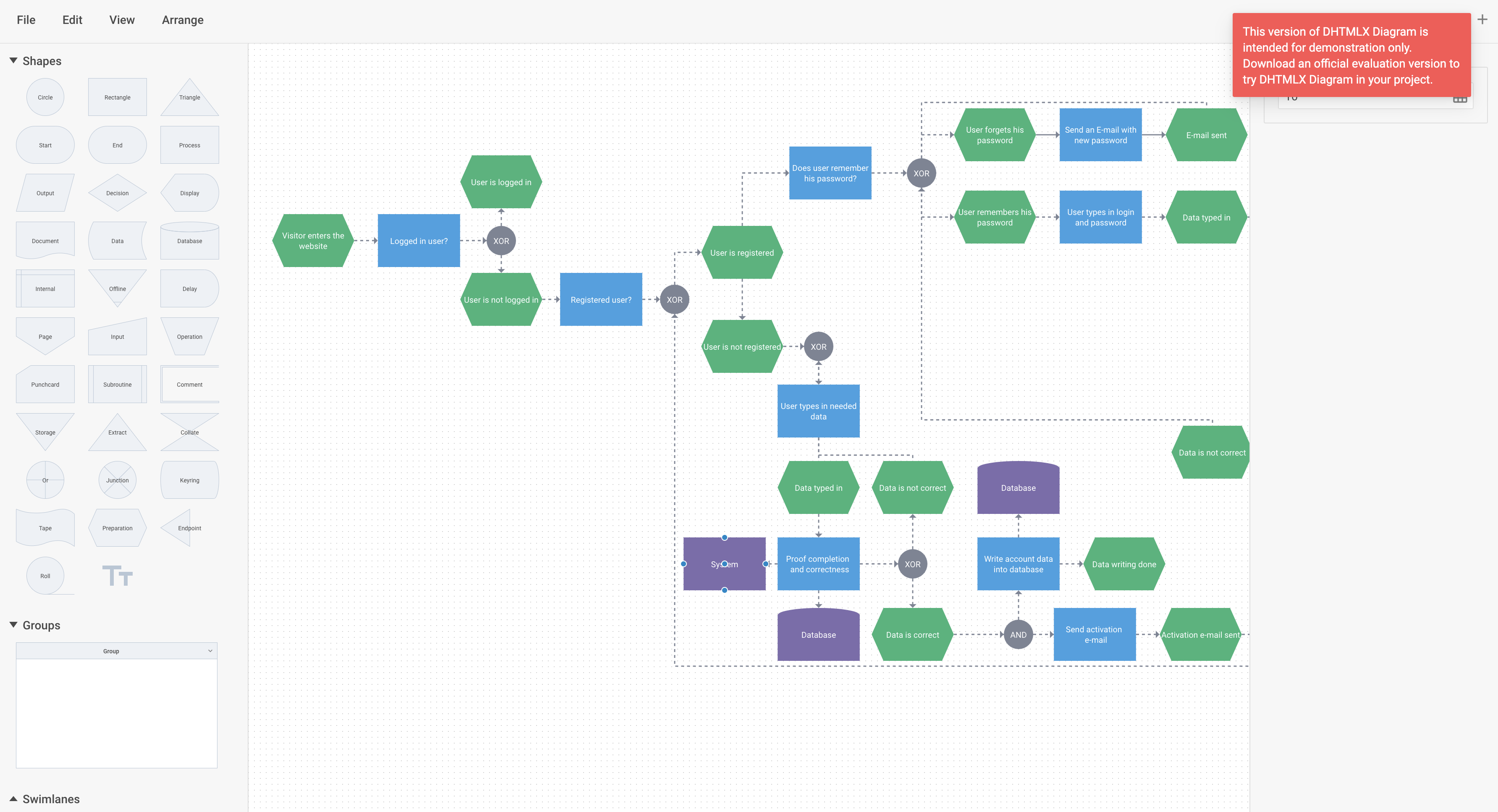
现在您已经了解了如何将 DHTMLX Diagram Editor 与 React 集成。您可以根据自己的具体需求自定义代码。您可以在 GitHub 上找到最终示例。