Интеграция с React
Чтобы использовать эту документацию, вы должны быть знакомы с основными концепциями и шаблонами React. Чтобы освежить знания, обратитесь к документации React.
DHTMLX Diagram Editor совместим с React. Мы подготовили примеры кода, показывающие, как использовать DHTMLX Diagram Editor с React. Дополнительную информацию можно найти в соответствующем примере на GitHub.
Создание проекта
Вы можете создать базовый проект React (используемый в этом руководстве) или использовать React с Vite. Назовём проект my-react-diagram-app:
npx create-react-app my-react-diagram-app
Установка зависимостей
Перейдите в каталог только что созданного приложения:
cd my-react-diagram-app
Установите зависимости и запустите сервер разработки. Для этого используйте менеджер пакетов:
- если вы используете yarn, выполните следующие команды:
yarn
yarn start
- если вы используете npm, выполните следующие команды:
npm install
npm run dev
Приложение должно запуститься на локальном хосте (например, http://localhost:3000).
Создание Diagram Editor
Теперь вам нужно получить исходный код DHTMLX Diagram Editor. Сначала остановите приложение и переходите к установке пакета Diagram Editor.
Шаг 1. Установка пакета
Скачайте пробный пакет Diagram Editor и выполните шаги, описанные в файле README. Обратите внимание, что пробная версия Diagram Editor доступна только в течение 30 дней.
Шаг 2. Создание компонента
Теперь вам нужно создать компонент React, чтобы добавить Diagram Editor в приложение. Создайте новый файл в каталоге src/ и назовите его DiagramEditor.jsx.
Импорт исходных файлов
Откройте файл DiagramEditor.jsx и импортируйте исходные файлы Diagram Editor. Обратите внимание:
- если вы используете PRO-версию и устанавливаете пакет Diagram Editor из локальной папки, пути импорта выглядят следующим образом:
import { DiagramEditor } from 'dhx-diagram-package';
import 'dhx-diagram-package/codebase/diagram.css';
Обратите внимание, что в зависимости от используемого пакета исходные файлы могут быть минифицированы. В этом случае убедитесь, что вы импортируете файл CSS как diagram.min.css.
- если вы используете пробную версию Diagram, укажите следующие пути:
import { DiagramEditor } from '@dhx/trial-diagram';
import '@dhx/trial-diagram/codebase/diagram.min.css';
В этом руководстве показано, как настроить пробную версию Diagram.
Настройка контейнера и инициализация Diagram Editor
Чтобы отобразить Diagram Editor на странице, нужно создать контейнер для Diagram Editor и инициализировать этот компонент с помощью соответствующего конструктора:
import { useEffect, useRef } from "react";
import { DiagramEditor } from "@dhx/trial-diagram";
import "@dhx/trial-diagram/codebase/diagram.min.css"; // подключение стилей Diagram Editor

export default function DiagramEditorComponent(props) {
    let container = useRef(); // инициализация контейнера для Diagram Editor

    useEffect(() => {
        // инициализация компонента Diagram Editor
        const diagram_editor = new DiagramEditor(container.current, {});

        return () => {
            diagram_editor.destructor(); // уничтожение Diagram Editor
        }
    });

    return <div ref={container} className="widget"></div>;
}
Добавление стилей
Чтобы Diagram Editor отображался корректно, укажите важные стили для Diagram Editor и его контейнера в CSS-файле проекта:
/* стили для начальной страницы */
html,
body,
#root {
    height: 100%;
    padding: 0;
    margin: 0;
}

/* стили для контейнера Diagram Editor */
.widget {
    height: 100%;
    width: 100%;
}
Загрузка данных
Чтобы добавить данные в Diagram Editor, нужно предоставить набор данных. Создадим файл data.js в каталоге src/ и добавим в него данные:
export function getData() {
    return [
        { id: 1, x: 880, y: 105, text: "Does user remember his password?", type: "process", lineHeight: 18, fontColor: "#fff", fill: "#3DA0E3", stroke: "#3DA0E3" },
        { id: 2, x: 1080, y: 125, width: 50, "height": 50, text: "XOR", type: "circle", lineHeight: 18, fontColor: "#fff", fill: "#7D8495", stroke: "#7D8495" },
        { id: 3, x: 1160, y: 40, text: "User forgets his password", type: "preparation", lineHeight: 18, fontColor: "#fff", fill: "#33B579", stroke: "#33B579" },
        { id: 3.1, x: 1340, y: 40, text: "Send an E-mail with new password", type: "process", lineHeight: 18, fontColor: "#fff", fill: "#3DA0E3", stroke: "#3DA0E3" },
        { id: 3.2, x: 1520, y: 40, text: "E-mail sent", type: "preparation", fontColor: "#fff", lineHeight: 18, fill: "#33B579", stroke: "#33B579" },
        { id: 4, x: 1160, y: 180, text: "User remembers his password", type: "preparation", lineHeight: 18, fontColor: "#fff", fill: "#33B579", stroke: "#33B579" },
        { id: 5, x: 1340, y: 180, text: "User types in login and password", type: "process", lineHeight: 18, fontColor: "#fff", fill: "#3DA0E3", stroke: "#3DA0E3" },
        // другие данные

        { from: 1, to: 2, type: "dash", forwardArrow: "filled", stroke: "#7D8495" },
        { from: 2, to: 3, type: "dash", toSide: "bottom", forwardArrow: "filled", stroke: "#7D8495" },
        { from: 2, to: 7.5, type: "dash", fromSide: "bottom", toSide: "top", backArrow: "filled", stroke: "#7D8495" },
        { from: 2, to: 3.2, type: "dash", fromSide: "top", toSide: "top", stroke: "#7D8495" },
        { from: 3, to: 3.1, type: "line", forwardArrow: "filled", stroke: "#7D8495" },
        { from: 3.1, to: 3.2, type: "line", forwardArrow: "filled", stroke: "#7D8495" },
        { from: 2, to: 4, type: "dash", toSide: "top", forwardArrow: "filled", stroke: "#7D8495" },
        { from: 4, to: 5, type: "dash", forwardArrow: "filled", stroke: "#7D8495" },
        { from: 5, to: 6, type: "dash", forwardArrow: "filled", stroke: "#7D8495" },
        // другие данные
    ]
}
Затем откройте файл App.js и импортируйте данные. После этого вы можете передать данные в только что созданный компонент <DiagramEditor/> в качестве props:
import DiagramEditor from "./DiagramEditor";
import { getData } from "./data";

function App() {
    let data = getData();
    return <DiagramEditor data={data} />;
}

export default App;
Перейдите в файл DiagramEditor.jsx и примените переданные props к Diagram Editor с помощью метода parse():
import { useEffect, useRef } from "react";
import { DiagramEditor } from "@dhx/trial-diagram";
import "@dhx/trial-diagram/codebase/diagram.min.css";

export default function DiagramEditorComponent(props) {
    let container = useRef();

    useEffect(() => {
        const diagram_editor = new DiagramEditor(container.current, {});

        diagram_editor.parse(props.data);

        return () => {
            diagram_editor.destructor();
        }
    });

    return <div ref={container} className="widget"></div>;
}
Теперь компонент Diagram Editor готов к использованию. Когда элемент будет добавлен на страницу, он инициализирует Diagram Editor с данными. Вы также можете указать необходимые настройки конфигурации. Посетите наш справочник API Diagram Editor, чтобы ознакомиться с полным списком доступных свойств.
Обработка событий
Когда пользователь выполняет какое-либо действие в Diagram Editor, возникает событие. Вы можете использовать эти события, чтобы отслеживать действие и запускать нужный код в ответ на него. См. полный список событий.
Откройте DiagramEditor.jsx и дополните метод useEffect() следующим образом:
// ...
useEffect(() => {
    const diagram_editor = new DiagramEditor(container.current, {});

    diagram_editor.events.on("zoomIn", (step) => {
        console.log("The diagram in the editor is zoomed in. The step is" + step);
    });

    return () => {
        diagram_editor.destructor();
    }
}, []);
// ...
После этого вы можете запустить приложение и увидеть Diagram Editor, загруженный с данными на странице.
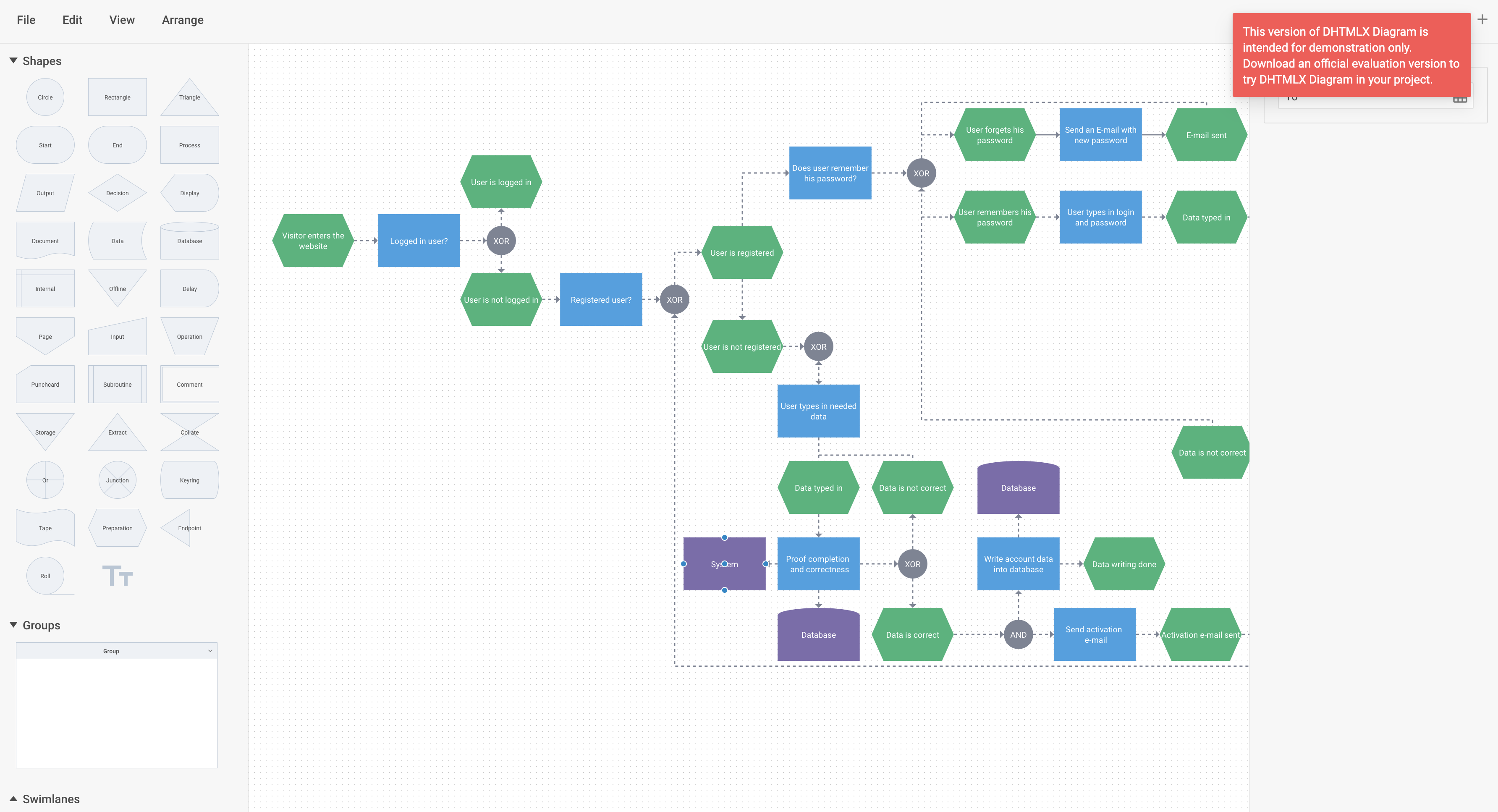
Теперь вы знаете, как интегрировать DHTMLX Diagram Editor с React. Вы можете настроить код в соответствии со своими требованиями. Итоговый пример можно найти на GitHub.