与 Vue 集成
DHTMLX Diagram Editor 与 Vue 兼容。我们准备了关于如何在 Vue 3 中使用 DHTMLX Diagram Editor 的代码示例。有关更多信息,请参阅相应的 GitHub 示例。
创建项目
在开始创建新项目之前,请安装 Node.js。
要创建 Vue 项目,请运行以下命令:
npm create vue@latest
此命令会安装并执行 create-vue,即官方的 Vue 项目脚手架工具。详情请查看 Vue.js 快速开始。
我们将项目命名为 my-vue-diagram-app。
安装依赖项
进入应用目录:
cd my-vue-diagram-app
安装依赖项并启动开发服务器。为此,请使用包管理器:
- 如果您使用 yarn,请运行以下命令:
yarn
yarn start // 或者 yarn dev
- 如果您使用 npm,请运行以下命令:
npm install
npm run dev
该应用应会在本地主机上运行(例如 http://localhost:3000)。
创建 Diagram Editor
现在您需要获取 DHTMLX Diagram Editor 的源代码。首先,停止应用,然后继续安装 Diagram Editor 软件包。
步骤 1:安装软件包
下载 试用版 Diagram Editor 软件包,并按照 README 文件中提到的步骤操作。请注意,试用版 Diagram Editor 仅可使用 30 天。
步骤 2:创建组件
现在您需要创建一个 Vue 组件,以便将 Diagram Editor 添加到应用程序中。在 src/components/ 目录下创建一个新文件,并将其命名为 DiagramEditor.vue。
导入源文件
打开 DiagramEditor.vue 文件,并导入 Diagram Editor 源文件。请注意:
- 如果您使用 PRO 版本,并从本地文件夹安装 Diagram Editor 软件包,导入路径如下所示:
<script>
import { DiagramEditor } from 'dhx-diagram-package';
import 'dhx-diagram-package/codebase/diagram.css';
</script>
请注意,根据所使用的软件包不同,源文件可能会被压缩(minified)。这种情况下,请确保导入的 CSS 文件名为 diagram.min.css。
- 如果您使用试用版 Diagram Editor,请指定以下路径:
<script>
import { DiagramEditor } from '@dhx/trial-diagram';
import '@dhx/trial-diagram/codebase/diagram.min.css';
</script>
在本教程中,您将了解如何配置 Diagram Editor 的 试用版。
设置容器并初始化 Diagram Editor
要在页面上显示 Diagram Editor,您需要为 Diagram Editor 创建容器,并使用相应的构造函数初始化该组件:
<script>
import { DiagramEditor } from "@dhx/trial-diagram";
import "@dhx/trial-diagram/codebase/diagram.min.css";

export default {
    mounted() {
        // 初始化 Diagram Editor 组件
        this.diagram_editor = new DiagramEditor(this.$refs.container, { type: "default" });
    },

    unmounted() {
        this.diagram_editor.destructor(); // 销毁 Diagram Editor
    }
};
</script>

<template>
    <div ref="container" class="widget"></div>
</template>
添加样式
要正确显示 Diagram Editor,您需要在项目的 CSS 文件中为 Diagram Editor 及其容器指定重要样式:
/* 为初始页面指定样式 */
html,
body,
#root { /* 请确保使用 #root 容器 */
    height: 100%;
    padding: 0;
    margin: 0;
}

/* 为 Diagram Editor 容器指定样式 */
.widget {
    height: 100%;
    width: 100%;
}
加载数据
要向 Diagram Editor 中添加数据,您需要提供一个 数据集。您可以在 src/ 目录下创建 data.js 文件,并向其中添加一些数据:
export function getData() {
    return [
        { id: 1, x: 880, y: 105, text: "Does user remember his password?", type: "process", lineHeight: 18, fontColor: "#fff", fill: "#3DA0E3", stroke: "#3DA0E3" },
        { id: 2, x: 1080, y: 125, width: 50, "height": 50, text: "XOR", type: "circle", lineHeight: 18, fontColor: "#fff", fill: "#7D8495", stroke: "#7D8495" },
        { id: 3, x: 1160, y: 40, text: "User forgets his password", type: "preparation", lineHeight: 18, fontColor: "#fff", fill: "#33B579", stroke: "#33B579" },
        { id: 3.1, x: 1340, y: 40, text: "Send an E-mail with new password", type: "process", lineHeight: 18, fontColor: "#fff", fill: "#3DA0E3", stroke: "#3DA0E3" },
        { id: 3.2, x: 1520, y: 40, text: "E-mail sent", type: "preparation", fontColor: "#fff", lineHeight: 18, fill: "#33B579", stroke: "#33B579" },
        { id: 4, x: 1160, y: 180, text: "User remembers his password", type: "preparation", lineHeight: 18, fontColor: "#fff", fill: "#33B579", stroke: "#33B579" },
        { id: 5, x: 1340, y: 180, text: "User types in login and password", type: "process", lineHeight: 18, fontColor: "#fff", fill: "#3DA0E3", stroke: "#3DA0E3" },
        // 其他数据

        { from: 1, to: 2, type: "dash", forwardArrow: "filled", stroke: "#7D8495" },
        { from: 2, to: 3, type: "dash", toSide: "bottom", forwardArrow: "filled", stroke: "#7D8495" },
        { from: 2, to: 7.5, type: "dash", fromSide: "bottom", toSide: "top", backArrow: "filled", stroke: "#7D8495" },
        { from: 2, to: 3.2, type: "dash", fromSide: "top", toSide: "top", stroke: "#7D8495" },
        { from: 3, to: 3.1, type: "line", forwardArrow: "filled", stroke: "#7D8495" },
        { from: 3.1, to: 3.2, type: "line", forwardArrow: "filled", stroke: "#7D8495" },
        { from: 2, to: 4, type: "dash", toSide: "top", forwardArrow: "filled", stroke: "#7D8495" },
        { from: 4, to: 5, type: "dash", forwardArrow: "filled", stroke: "#7D8495" },
        { from: 5, to: 6, type: "dash", forwardArrow: "filled", stroke: "#7D8495" },
        // 其他数据
    ]
}
然后打开 App.vue 文件,导入数据,并通过内部的 data() 方法对其进行初始化。之后,您可以将数据作为 props 传递给新创建的 <DiagramEditor/> 组件:
<script>
import DiagramEditor from "./components/DiagramEditor.vue";
import { getData } from "./data";

export default {
    components: { DiagramEditor },
    data() {
        return { data: getData() };
    }
};
</script>

<template>
    <DiagramEditor :data="data" />
</template>
打开 DiagramEditor.vue 文件,通过 parse() 方法将传入的 props 应用到 Diagram Editor:
<script>
import { DiagramEditor } from "@dhx/trial-diagram";
import "@dhx/trial-diagram/codebase/diagram.min.css";

export default {
    props: ["data"],

    mounted() {
        this.diagram_editor = new DiagramEditor(this.$refs.container, { type: "default" });
        this.diagram_editor.parse(this.data);
    },

    unmounted() {
        this.diagram_editor.destructor();
    }
};
</script>

<template>
    <div ref="container" class="widget"></div>
</template>
现在 Diagram Editor 组件已可以使用。当该元素被添加到页面中时,它会使用数据初始化 Diagram Editor。您还可以提供所需的配置设置。请访问我们的 Diagram Editor API 文档,查看完整的可用属性列表。
处理事件
当用户在 Diagram Editor 中执行某些操作时,会触发一个事件。您可以使用这些事件来检测该操作,并运行相应的代码。请参阅 完整的事件列表。
打开 DiagramEditor.vue 文件,并完善 mounted() 方法:
<script>
// ...
export default {
    // ...
    mounted: function() {
        this.diagram_editor = new DiagramEditor(this.$refs.container, { type: "default" });

        this.diagram_editor.events.on("zoomIn", (step) => {
            console.log("The diagram in the editor is zoomed in. The step is" + step);
        });
    }
    //...
}
</script>

//...
之后,您可以启动应用,以查看页面中加载了数据的 Diagram Editor。
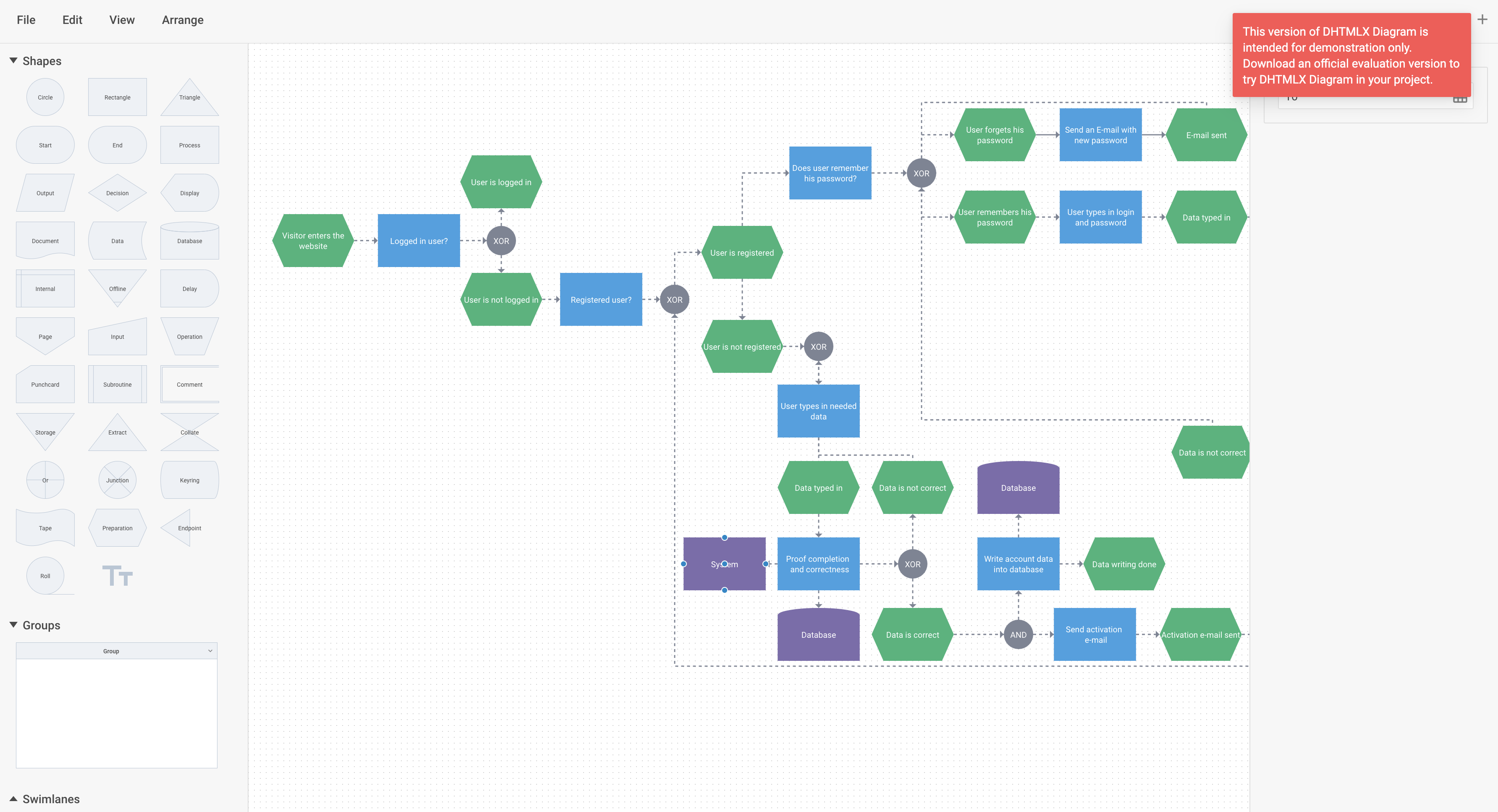
现在您已经了解了如何将 DHTMLX Diagram Editor 与 Vue 集成。您可以根据具体需求自定义代码。完整示例请参阅 GitHub。