与 Vue 集成
DHTMLX Booking 通过单文件组件与 Vue 3 集成,将 widget 挂载到一个 ref 绑定的容器中。本指南将引导您完成 Vue 项目的脚手架搭建、Booking 的安装以及 widget 的数据与事件渲染。完整的参考实现请参见 GitHub 上的 Vue 示例。
本指南假设您已熟悉 Vue 3 的核心概念。如需入门介绍,请参阅 Vue 3 文档。
创建项目
在添加 Booking 集成之前,请先搭建一个 Vue 项目。
开始前请先安装 Node.js。
以下命令运行官方 Vue 脚手架工具:
npm create vue@latest
该命令将安装并执行 create-vue。关于提示选项的说明,请参阅 Vue.js 快速上手。在提示时将项目命名为 my-vue-booking-app。
安装依赖
切换到项目目录。
以下命令打开新创建的应用文件夹:
cd my-vue-booking-app
使用包管理器安装依赖并启动开发服务器。
以下命令使用 yarn:
yarn
yarn dev
以下命令使用 npm:
npm install
npm run dev
应用将在本地运行,例如 http://localhost:5173。
将 Booking 添加到应用
安装 Booking 包之前请先停止开发服务器,然后创建一个包装 widget 的 Vue 组件。
第一步:安装包
下载 试用版 Booking 包 并按照包中 README 的步骤操作。试用版有效期为 30 天。
第二步:创建 Booking 组件
在 src/components/ 目录中创建 Booking.vue 文件,并按照以下步骤完成 widget 的连接。
引入源文件
根据您的发行版本,使用对应路径引入 Booking 类和样式文件:
- dhx-booking-package — 从本地文件夹安装的 PRO 版本
- @dhx/trial-booking — 试用版本
以下代码片段从 PRO 包引入 Booking:
<script>
import { Booking } from 'dhx-booking-package';
import 'dhx-booking-package/dist/booking.css';
</script>
如果您的 PRO 包附带了压缩资源,请将 CSS 文件引入为 booking.min.css。
以下代码片段从试用包引入 Booking:
<script>
import { Booking } from '@dhx/trial-booking';
import '@dhx/trial-booking/dist/booking.css';
</script>
本教程使用试用版 Booking。
设置容器并初始化 Booking
在模板中声明宿主容器,并在 mounted() 钩子中实例化 Booking。在 unmounted() 中调用 destructor(),以便在 Vue 移除组件时卸载 widget。
以下代码片段声明了一个带有 ref 容器和生命周期钩子的 Booking 组件:
<script>
import { Booking } from "@dhx/trial-booking";
import "@dhx/trial-booking/dist/booking.css";

export default {
    mounted() {
        // 创建 Booking 实例
        this.booking = new Booking(this.$refs.container, {});
    },

    unmounted() {
        this.booking.destructor(); // 卸载 Booking
    }
};
</script>

<template>
    <div ref="container" class="widget"></div>
</template>
添加样式
Booking 需要 widget 样式文件(已在上方引入)以及一个具有固定尺寸的容器。请在项目的主 CSS 文件中为页面和 widget 容器设置全高。
以下代码片段为页面和 Booking 容器设置全高:
/* 页面样式 — 使用 #app 根容器 */
html,
body,
#app {
    height: 100%;
    padding: 0;
    margin: 0;
}

/* Booking 容器 */
.widget {
    height: 100%;
}
加载数据
要将卡片数据加载到 Booking 中,请准备一个符合 data 属性格式的数据集。关于完整的数据格式和加载场景,请参阅加载数据指南。
在 src/ 目录中创建 data.js 文件。
以下代码片段定义了一个返回示例数据集的 getData() 辅助函数:
export function getData() {
    function getDate(addDays, hoursValue = 0, minutesValue = 0) {
        const date = new Date();
        const secondsValue = 0; // 精确到分钟
        const msValue = 0;

        date.setDate(date.getDate() + addDays);
        date.setHours(hoursValue, minutesValue, secondsValue, msValue);

        return date.getTime();
    }

    return [
        {
            id: "ee828b5d-a034-420c-889b-978840015d6a",
            title: "Natalie Tyson",
            category: "Therapist",
            subtitle: "2 years of experience",
            details: "Cleveland Clinic\n9500 Euclid Ave",
            preview: "https://snippet.dhtmlx.com/codebase/data/booking/01/img/01.jpg",
            price: "$35",
            review: {
                stars: 4,
                count: 120
            },
            slots: [
                {
                    from: 9,
                    to: 20,
                    days: [1, 2, 3, 4, 5]
                },
                {
                    from: 10,
                    to: 18,
                    days: [6, 0]
                }
            ]
        },
        {
            id: "9b037564-77be-429f-b719-eebbe499027a",
            title: "Emma Johnson",
            category: "Cardiologist",
            subtitle: "2 years of experience",
            details: "Stanford Health Care\n1468 Madison Ave",
            preview: "https://snippet.dhtmlx.com/codebase/data/booking/01/img/03.jpg",
            price: "$25",
            review: {
                stars: 5,
                count: 10
            },
            slots: [
                {
                    from: 14,
                    to: 17,
                    size: 30,
                    gap: 10
                },
                {
                    from: 12,
                    to: 19,
                    size: 50,
                    gap: 20,
                    days: [2],
                    dates: [getDate(0)]
                },
                {
                    from: "18:30",
                    to: 20,
                    size: 20,
                    gap: 20,
                    days: [3, 4, 5]
                }
            ],
            usedSlots: [getDate(0, 12), getDate(0, 18)]
        },
        // ...
    ];
}
打开 App.vue,引入数据集,通过 data() 选项将其暴露出来,并以 prop 的形式将数据集传递给 <Booking/> 组件。
以下代码片段渲染了带有 data prop 的 Booking 组件:
<script>
import Booking from "./components/Booking.vue";
import { getData } from "./data";

export default {
    components: { Booking },
    data() {
        const dataset = getData();
        return { dataset };
    }
};
</script>

<template>
    <Booking :data="dataset" />
</template>
打开 Booking.vue,将 data prop 传入 Booking 配置。
以下代码片段将 prop 连接到 Booking 构造函数:
<script>
import { Booking } from "@dhx/trial-booking";
import "@dhx/trial-booking/dist/booking.css";

export default {
    props: ["data"],

    mounted() {
        this.booking = new Booking(this.$refs.container, {
            data: this.data,
            // 其他配置属性
        });
    },

    unmounted() {
        this.booking.destructor();
    }
};
</script>

<template>
    <div ref="container" class="widget"></div>
</template>
Booking 组件现在将渲染已加载的数据。如需进一步自定义 widget,可传入额外的配置属性。完整列表请参阅 属性概览。
处理事件
用户在 widget 中的操作会触发相应的事件。使用 booking.api.on(eventName, handler) 订阅事件以响应操作。完整的事件列表请参阅 事件概览。
打开 Booking.vue,在 mounted() 中添加事件订阅。
以下代码片段在用户选择时间段时记录该时间段的 ID:
<script>
// ...
export default {
    // ...
    mounted() {
        this.booking = new Booking(this.$refs.container, {});

        // 记录已选时间段的 id
        this.booking.api.on("select-slot", (obj) => {
            console.log(obj.id);
        });
    }
    // ...
}
</script>

<!--...*/}
启动应用,即可看到页面中已加载数据的 Booking。
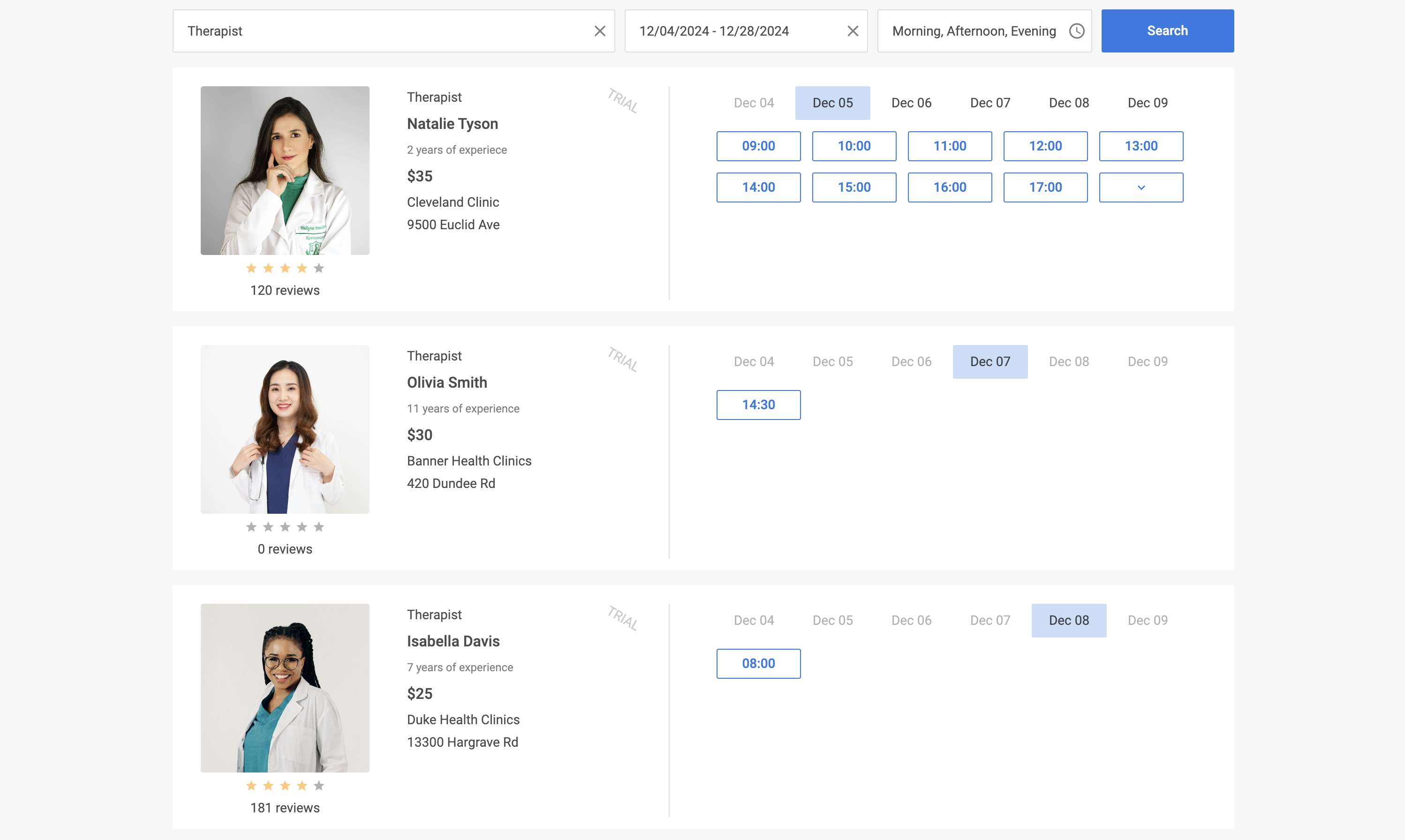
根据您的项目需求自定义代码。完整的参考实现可在 GitHub 上获取。