与 Angular 集成
DHTMLX Booking 通过自定义组件包装 widget 构造函数,与 Angular 进行集成。本指南将带您完成创建新 Angular 项目、安装 Booking 以及渲染含数据和事件的 widget 的全过程。完整的参考实现请参见 GitHub 上的 Angular 示例。
本指南假设您已熟悉 Angular 核心概念。如需入门介绍,请参阅 Angular 文档。
创建项目
在添加 Booking 集成之前,先使用 Angular CLI 创建一个新的 Angular 应用。
开始前请先安装 Angular CLI 和 Node.js。
以下命令将创建一个名为 my-angular-booking-app 的新项目:
ng new my-angular-booking-app
当 CLI 提示时,请禁用服务端渲染(SSR)和静态站点生成(SSG/Prerendering)。Booking widget 在客户端挂载到 DOM。
该命令会安装所有必要的工具,无需执行额外命令。
安装依赖
切换到项目目录。
以下命令将打开新创建的应用文件夹:
cd my-angular-booking-app
使用您的包管理器安装依赖并启动开发服务器。
以下命令使用 yarn:
yarn
yarn start
以下命令使用 npm:
npm install
npm start
应用将在本地运行,例如 http://localhost:4200。
将 Booking 添加到应用
在安装 Booking 包之前,请先停止开发服务器,然后创建一个包装 widget 的 Angular 组件。
第 1 步:安装包
下载 试用版 Booking 包 并按照包中 README 的步骤操作。试用版有效期为 30 天。
第 2 步:创建 Booking 组件
在 src/app/ 目录下创建 booking 文件夹,并在其中添加 booking.component.ts 文件。按照以下步骤完成 widget 的连接。
导入源文件
根据您使用的发行版,通过对应路径导入 Booking 类:
- dhx-booking-package — 从本地文件夹安装的 PRO 版本
- @dhx/trial-booking — 试用版
以下代码片段从 PRO 包导入 Booking:
import { Booking } from 'dhx-booking-package';
以下代码片段从试用包导入 Booking:
import { Booking } from '@dhx/trial-booking';
本教程使用 Booking 试用版。
设置容器并初始化 Booking
在组件模板中定义宿主容器,并在 ngOnInit() 中实例化 Booking。在 ngOnDestroy() 中调用 destructor(),以便在 Angular 移除组件时卸载 widget。
以下代码片段声明了一个带有容器元素和生命周期钩子的 Booking 组件:
import { Booking } from '@dhx/trial-booking';
import { Component, ElementRef, OnInit, ViewChild, OnDestroy, ViewEncapsulation } from '@angular/core';

@Component({
    encapsulation: ViewEncapsulation.None,
    selector: "booking", // 在 app.component.ts 中以 <booking /> 使用
    styleUrls: ["./booking.component.css"],
    template: `<div #container className="widget"></div>`,
})

export class BookingComponent implements OnInit, OnDestroy {
    // Booking 的宿主容器
    @ViewChild('container', { static: true }) booking_container!: ElementRef;

    private _booking!: Booking;

    ngOnInit() {
        // 创建 Booking 实例
        this._booking = new Booking(this.booking_container.nativeElement, {});
    }

    ngOnDestroy(): void {
        this._booking.destructor(); // 卸载 Booking
    }
}
添加样式
Booking 需要 widget 样式表和一个具有尺寸的容器。
在 src/app/booking/ 目录下创建 booking.component.css 文件。
以下代码片段导入 Booking 样式表,并为页面和 widget 容器设置全高:
/* 导入 Booking 样式 */
@import "@dhx/trial-booking/dist/booking.css";

/* 页面样式 */
html,
body {
    margin: 0;
    padding: 0;
    height: 100%;
}

/* Booking 容器 */
.widget {
    height: 100%;
}
加载数据
要向 Booking 加载卡片数据,请准备符合 data 属性格式的数据集。有关完整的数据格式和加载场景,请参阅加载数据指南。
在 src/app/booking/ 目录下创建 data.ts 文件。
以下代码片段定义了一个返回示例数据集的 getData() 辅助函数:
export function getData() : any {
    function getDate(addDays : any, hoursValue = 0, minutesValue = 0) {
        const date = new Date();
        const secondsValue = 0; // 精确到分钟
        const msValue = 0;

        date.setDate(date.getDate() + addDays);
        date.setHours(hoursValue, minutesValue, secondsValue, msValue);

        return date.getTime();
    }

    return [
        {
            id: "ee828b5d-a034-420c-889b-978840015d6a",
            title: "Natalie Tyson",
            category: "Therapist",
            subtitle: "2 years of experience",
            details: "Cleveland Clinic\n9500 Euclid Ave",
            preview: "https://snippet.dhtmlx.com/codebase/data/booking/01/img/01.jpg",
            price: "$35",
            review: {
                stars: 4,
                count: 120
            },
            slots: [
                {
                    from: 9,
                    to: 20,
                    days: [1, 2, 3, 4, 5]
                },
                {
                    from: 10,
                    to: 18,
                    days: [6, 0]
                }
            ]
        },
        {
            id: "9b037564-77be-429f-b719-eebbe499027a",
            title: "Emma Johnson",
            category: "Cardiologist",
            subtitle: "2 years of experience",
            details: "Stanford Health Care\n1468 Madison Ave",
            preview: "https://snippet.dhtmlx.com/codebase/data/booking/01/img/03.jpg",
            price: "$25",
            review: {
                stars: 5,
                count: 10
            },
            slots: [
                {
                    from: 14,
                    to: 17,
                    size: 30,
                    gap: 10
                },
                {
                    from: 12,
                    to: 19,
                    size: 50,
                    gap: 20,
                    days: [2],
                    dates: [getDate(0)]
                },
                {
                    from: "18:30",
                    to: 20,
                    size: 20,
                    gap: 20,
                    days: [3, 4, 5]
                },
            ],
            usedSlots: [getDate(0, 12), getDate(0, 18)]
        },
        // ...
    ];
}
打开 booking.component.ts,导入数据集,并在 ngOnInit() 中将其传入 Booking 配置。
以下代码片段将 getData() 连接到 Booking 构造函数:
import { Booking } from '@dhx/trial-booking';
import { getData } from "./data"; // 导入数据
import { Component, ElementRef, OnInit, ViewChild, OnDestroy, ViewEncapsulation } from '@angular/core';

@Component({
    encapsulation: ViewEncapsulation.None,
    selector: "booking",
    styleUrls: ["./booking.component.css"],
    template: `<div #container className="widget"></div>`,
})

export class BookingComponent implements OnInit, OnDestroy {
    @ViewChild('container', { static: true }) booking_container!: ElementRef;

    private _booking!: Booking;

    ngOnInit() {
        const data = getData(); // 加载数据集
        this._booking = new Booking(this.booking_container.nativeElement, {
            data
        });
    }

    ngOnDestroy(): void {
        this._booking.destructor();
    }
}
Booking 组件现在将渲染已加载的数据。如需进一步自定义 widget,可传入额外的配置属性。完整列表请参阅 Properties 概览。
处理事件
用户在 widget 中执行操作时会触发相应事件。使用 booking.api.on(eventName, handler) 订阅事件以响应该操作。完整的事件列表请参阅 Events 概览。
打开 booking.component.ts,在 ngOnInit() 中添加事件订阅。
以下代码片段在用户选择时段时记录时段 ID:
// ...
ngOnInit() {
    this._booking = new Booking(this.booking_container.nativeElement, {
        start: new Date(2024, 5, 10),
    });

    // 记录已选时段的 id
    this._booking.api.on("select-slot", (obj) => {
        console.log(obj.id);
    });
}

ngOnDestroy(): void {
    this._booking.destructor();
}
第 3 步:在应用中注册 Booking
将 BookingComponent 添加到应用引导程序中。打开 src/app/app.component.ts 并替换默认代码。
以下代码片段在 AppComponent 中渲染 Booking 组件:
import { Component } from "@angular/core";

@Component({
    selector: "app-root",
    template: `<booking/>` // 模板定义于 booking.component.ts
})
export class AppComponent {
    name = "";
}
在 src/app/ 中创建 app.module.ts,并声明两个组件。
以下代码片段在根模块中注册 AppComponent 和 BookingComponent:
import { NgModule } from "@angular/core";
import { BrowserModule } from "@angular/platform-browser";

import { AppComponent } from "./app.component";
import { BookingComponent } from "./booking/booking.component";

@NgModule({
    declarations: [AppComponent, BookingComponent],
    imports: [BrowserModule],
    bootstrap: [AppComponent]
})
export class AppModule {}
打开 src/main.ts 并引导根模块。
以下代码片段使用 AppModule 启动应用:
import { platformBrowserDynamic } from "@angular/platform-browser-dynamic";
import { AppModule } from "./app/app.module";
platformBrowserDynamic()
    .bootstrapModule(AppModule)
    .catch((err) => console.error(err));
启动应用,即可看到页面上已加载数据的 Booking。
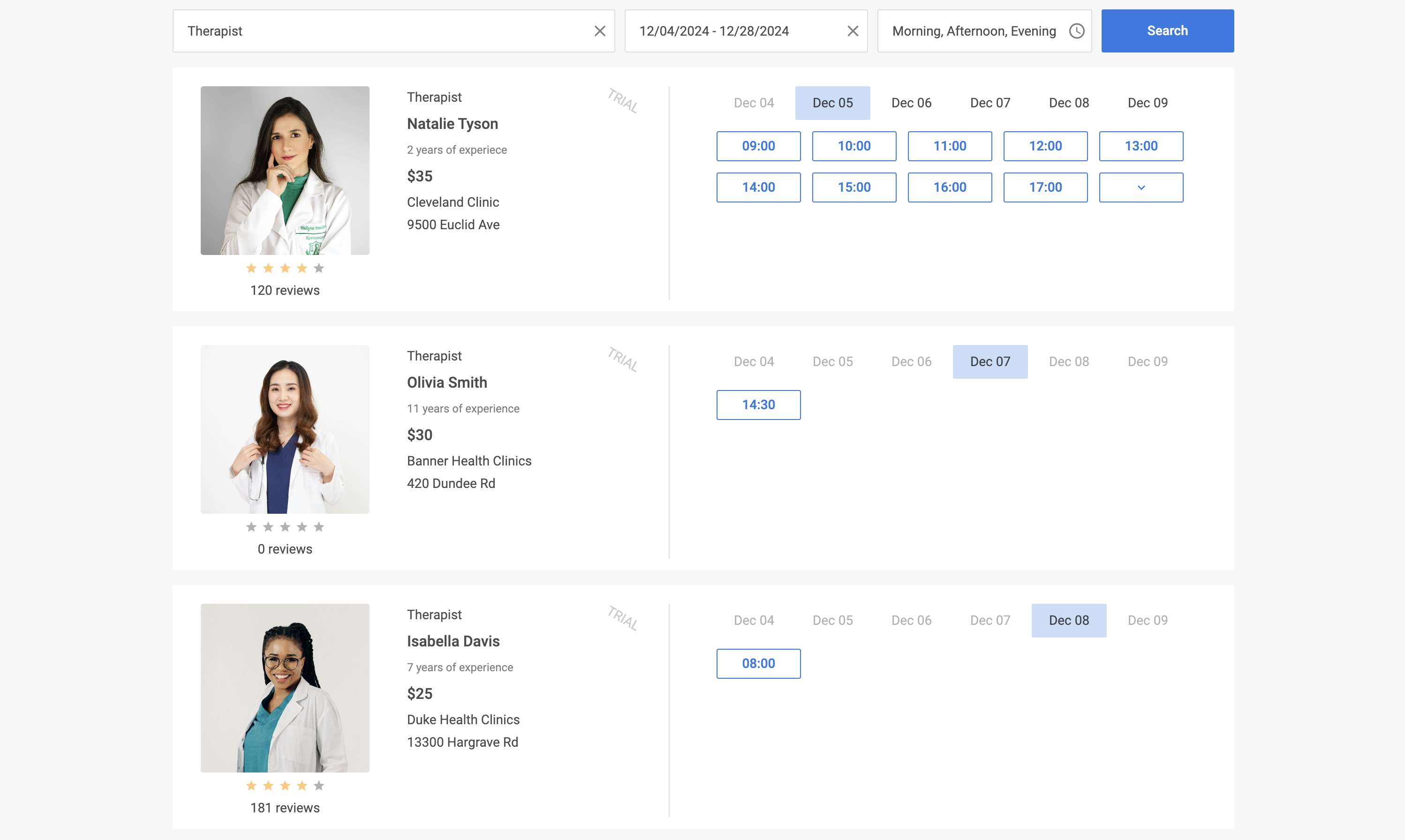
根据您的项目需求自定义代码。完整的参考实现可在 GitHub 上获取。