DHTMLX Booking 概述
概述
JavaScript Booking 库是一个现成的组件,专为轻松集成到您的应用程序中而设计。它为终端用户提供了在线预约功能和丰富的筛选选项。该 widget 具有响应式设计,并针对移动设备进行了优化。
Booking 结构
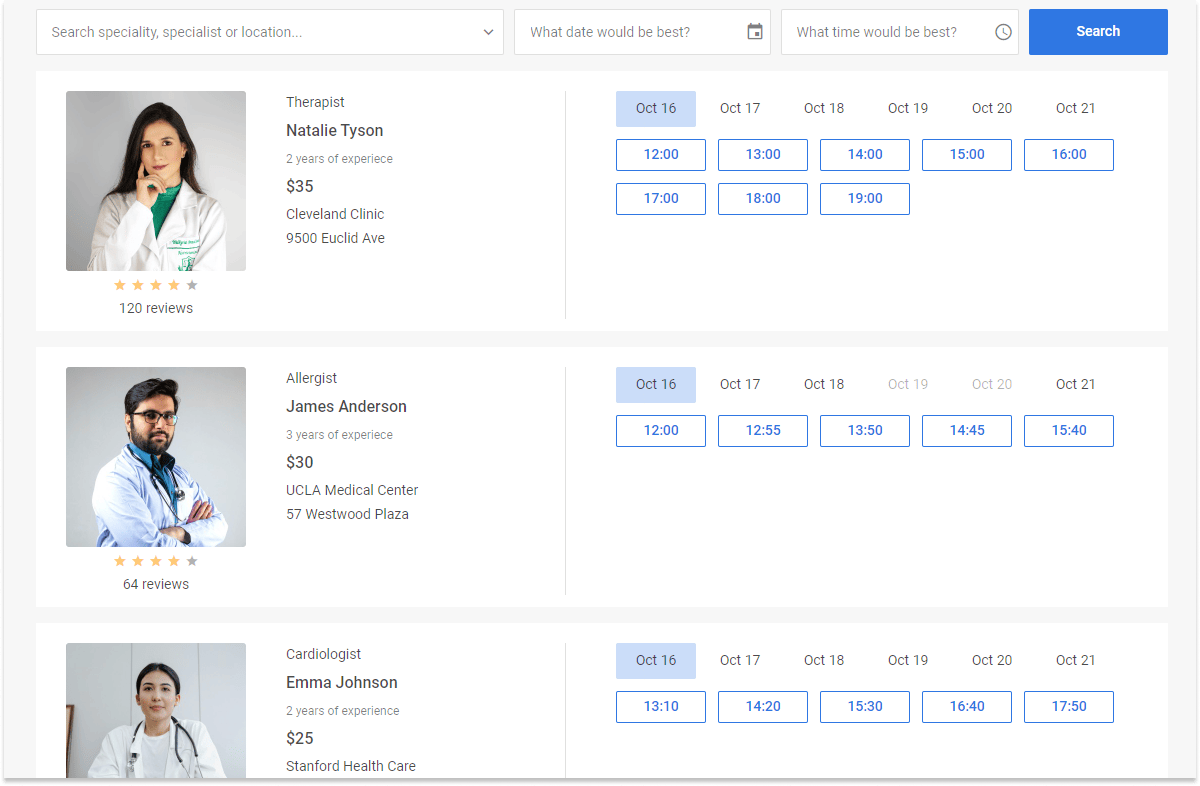
Booking UI 由两个主要部分组成:筛选区域和带时间段的卡片列表。每张卡片的视图由卡片信息区块和可供预约的时间段组成。
卡片列表
所有卡片以列表形式显示。列表中每张卡片的左侧显示以下信息项:
- preview:卡片图片
- review:评分信息,包含星级数量(满分五星)和评价数量
- category:卡片的类别名称(例如,专家的职位)
- title:卡片的标题(例如,专家的姓名)
- subtitle:卡片的副标题(例如,经验详情)
- price:服务价格
- details:卡片的其他详情
时间段
每张卡片的右侧显示可点击的可预约时间段。时间段从当前日期或筛选中选定的开始日期起,显示未来六天的可用时段(在窄屏幕上显示四天)。
单张卡片视图
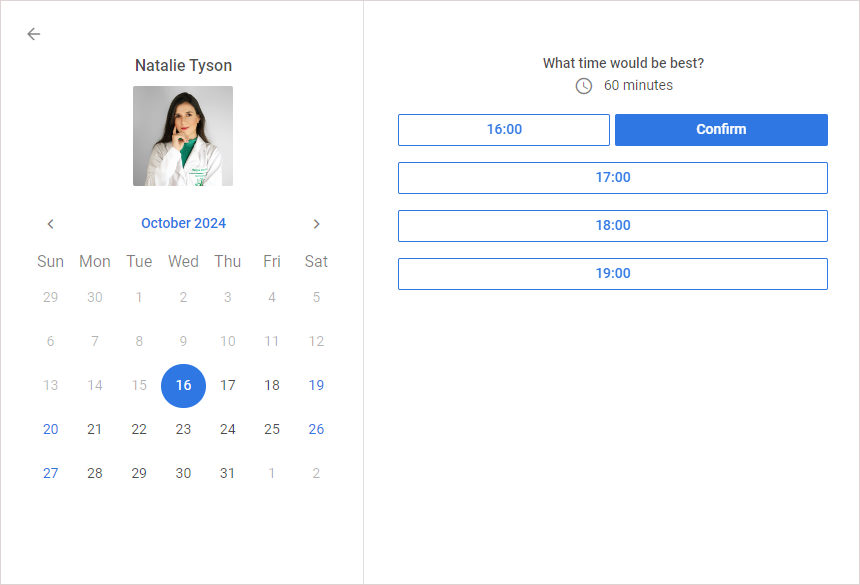
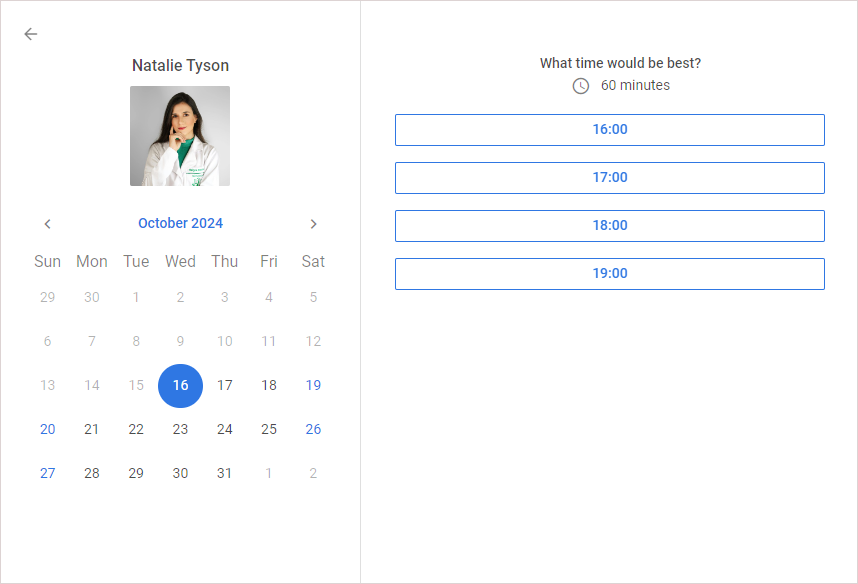
要打开单张卡片的视图,请点击卡片左侧区域。单张卡片对话框显示卡片的标题、日历以及在日历中所选日期的可用时间段。
预约对话框
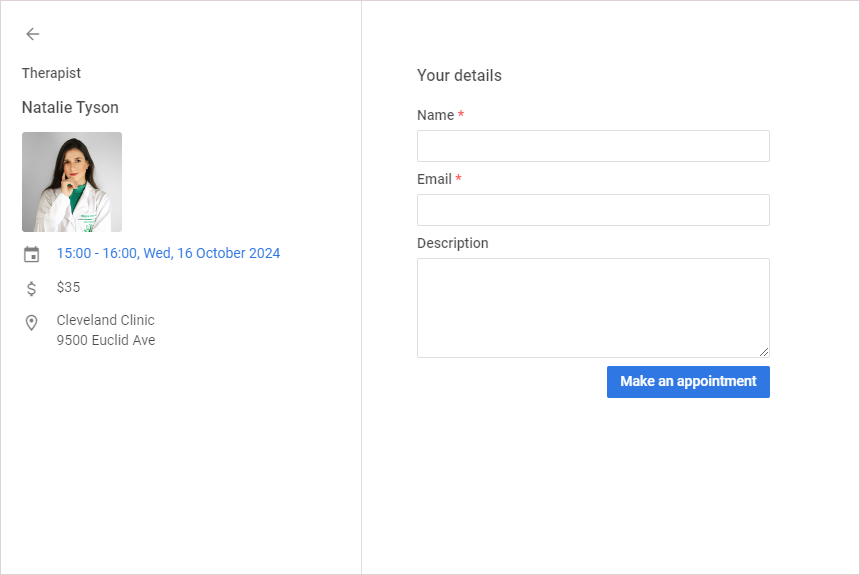
预约对话框允许预约所选卡片的时间段。点击时间段按钮即可打开该对话框。
有关预约的操作说明,请参阅预约操作。
筛选数据
要按不同文本字段、日期和时间筛选卡片,用户需在输入框中填写所需值,然后点击搜索按钮。默认情况下,用户可以按类别和标题筛选卡片。以下默认时间范围可用于筛选:
- from: 8,to: 12(上午)
- from: 12,to: 17(下午)
- from: 17,to: 20(傍晚)
可通过 API 配置筛选设置:配置筛选器
预约操作
要安排预约,请点击所需卡片的时间段按钮,在预约对话框中填写相关字段,然后点击立即预约。
您也可以通过单张卡片视图进行预约:
- 点击卡片的左侧区域。
- 在打开的单张卡片视图中,选择所需的日期和时间。
- 在所选时间旁边,点击确认。
- 在弹出的预约对话框中,填写相关字段,然后点击立即预约。