Integration mit Angular
DHTMLX Booking lässt sich über eine benutzerdefinierte Komponente, die den Widget-Konstruktor kapselt, in Angular integrieren. Dieser Leitfaden führt Sie durch das Erstellen eines neuen Angular-Projekts, die Installation von Booking und das Rendern des Widgets mit Daten und Events. Die vollständige Referenzimplementierung finden Sie im Angular-Beispiel auf GitHub.
Dieser Leitfaden setzt Grundkenntnisse der Angular-Kernkonzepte voraus. Eine Einführung finden Sie in der Angular-Dokumentation.
Projekt erstellen
Erstellen Sie mit der Angular CLI ein neues Angular-Projekt, bevor Sie die Booking-Integration hinzufügen.
Installieren Sie Angular CLI und Node.js, bevor Sie beginnen.
Der folgende Befehl erstellt ein neues Projekt namens my-angular-booking-app:
ng new my-angular-booking-app
Deaktivieren Sie Server-Side Rendering (SSR) und Static Site Generation (SSG/Prerendering), wenn Sie die CLI dazu auffordert. Das Booking-Widget wird clientseitig in das DOM eingehängt.
Der Befehl installiert alle erforderlichen Tools. Weitere Befehle sind nicht notwendig.
Abhängigkeiten installieren
Wechseln Sie in das Projektverzeichnis.
Der folgende Befehl öffnet den neu erstellten App-Ordner:
cd my-angular-booking-app
Installieren Sie die Abhängigkeiten und starten Sie den Entwicklungsserver mit Ihrem Paketmanager.
Die folgenden Befehle verwenden yarn:
yarn
yarn start
Die folgenden Befehle verwenden npm:
npm install
npm start
Die App läuft auf einem Localhost, zum Beispiel http://localhost:4200.
Booking zur App hinzufügen
Stoppen Sie den Entwicklungsserver, bevor Sie das Booking-Paket installieren, und erstellen Sie dann eine Angular-Komponente, die das Widget kapselt.
Schritt 1. Paket installieren
Laden Sie das Booking-Testpaket herunter und folgen Sie den Schritten in der README des Pakets. Die Testversion ist 30 Tage lang aktiv.
Schritt 2. Booking-Komponente erstellen
Erstellen Sie im Verzeichnis src/app/ einen Ordner namens booking und fügen Sie darin eine Datei booking.component.ts hinzu. Führen Sie die folgenden Schritte aus, um das Widget zu verdrahten.
Quelldateien importieren
Importieren Sie die Booking-Klasse mit dem Pfad, der Ihrer Distribution entspricht:
- dhx-booking-package — PRO-Version, aus einem lokalen Ordner installiert
- @dhx/trial-booking — Testversion
Das folgende Code-Snippet importiert Booking aus dem PRO-Paket:
import { Booking } from 'dhx-booking-package';
Das folgende Code-Snippet importiert Booking aus dem Testpaket:
import { Booking } from '@dhx/trial-booking';
Dieses Tutorial verwendet die Testversion von Booking.
Container festlegen und Booking initialisieren
Definieren Sie den Host-Container im Komponenten-Template und instanziieren Sie Booking in ngOnInit(). Rufen Sie destructor() in ngOnDestroy() auf, um das Widget zu entfernen, wenn Angular die Komponente zerstört.
Das folgende Code-Snippet deklariert eine Booking-Komponente mit einem Container-Element und Lifecycle-Hooks:
import { Booking } from '@dhx/trial-booking';
import { Component, ElementRef, OnInit, ViewChild, OnDestroy, ViewEncapsulation } from '@angular/core';

@Component({
    encapsulation: ViewEncapsulation.None,
    selector: "booking", // wird in app.component.ts als <booking /> verwendet
    styleUrls: ["./booking.component.css"],
    template: `<div #container className="widget"></div>`,
})

export class BookingComponent implements OnInit, OnDestroy {
    // Host-Container für Booking
    @ViewChild('container', { static: true }) booking_container!: ElementRef;

    private _booking!: Booking;

    ngOnInit() {
        // Booking-Instanz erstellen
        this._booking = new Booking(this.booking_container.nativeElement, {});
    }

    ngOnDestroy(): void {
        this._booking.destructor(); // Booking entfernen
    }
}
Styles hinzufügen
Booking benötigt sowohl das Widget-Stylesheet als auch einen Container mit festgelegter Höhe.
Erstellen Sie im Verzeichnis src/app/booking/ eine Datei booking.component.css.
Das folgende Code-Snippet importiert das Booking-Stylesheet und setzt die volle Höhe für die Seite und den Widget-Container:
/* Booking-Styles importieren */
@import "@dhx/trial-booking/dist/booking.css";

/* Seitenstile */
html,
body {
    margin: 0;
    padding: 0;
    height: 100%;
}

/* Booking-Container */
.widget {
    height: 100%;
}
Daten laden
Um Kartendaten in Booking zu laden, bereiten Sie einen Datensatz vor, der der Eigenschaft data entspricht. Das vollständige Datenformat und Ladeszenarien finden Sie im Leitfaden Daten laden.
Erstellen Sie im Verzeichnis src/app/booking/ eine Datei data.ts.
Das folgende Code-Snippet definiert einen getData()-Helfer, der einen Beispieldatensatz zurückgibt:
export function getData() : any {
    function getDate(addDays : any, hoursValue = 0, minutesValue = 0) {
        const date = new Date();
        const secondsValue = 0; // auf Minuten runden
        const msValue = 0;

        date.setDate(date.getDate() + addDays);
        date.setHours(hoursValue, minutesValue, secondsValue, msValue);

        return date.getTime();
    }

    return [
        {
            id: "ee828b5d-a034-420c-889b-978840015d6a",
            title: "Natalie Tyson",
            category: "Therapist",
            subtitle: "2 years of experience",
            details: "Cleveland Clinic\n9500 Euclid Ave",
            preview: "https://snippet.dhtmlx.com/codebase/data/booking/01/img/01.jpg",
            price: "$35",
            review: {
                stars: 4,
                count: 120
            },
            slots: [
                {
                    from: 9,
                    to: 20,
                    days: [1, 2, 3, 4, 5]
                },
                {
                    from: 10,
                    to: 18,
                    days: [6, 0]
                }
            ]
        },
        {
            id: "9b037564-77be-429f-b719-eebbe499027a",
            title: "Emma Johnson",
            category: "Cardiologist",
            subtitle: "2 years of experience",
            details: "Stanford Health Care\n1468 Madison Ave",
            preview: "https://snippet.dhtmlx.com/codebase/data/booking/01/img/03.jpg",
            price: "$25",
            review: {
                stars: 5,
                count: 10
            },
            slots: [
                {
                    from: 14,
                    to: 17,
                    size: 30,
                    gap: 10
                },
                {
                    from: 12,
                    to: 19,
                    size: 50,
                    gap: 20,
                    days: [2],
                    dates: [getDate(0)]
                },
                {
                    from: "18:30",
                    to: 20,
                    size: 20,
                    gap: 20,
                    days: [3, 4, 5]
                },
            ],
            usedSlots: [getDate(0, 12), getDate(0, 18)]
        },
        // ...
    ];
}
Öffnen Sie booking.component.ts, importieren Sie den Datensatz und übergeben Sie ihn in ngOnInit() an die Booking-Konfiguration.
Das folgende Code-Snippet verdrahtet getData() mit dem Booking-Konstruktor:
import { Booking } from '@dhx/trial-booking';
import { getData } from "./data"; // Daten importieren
import { Component, ElementRef, OnInit, ViewChild, OnDestroy, ViewEncapsulation } from '@angular/core';

@Component({
    encapsulation: ViewEncapsulation.None,
    selector: "booking",
    styleUrls: ["./booking.component.css"],
    template: `<div #container className="widget"></div>`,
})

export class BookingComponent implements OnInit, OnDestroy {
    @ViewChild('container', { static: true }) booking_container!: ElementRef;

    private _booking!: Booking;

    ngOnInit() {
        const data = getData(); // Datensatz laden
        this._booking = new Booking(this.booking_container.nativeElement, {
            data
        });
    }

    ngOnDestroy(): void {
        this._booking.destructor();
    }
}
Die Booking-Komponente rendert nun mit den geladenen Daten. Um das Widget weiter anzupassen, übergeben Sie zusätzliche Konfigurationseigenschaften. Die vollständige Liste finden Sie in der Eigenschaftenübersicht.
Events verarbeiten
Eine Benutzeraktion im Widget löst ein Event aus. Abonnieren Sie ein Event mit booking.api.on(eventName, handler), um auf die Aktion zu reagieren. Die vollständige Liste der Events finden Sie in der Events-Übersicht.
Öffnen Sie booking.component.ts und erweitern Sie ngOnInit() um ein Event-Abonnement.
Das folgende Code-Snippet protokolliert die Slot-ID, wenn ein Benutzer einen Slot auswählt:
// ...
ngOnInit() {
    this._booking = new Booking(this.booking_container.nativeElement, {
        start: new Date(2024, 5, 10),
    });

    // ID des ausgewählten Slots protokollieren
    this._booking.api.on("select-slot", (obj) => {
        console.log(obj.id);
    });
}

ngOnDestroy(): void {
    this._booking.destructor();
}
Schritt 3. Booking in der App registrieren
Fügen Sie BookingComponent zum Anwendungs-Bootstrap hinzu. Öffnen Sie src/app/app.component.ts und ersetzen Sie den Standardcode.
Das folgende Code-Snippet rendert die Booking-Komponente innerhalb von AppComponent:
import { Component } from "@angular/core";

@Component({
    selector: "app-root",
    template: `<booking/>` // Template definiert in booking.component.ts
})
export class AppComponent {
    name = "";
}
Erstellen Sie app.module.ts in src/app/ und deklarieren Sie beide Komponenten.
Das folgende Code-Snippet registriert AppComponent und BookingComponent im Root-Modul:
import { NgModule } from "@angular/core";
import { BrowserModule } from "@angular/platform-browser";

import { AppComponent } from "./app.component";
import { BookingComponent } from "./booking/booking.component";

@NgModule({
    declarations: [AppComponent, BookingComponent],
    imports: [BrowserModule],
    bootstrap: [AppComponent]
})
export class AppModule {}
Öffnen Sie src/main.ts und starten Sie das Root-Modul.
Das folgende Code-Snippet startet die Anwendung mit AppModule:
import { platformBrowserDynamic } from "@angular/platform-browser-dynamic";
import { AppModule } from "./app/app.module";
platformBrowserDynamic()
    .bootstrapModule(AppModule)
    .catch((err) => console.error(err));
Starten Sie die App, um Booking mit geladenen Daten auf der Seite anzuzeigen.
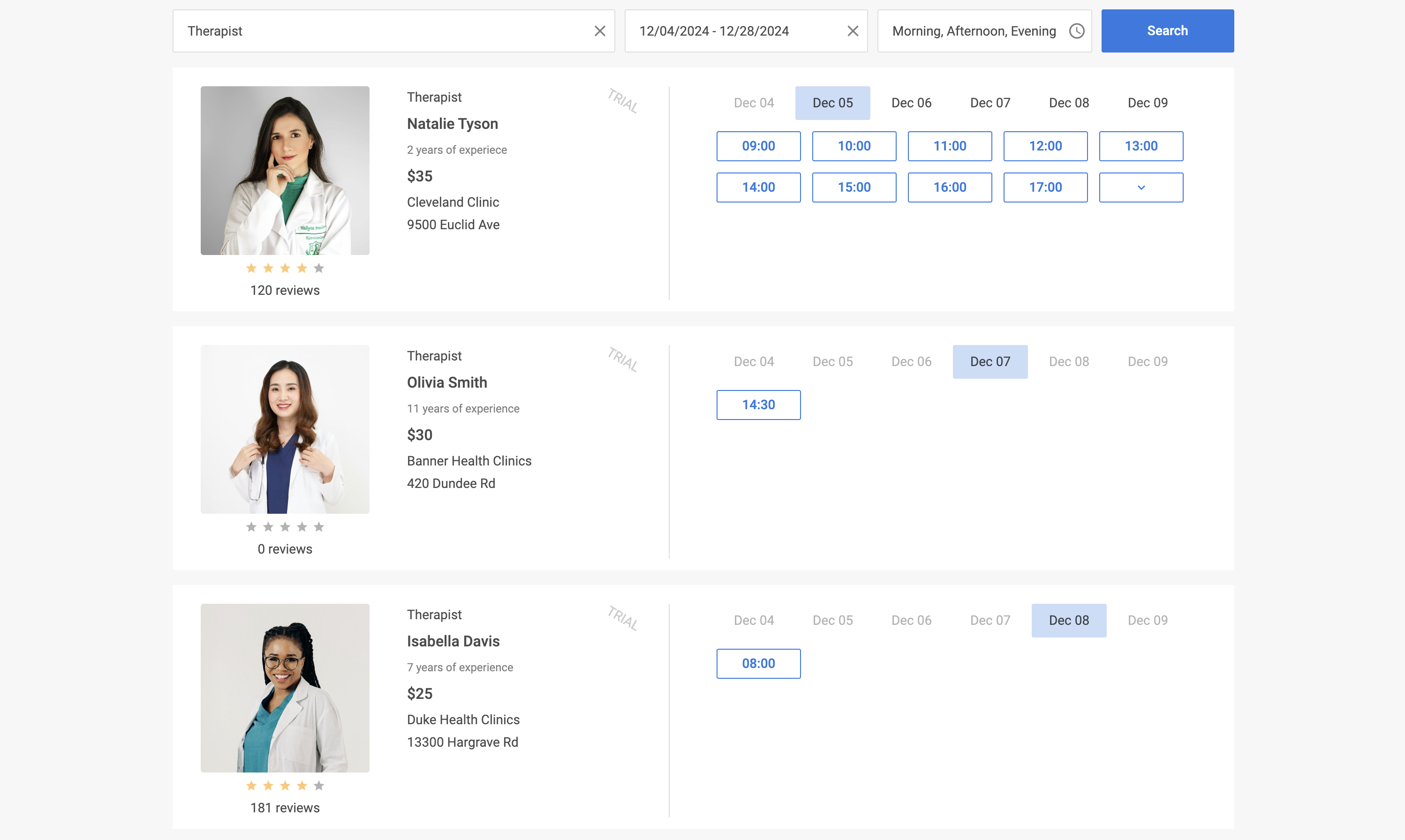
Passen Sie den Code an Ihre Projektanforderungen an. Die vollständige Referenzimplementierung ist auf GitHub verfügbar.