Интеграция с Vue
DHTMLX Booking интегрируется с Vue 3 через однофайловый компонент, который монтирует виджет внутри контейнера с ref. Это руководство проведёт вас через создание проекта Vue, установку Booking и отрисовку виджета с данными и событиями. Полная эталонная реализация доступна в примере Vue на GitHub.
Это руководство предполагает знакомство с основными концепциями Vue 3. Для ознакомления см. документацию Vue 3.
Создание проекта
Создайте проект Vue перед добавлением интеграции с Booking.
Перед началом установите Node.js.
Следующая команда запускает официальный инструмент создания проекта Vue:
npm create vue@latest
Команда устанавливает и выполняет create-vue. Описание запросов и параметров см. в Vue.js Quick Start. При появлении запроса назовите проект my-vue-booking-app.
Установка зависимостей
Перейдите в каталог проекта.
Следующая команда открывает только что созданную папку приложения:
cd my-vue-booking-app
Установите зависимости и запустите сервер разработки с помощью вашего пакетного менеджера.
Следующие команды используют yarn:
yarn
yarn dev
Следующие команды используют npm:
npm install
npm run dev
Приложение запускается на localhost, например http://localhost:5173.
Добавление Booking в приложение
Остановите сервер разработки перед установкой пакета Booking, затем создайте компонент Vue, оборачивающий виджет.
Шаг 1. Установка пакета
Загрузите ознакомительный пакет Booking и следуйте инструкциям в README пакета. Ознакомительная версия активна в течение 30 дней.
Шаг 2. Создание компонента Booking
Создайте файл Booking.vue в каталоге src/components/ и выполните шаги ниже для подключения виджета.
Импорт исходных файлов
Импортируйте класс Booking и таблицу стилей, указав путь, соответствующий вашей версии дистрибутива:
- dhx-booking-package — PRO-версия, установленная из локальной папки
- @dhx/trial-booking — ознакомительная версия
Следующий фрагмент кода импортирует Booking из PRO-пакета:
<script>
import { Booking } from 'dhx-booking-package';
import 'dhx-booking-package/dist/booking.css';
</script>
Если ваш PRO-пакет поставляется с минифицированными ресурсами, импортируйте CSS-файл как booking.min.css.
Следующий фрагмент кода импортирует Booking из ознакомительного пакета:
<script>
import { Booking } from '@dhx/trial-booking';
import '@dhx/trial-booking/dist/booking.css';
</script>
В этом руководстве используется ознакомительная версия Booking.
Настройка контейнера и инициализация Booking
Объявите контейнер-хост в шаблоне и создайте экземпляр Booking в хуке mounted(). Вызовите destructor() в unmounted(), чтобы размонтировать виджет при удалении компонента Vue.
Следующий фрагмент кода объявляет компонент Booking с контейнером через ref и хуками жизненного цикла:
<script>
import { Booking } from "@dhx/trial-booking";
import "@dhx/trial-booking/dist/booking.css";

export default {
    mounted() {
        // создание экземпляра Booking
        this.booking = new Booking(this.$refs.container, {});
    },

    unmounted() {
        this.booking.destructor(); // размонтирование Booking
    }
};
</script>

<template>
    <div ref="container" class="widget"></div>
</template>
Добавление стилей
Booking требует как таблицу стилей виджета (импортированную выше), так и контейнер с заданными размерами. Установите полную высоту для страницы и контейнера виджета в главном CSS-файле проекта.
Следующий фрагмент кода устанавливает полную высоту для страницы и контейнера Booking:
/* стили страницы — используется корневой контейнер #app */
html,
body,
#app {
    height: 100%;
    padding: 0;
    margin: 0;
}

/* контейнер Booking */
.widget {
    height: 100%;
}
Загрузка данных
Для загрузки данных карточек в Booking подготовьте набор данных, соответствующий свойству data. Полный формат данных и сценарии загрузки см. в руководстве Загрузка данных.
Создайте файл data.js в каталоге src/.
Следующий фрагмент кода определяет вспомогательную функцию getData(), возвращающую пример набора данных:
export function getData() {
    function getDate(addDays, hoursValue = 0, minutesValue = 0) {
        const date = new Date();
        const secondsValue = 0; // округление до минут
        const msValue = 0;

        date.setDate(date.getDate() + addDays);
        date.setHours(hoursValue, minutesValue, secondsValue, msValue);

        return date.getTime();
    }

    return [
        {
            id: "ee828b5d-a034-420c-889b-978840015d6a",
            title: "Natalie Tyson",
            category: "Therapist",
            subtitle: "2 years of experience",
            details: "Cleveland Clinic\n9500 Euclid Ave",
            preview: "https://snippet.dhtmlx.com/codebase/data/booking/01/img/01.jpg",
            price: "$35",
            review: {
                stars: 4,
                count: 120
            },
            slots: [
                {
                    from: 9,
                    to: 20,
                    days: [1, 2, 3, 4, 5]
                },
                {
                    from: 10,
                    to: 18,
                    days: [6, 0]
                }
            ]
        },
        {
            id: "9b037564-77be-429f-b719-eebbe499027a",
            title: "Emma Johnson",
            category: "Cardiologist",
            subtitle: "2 years of experience",
            details: "Stanford Health Care\n1468 Madison Ave",
            preview: "https://snippet.dhtmlx.com/codebase/data/booking/01/img/03.jpg",
            price: "$25",
            review: {
                stars: 5,
                count: 10
            },
            slots: [
                {
                    from: 14,
                    to: 17,
                    size: 30,
                    gap: 10
                },
                {
                    from: 12,
                    to: 19,
                    size: 50,
                    gap: 20,
                    days: [2],
                    dates: [getDate(0)]
                },
                {
                    from: "18:30",
                    to: 20,
                    size: 20,
                    gap: 20,
                    days: [3, 4, 5]
                }
            ],
            usedSlots: [getDate(0, 12), getDate(0, 18)]
        },
        // ...
    ];
}
Откройте App.vue, импортируйте набор данных, предоставьте его через опцию data() и передайте набор данных компоненту <Booking/> в качестве пропа.
Следующий фрагмент кода отображает компонент Booking с пропом data:
<script>
import Booking from "./components/Booking.vue";
import { getData } from "./data";

export default {
    components: { Booking },
    data() {
        const dataset = getData();
        return { dataset };
    }
};
</script>

<template>
    <Booking :data="dataset" />
</template>
Откройте Booking.vue и передайте проп data в конфигурацию Booking.
Следующий фрагмент кода подключает проп к конструктору Booking:
<script>
import { Booking } from "@dhx/trial-booking";
import "@dhx/trial-booking/dist/booking.css";

export default {
    props: ["data"],

    mounted() {
        this.booking = new Booking(this.$refs.container, {
            data: this.data,
            // другие свойства конфигурации
        });
    },

    unmounted() {
        this.booking.destructor();
    }
};
</script>

<template>
    <div ref="container" class="widget"></div>
</template>
Компонент Booking теперь отображается с загруженными данными. Для дальнейшей настройки виджета передайте дополнительные свойства конфигурации. Полный список см. в обзоре свойств.
Обработка событий
Действие пользователя в виджете вызывает событие. Подпишитесь на событие с помощью booking.api.on(eventName, handler), чтобы реагировать на действие. Полный список событий см. в обзоре событий.
Откройте Booking.vue и расширьте mounted() подпиской на событие.
Следующий фрагмент кода выводит в лог идентификатор слота, когда пользователь выбирает слот:
<script>
// ...
export default {
    // ...
    mounted() {
        this.booking = new Booking(this.$refs.container, {});

        // вывод в лог идентификатора выбранного слота
        this.booking.api.on("select-slot", (obj) => {
            console.log(obj.id);
        });
    }
    // ...
}
</script>

<!--...*/}
Запустите приложение, чтобы увидеть Booking с загруженными данными на странице.
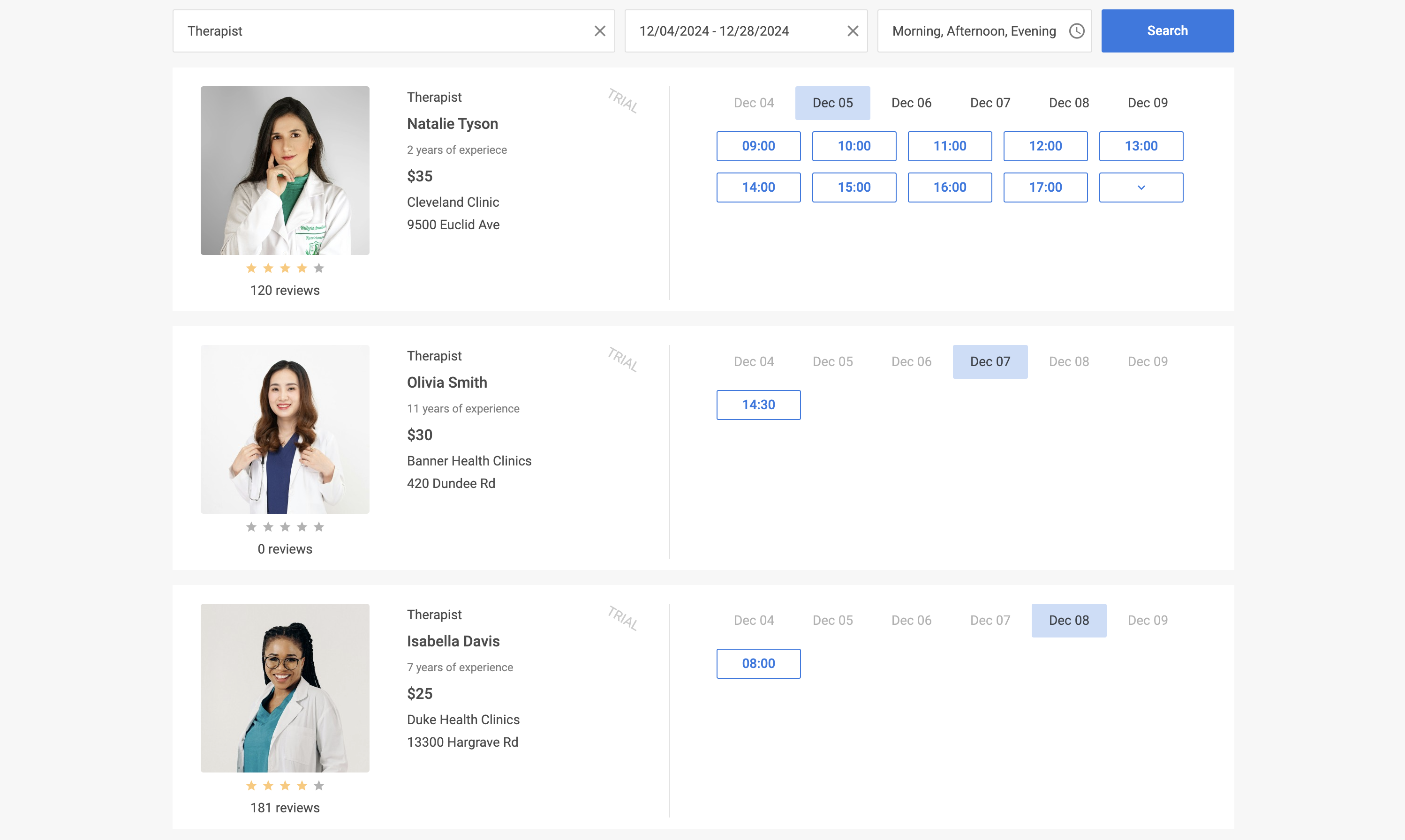
Настройте код в соответствии с требованиями вашего проекта. Полная эталонная реализация доступна на GitHub.