移动端自适应调度器
dhtmlxScheduler 支持以下触控设备:
- iOS 设备(iPad、iPhone、iPod);
- Windows 10 平板和触摸屏显示器;
- Android 设备。
调度器同样可以在智能手机上运行,但由于屏幕空间有限,可能需要进行一些手动设置。
实用提示!
- 触控支持默认开启,并适用于所有调度器模式。
- 针对触控设备开发应用时,强烈推荐使用 'material' 皮肤,因为它提供了更大、更易点击的按钮。
- 如果你的用户群包含移动端用户,建议添加 Quick Info 功能。
- 在页面中添加如下 meta 标签,可让所有调度器元素变大,更易于操作:
<meta name="viewport" content="width="device-width," initial-scale="1""/>
自适应布局
当你通过 header 配置属性初始化 Scheduler 时,可以选择适合客户端屏幕尺寸的 header 布局。 这同样会应用相应的样式,自动调整小屏幕下的元素和字体大小。
Header
例如,你可以将 header 分为多行:
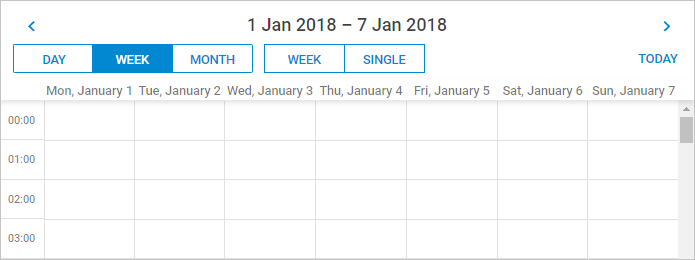
上图展示的是在小屏幕下的 Scheduler。
此设置可以动态切换,因此你可以为大屏和小屏分别定义不同的 header 配置:
// 定义配置
const compactHeader = {
    rows: [
        {
            cols: [
                "prev",
                "date",
                "next",
            ]
        },
        {
            cols: [
                "day",
                "week",
                "month",
                "spacer",
                "today"
            ]
        }
    ]
};

const fullHeader = [
    "day",
    "week",
    "month",
    "date",
    "prev",
    "today",
    "next"
];

// 添加切换逻辑,根据当前屏幕尺寸选择合适的配置

function resetConfig(){
    let header;
    if (window.innerWidth < 1000) {
        header = compactHeader;
    } else {
        header = fullHeader;

    }
    scheduler.config.header = header;
    return true;
}

// 初始应用配置,并在调度器重绘或调整大小时重新应用:

resetConfig();
scheduler.attachEvent("onBeforeViewChange", resetConfig);
scheduler.attachEvent("onSchedulerResize", resetConfig);

scheduler.config.responsive_lightbox = true; // 响应式 lightbox

scheduler.init("scheduler_here");
Lightbox
Scheduler API 提供了 responsive_lightbox 选项,使 lightbox 能适应不同屏幕尺寸。
scheduler.config.responsive_lightbox = true; // 默认关闭
// 设置为 true 以启用 lightbox 响应式
如下图所示,lightbox 会在小屏幕下自动调整:
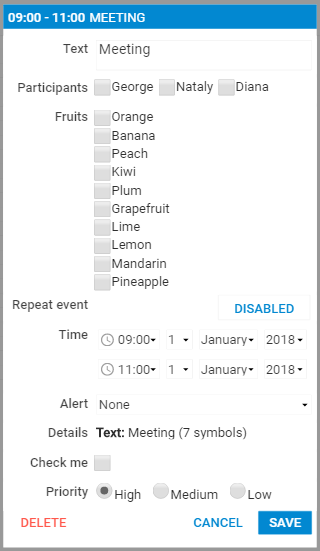
你可以自定义响应式 lightbox 的外观。当启用响应式时,lightbox 会额外获得一个 CSS 类 dhx_cal_light_responsive,你可以在样式中针对该类进行定制。
默认情况下,该类包含的媒体查询仅在屏幕宽度小于 1024px 时生效,允许你针对这些设备调整 lightbox 的外观。
触控相关配置选项
以下是与移动端及自适应支持相关的配置选项:
- header - 控制 header 布局
- touch - 切换调度器的触控支持
- touch_drag - 设置长按与滚动的区分时间(毫秒)
- touch_tip - 切换右上角提示消息
- touch_swipe_dates - 切换日期切换的滑动手势
- responsive_lightbox - 启用 lightbox 的响应式样式(默认关闭)
调度器中的触控手势
- 双击 - 类似于双击鼠标,打开事件编辑或创建界面;
- 长按并拖动 - 用于移动或创建事件;
- 滑动 - 切换到下一个或上一个时间段(默认关闭)。
'Quick info' 扩展
为提升触控体验,库内置了 "Quick Info" 扩展。
该扩展会用更大、更友好的控件替换标准侧边栏按钮和小型编辑表单(在触控设备上不易点击)。
要启用大按钮调度器,只需在页面中引入 "Quick Info" 扩展:
<script>
    scheduler.plugins({
        quick_info: true
    });
    scheduler.init('scheduler_here',new Date(2019,5,30),"day");
      ...
<script>
启用后,调度器会用更大的按钮替换标准按钮:
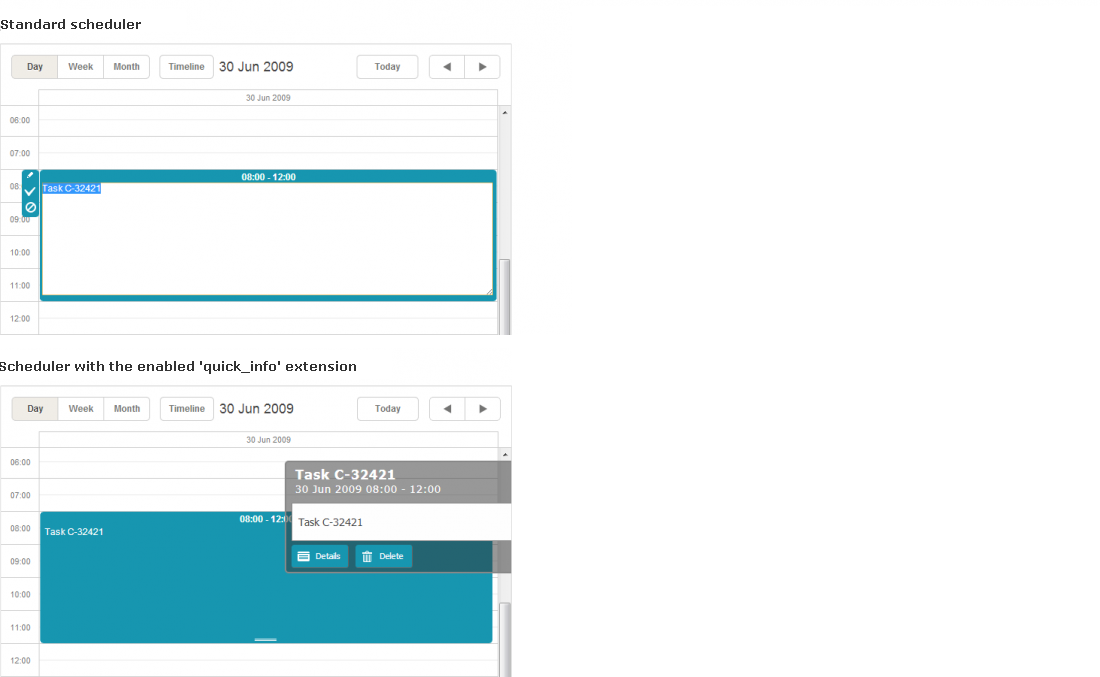
请注意,quick-info 选择侧边菜单与标准调度器中的选择菜单共用同一配置,详见 icons_select。
该扩展提供:
-
3 个模板
-
quick_info_content - 定义弹出编辑表单的内容
-
quick_info_date - 定义弹出编辑表单中显示的日期
-
quick_info_title - 定义弹出编辑表单的标题
-
1 个配置选项
-
quick_info_detached - 控制事件表单是从屏幕侧边出现还是在选中事件附近弹出
-
2 个方法
-
hideQuickInfo - 隐藏弹出的事件表单(如已打开)
-
showQuickInfo - 为指定事件显示弹出的事件表单
-
2 个事件
-
onQuickInfo - 弹出编辑表单出现时触发
-
onAfterQuickInfo - 弹出事件表单关闭后触发