Map View
Map View отображает список предстоящих событий рядом с картой, позволяя пользователям просматривать или редактировать местоположение события, а также задавать местоположение для новых событий.
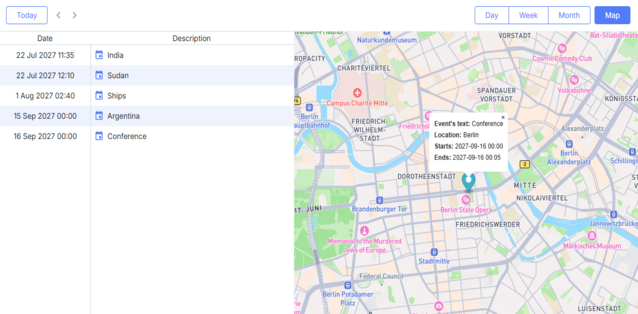
Инициализация
Для использования Google Maps убедитесь, что вы добавили свой собственный Google API ключ на страницу.
Чтобы добавить Map View в планировщик, выполните следующие шаги:
- Подключите файл кода для провайдера карты на вашу страницу, как показано ниже:
<-- используйте свой собственный Google API ключ для подключения Google Maps-->
<script src="//maps.google.com/maps/api/js?key="[your" Google API key]&sensor="false""
    type="text/javascript"></script>
Вы можете сменить провайдера карты и настроить его параметры позже, если потребуется. Изменения применятся при следующем рендеринге карты.
- Включите плагин Map view:
scheduler.plugins({
    map_view: true
});
- Добавьте вкладку представления в разметку планировщика:
<div id="scheduler_here" class="dhx_cal_container" ...>
    <div class="dhx_cal_navline">
       ...
       <div class="dhx_cal_tab" data-tab="map"></div>
    </div>
    ...
</div>
- Установите название для вкладки:
//'map_tab' соответствует нашему div
scheduler.locale.labels.map_tab = "Map";
- Добавьте секцию в lightbox для ввода местоположения события:
scheduler.config.lightbox.sections="["
    {name:"description", height:50,map_to:"text", type:"textarea", focus:true},
    {name:"location", height:43, map_to:"event_location", type:"textarea"},
    {name:"time", height:72, type:"time", map_to:"auto"}
]
- Задайте название для новой секции:
scheduler.locale.labels.section_location = "Location";
- Инициализируйте планировщик:
//'map' — это стандартное имя для Map View
scheduler.init('scheduler_here',new Date(2027,5,11),"map");
Настройка провайдера карты
dhtmlxScheduler поддерживает Google Maps, OpenStreetMaps и Mapbox как провайдеры карт.
Чтобы настроить провайдера карты, выполните следующие шаги:
- Подключите библиотеку карты на вашу страницу, например, Google Maps:
<-- используйте свой собственный Google API ключ для подключения Google Maps-->
<script src="//maps.google.com/maps/api/js?key="[your" Google API key]&sensor="false""
    type="text/javascript"></script>
- При необходимости настройте параметры через опцию map_settings, например:
scheduler.config.map_settings = {
    initial_position: {
       lat: 48.724,
       lng: 8.215
    }
}
...
scheduler.init('scheduler_here',new Date(2027,5,11),"map");
- Укажите название провайдера карты одним из следующих способов:
- Через опцию map_view_provider:
scheduler.config.map_view_provider = "googleMap";
...
scheduler.init('scheduler_here',new Date(2027,5,11),"map");
Доступные значения: "googleMap", "openStreetMaps", "mapbox".
- Или через свойство view_provider в map_settings:
scheduler.config.map_settings = {
    view_provider: "googleMap"
}
...
scheduler.init('scheduler_here',new Date(2027,5,11),"map");
Параметры конфигурации для карты
scheduler.config object
- map_end - устанавливает конечную дату отображения событий
- map_start - устанавливает начальную дату отображения событий
Начиная с v7.1, большинство параметров карты настраиваются через свойство map_settings. Значения по умолчанию:
scheduler.config.map_settings = {
    initial_position: {
       lat: 48.724,
       lng: 8.215
    },
    error_position: {
       lat: 15,
       lng: 15
    },
    initial_zoom: 1,
    zoom_after_resolve: 15,
    info_window_max_width: 300,
    resolve_user_location: true,
    resolve_event_location: true,
    view_provider: "googleMap"
}
...
scheduler.init('scheduler_here',new Date(2027,5,11),"map");
Эти свойства включают:
- initial_position - начальное положение карты
- error_position - положение, отображаемое если местоположение события не определено
- initial_zoom - уровень масштабирования при открытии Map View
- zoom_after_resolve - уровень масштабирования при отображении местоположения пользователя (если разрешено)
- info_window_max_width - максимальная ширина тултипа на карте
- resolve_user_location - включает запрос на определение местоположения пользователя
- resolve_event_location - включает попытки определить местоположение события, если координаты не сохранены
- view_provider - выбор провайдера карты
Пользовательские параметры, такие как токены, можно добавить в map_settings, например:
scheduler.config.map_settings.accessToken = "pk.eyJ...";
scheduler.xy object
scheduler.xy.map_date_width - ширина колонки даты
scheduler.xy.map_description_width - ширина колонки описания
Создание собственного адаптера карты
Если встроенные провайдеры карт не подходят под ваши задачи, вы можете создать собственный адаптер карты, реализовав класс согласно интерфейсу адаптера карты. Он должен содержать следующие методы:
interface IMapAdapter {
    // инициализация экземпляра карты с переданными опциями
    initialize(container: HTMLElement, options: IMapSettings): void;

    // удаление экземпляра карты при переключении с Map View, освобождение ресурсов
    destroy(container: HTMLElement): void;

    // добавление маркера события на карту
    addEventMarker(event: ICalendarEvent): void;

    // удаление маркера по eventId
    removeEventMarker(eventId: string): void;

    // обновление маркера события
    updateEventMarker(event: ICalendarEvent): void;

    // удаление всех маркеров событий с карты
    clearEventMarkers(): void;

    // установка центра карты в заданную точку
    setView(latitude: number, longitude: number, zoom: number): void;

    // обработка клика по событию в планировщике
    onEventClick(event: ICalendarEvent): void;

    // преобразование строкового адреса в координаты, возвращает Promise с {lat, lng}
    resolveAddress(address: string): Promise<IMapPosition>;
}
Требования к данным
Для корректного отображения в Map View элементы данных должны содержать несколько дополнительных свойств. Обязательные свойства:
- start_date (Date или string) - дата и время начала события, формат по умолчанию '%Y-%m-%d %H:%i'.
- end_date (Date или string) - дата и время окончания события, формат по умолчанию '%Y-%m-%d %H:%i'.
- text (string) - описание события.
- location (string) - местоположение события.
- lat (number) - широта местоположения события.
- lng (number) - долгота местоположения события.
Убедитесь, что ваш .php-файл соответствует данным в базе данных.
Советы по локализации
Map View использует четыре подписи в локали:
- scheduler.locale.labels.(mapName)_tab - название вкладки карты
- scheduler.locale.labels.section_(sectionName) - подпись для секции lightbox
- scheduler.locale.labels.marker_geo_success - тултип при успешном определении геолокации
- scheduler.locale.labels.marker_geo_fail - тултип при ошибке геолокации
Обычно первые две подписи задаются при добавлении вкладки, последние две рекомендуется менять только при локализации на язык, отличный от английского.
Кастомизация маркеров
Начиная с v7.0, вы можете настраивать форму маркеров, переопределяя метод createMarker() Map View:
const { AdvancedMarkerElement,
    PinElement } = await google.maps.importLibrary("marker");
scheduler.ext.mapView.createMarker = function(config){
    const pinViewGlyph = new PinElement({
        glyphColor: "white",
    });
    return new AdvancedMarkerElement({
        ...config,
        content: pinViewGlyph.element,
    });
};
Подробнее смотрите в документации Google Maps.
Особенности интерфейса
- Выделенные события подсвечиваются. Если событие длится несколько дней, подсвечиваются все связанные записи.
- Чтобы создать новое событие, дважды кликните по пустой ячейке списка или по месту на карте.
- Для редактирования или удаления события дважды кликните на иконку 'details' слева от описания события.
- Для просмотра события кликните на его маркер на карте.