Вид "Timeline"
Данный вид доступен только в версии Scheduler PRO.
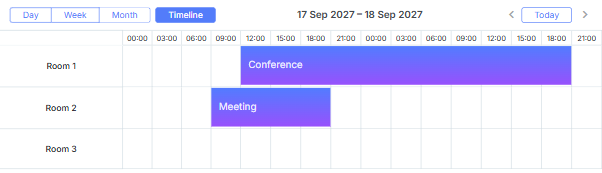
Вид Timeline отображает события по горизонтали, организуя отдельные временные линии (таймлайны) бок о бок слева направо.
Инициализация
Чтобы добавить вид Timeline в планировщик, выполните следующие шаги:
- Включите расширение Timeline на странице:
- Timeline - для режимов 'Bar' и 'Cell'
- Timeline, Treetimeline - для режима 'Tree'
- Timeline, Daytimeline - для режима 'Days'
scheduler.plugins({
    timeline: true,
    treetimeline: true,
    daytimeline: true
});
- Добавьте вкладку вида в разметку планировщика:
<div id="scheduler_here" class="dhx_cal_container" ...>
    <div class="dhx_cal_navline">
       ...
       <div class="dhx_cal_tab" name="timeline_tab"></div>
    </div>
    ...
</div>
- Установите метку для вкладки:
//'timeline_tab' соответствует имени нашего div
scheduler.locale.labels.timeline_tab ="Timeline";
- Вызовите метод createTimelineView:
scheduler.createTimelineView({
     name:"timeline",
     x_unit:"minute", // единица измерения по оси X
     x_date:"%H:%i",  // формат даты на оси X
     x_step:30,       // шаг на оси X в 'x_unit'
     x_size:24,       // общее количество шагов 'x_step' на оси X
     x_start:16,      // смещение по оси X в 'x_unit'
     x_length:48,     // количество шагов 'x_step' для прокрутки за раз
     y_unit:          // секции, отображаемые по оси Y
        [{key:1, label:"Section A"},
         {key:2, label:"Section B"},
         {key:3, label:"Section C"},
         {key:4, label:"Section D"}],
     y_property:"section_id", // свойство для сопоставления данных с секциями
     render:"bar"             // режим отображения
});
При использовании режима 'Days' временная шкала должна охватывать ровно один день. Если в конфигурации указана более короткая или длинная длительность, таймлайн будет отображаться некорректно.
Пример конфигурации шкалы
Хотя метод createTimelineView включает множество параметров, его использование довольно просто.
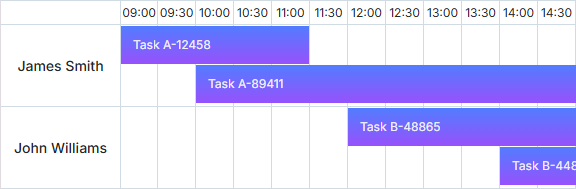
Пример: временная шкала с 09:00 до 15:00 с шагом 30 минут и прокруткой по дням.
{
    x_unit:"minute",// единицы шкалы — минуты
    x_step:30,  // шаг 30 минут, например, 09:00 - 09:30
    x_size:12,  // количество 30-минутных интервалов между 09:00 и 15:00
                // 15 - 9 = 6 часов = 360 минут = 360/30 = 12
    x_start:18, // шкала начинается с 09:00, это 9 часов от 00:00
                // 9 часов = 540 минут = 540/30 = 18 шагов 'x_step'
    x_length:48,// прокрутка на один день: 1 день = 24 часа = 1440 минут = 1440/30 = 48 шагов 'x_step'
    ...
}
Конфигурация вида Timeline
Все функции-шаблоны с именами, содержащими (timeline)_some, должны определяться после создания вида, так как они динамически назначаются конструктором таймлайна и будут перезаписаны вызовом createTimelineView.
Установка начальной даты для Timeline
Например, вот как установить начальную дату для вида Timeline.
Начальная дата любого вида управляется функцией scheduler.date[<viewName> +"_start"]. Чтобы изменить первый день шкалы таймлайна, переопределите функцию scheduler.date.timeline_start после вызова scheduler.createTimelineView():
// неделя начинается с понедельника
scheduler.config.start_on_monday = true;

// создаём таймлайн
scheduler.createTimelineView({
    name: "timeline",
    render: "tree",
    days: 7,
    folder_dy: 20,
    x_unit: "day",
    x_date: "%D %j %F",
    x_step: 1,
    x_size: 7,
    x_start: 0,
    x_length: 7,
    y_unit:[],
    y_property: "section_id"
});

// переопределяем функцию начальной даты после создания
scheduler.date.timeline_start = scheduler.date.week_start;

// инициализируем планировщик
scheduler.init("timeline_tree", new Date(), "timeline");
API объекта Timeline
Существует несколько методов для взаимодействия с видом Timeline.
Создание вида timeline
Для начала создайте экземпляр таймлайна в планировщике:
scheduler.createTimelineView({
    name:'timeline',
    ...
});

const timeline = scheduler.matrix.timeline;
После создания можно использовать приведённые ниже методы.
Получение объекта timeline
Чтобы получить объект таймлайна, используйте метод getView. Он принимает имя вида в качестве параметра. Если параметр не передан, возвращается текущий вид.
const timeline = scheduler.getView();
timeline.x_size = 8;
scheduler.setCurrentView();
Установка диапазона шкалы
Для задания диапазона шкалы используйте метод setRange(). Требуется два параметра:
- startDate - (Date) начало диапазона
- endDate - (Date) конец диапазона
timeline.setRange(startDate, endDate);
Задание колонок в левой панели
Содержимое левой панели можно задать двумя способами.
По умолчанию она содержит одну колонку. Подписи секций берутся из свойства label объекта y_unit, который можно настроить с помощью шаблона timeline_scale_label.
Чтобы определить несколько колонок, используйте свойство columns в методе createTimelineView:
scheduler.createTimelineView({
  name:    "timeline",
  x_unit:    "minute",
  x_date:    "%H:%i",
  x_step:    30,
  x_size: 24,
  x_start: 16,
  x_length:    48,
  y_unit:    sections,
  event_dy: "full",
  y_property:    "section_id",
  render:"bar",
  columns: [
    { label: "Room #",  width: 70, template: function(obj){ return obj.room_no; } },
    { label: "Type",  width: 90, template: function(obj){ return obj.room_type; } },
    { label: "Status",  width: 90, template: function(obj){ return obj.room_status; } }
  ]
});
Каждый объект колонки может иметь следующие свойства:
- label -
string- необязательная подпись заголовка - width -
number- необязательная ширина колонки - template -
function- шаблон ячейки, получает объект секции
Прокрутка к определённой позиции/дате/секции
Эта функциональность работает только при включённой горизонтальной прокрутке Timeline.
Для прокрутки к определённой точке используйте метод scrollTo(). Поддерживаются различные типы параметров:
- Прокрутка к определённой дате (Date):
timeline.scrollTo(new Date());
- Прокрутка к определённой позиции по пикселям:
timeline.scrollTo(500);
- Прокрутка горизонтально и вертикально к определённой секции на определённую дату (объект с date и section):
timeline.scrollTo({date:new Date(), section:4});
- Прокрутка к определённой позиции по пикселям горизонтально и вертикально (объект с left и top):
timeline.scrollTo({left:300, top:500});
Получение координат определённой позиции
- Для получения X-координаты определённой даты на шкале используйте posFromDate() с параметром Date:
const left = timeline.posFromDate(new Date());
Этот метод возвращает 0 или максимальную X-координату, если дата вне шкалы.
- Для получения Y-координаты определённой строки используйте getSectionTop() с номером секции:
const top = timeline.getSectionTop(section.key);
Возвращает -1, если строка не найдена.
- Чтобы найти дату и секцию по определённым координатам таймлайна, используйте resolvePosition() с объектом
(left: number, top: number):
const position = timeline.resolvePosition({top: 120, left: 400});
- Для получения
Dateпо определённой координатеleftна временной шкале используйте dateFromPos():
const date = timeline.dateFromPos(300);
- Для получения координаты
topопределённого события используйте getEventTop() с объектом события:
const top = timeline.getEventTop(scheduler.getEvent(event.id));
Получение позиции скролла
Чтобы узнать текущую позицию скроллбара, вызовите timeline.getScrollPosition(), который возвращает объект с координатами прокрутки:
const timeline = scheduler.getView();
timeline.getScrollPosition(); // { left: 0, top: 0 }
Возвращаемый объект содержит:
- left - (number) позиция горизонтального скролла
- top - (number) позиция вертикального скролла
Также можно отслеживать изменения скролла через событие onScroll, которое получает новые значения left и top:
const timeline = scheduler.getView();
timeline.attachEvent("onScroll", function(left, top){});
Получение событий, назначенных секции
Чтобы получить массив событий, назначенных определённой секции, используйте timeline.selectEvents() с объектом конфигурации:
{
    section: string|number,
    date: Date,
    selectNested: boolean
}
где:
- section - id секции
- date - необязательно, фильтрует события, пересекающиеся с заданной датой
- selectNested - необязательно, если true и секция - папка в древовидном таймлайне, выбирает события всех вложенных секций
Метод возвращает массив объектов событий.
const timeline = scheduler.getView();

const events = timeline.selectEvents({
    section: section.key,
    date: date,
    selectNested: true
});
Динамическое изменение свойств
Все объекты таймлайна хранятся в объекте scheduler.matrix. Вы можете получить доступ к любому виду таймлайна по имени и обновить его свойства. Изменения вступают в силу после обновления планировщика:
scheduler.getView('timeline').x_size = 12;
scheduler.setCurrentView(); // перерисовывает планировщик
Здесь 'timeline' соответствует имени, заданному в методе createTimelineView:
scheduler.createTimelineView({
    name:'timeline',
    ...
});
Динамическое изменение секций
Когда возникает необходимость обновить список ресурсов в представлении Timeline на лету, рекомендуется использовать методы serverList и updateCollection.
Загрузка данных
В отличие от более простых представлений, таких как День, Месяц или Год, многоресурсные представления, такие как Units и Timeline, требуют наличия в каждом элементе данных дополнительного обязательного поля:
- y_property - (string) определяет свойство данных, используемое для привязки событий к определённым секциям.
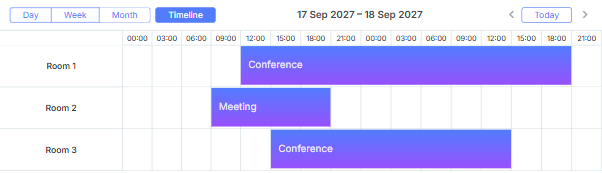
scheduler.createTimelineView({
     name:"timeline",
     ...
     y_unit:
        [{key:1, label:"Room 1"},
         {key:2, label:"Room 2"},
         {key:3, label:"Room 3"}],
     y_property:"room_id",
});

scheduler.init('scheduler_here');
scheduler.parse([
    {text:"Conference",    start_date:"17/09/2027 12:00", end_date:"18/09/2027 21:00",
    room_id:"1"},
     {text:"Meeting",     start_date:"17/09/2027 09:00", end_date:"17/09/2027 21:00",
    room_id:"2"},
     {text:"Conference", start_date:"17/09/2027 15:00", end_date:"18/09/2027 15:00",
    room_id:"3"}
]);
Назначение событий нескольким секциям
Планировщик поддерживает назначение событий сразу нескольким секциям.
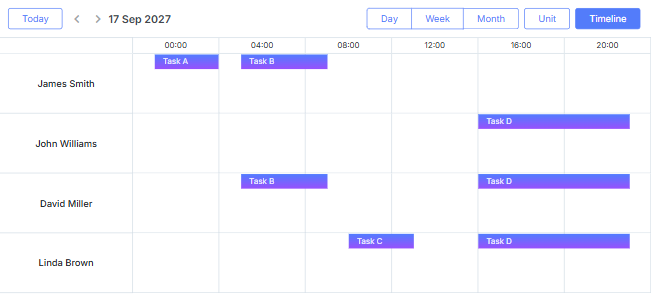
Чтобы включить эту возможность:
- Подключите расширение Multisection на вашей странице
- Установите свойство multisection в true
- (Опционально) Добавьте расширение "Multiselect" для удобного управления Multiselect в планировщике, чтобы было проще переключаться между секциями
<script src="codebase/dhtmlxscheduler.js"></script>
<link rel="stylesheet" href="codebase/dhtmlxscheduler.css" type="text/css">

<script>
    scheduler.plugins({
        multisection: true, /*!*/
        multiselect: true,
        timeline: true
    });
    scheduler.config.multisection = true; /*!*/
    scheduler.init('scheduler_here');
</script>
После настройки вы можете перечислить несколько секций (по умолчанию, разделённых запятыми, как указано в section_delimiter) в соответствующем свойстве данных события, и событие будет отображаться во всех этих секциях:
scheduler.createTimelineView({
    name: "timeline",
    y_unit: [
        {key: 1, label: "James Smith"},
        {key: 2, label: "John Williams"},
        {key: 3, label: "David Miller"},
        {key: 4, label: "Linda Brown"}],
    y_property: "section_id", /*!*/
    ...
});
scheduler.init('scheduler_here', new Date(2027, 5, 30), "timeline");

scheduler.parse([
    { id:1, text:"Task A", section_id:'1',         ...},/*!*/
    { id:2, text:"Task B", section_id:'1,3',     ...},/*!*/
    { id:3, text:"Task C", section_id:'4',         ...},/*!*/
    { id:4, text:"Task D", section_id:'2,3,4',     ...}/*!*/
]);
Multisection events in Timeline and Units view
Режимы отображения
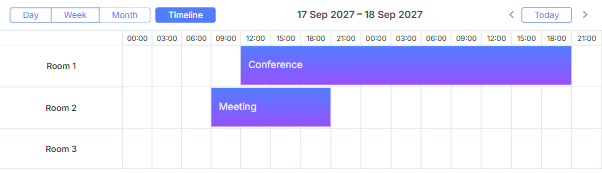
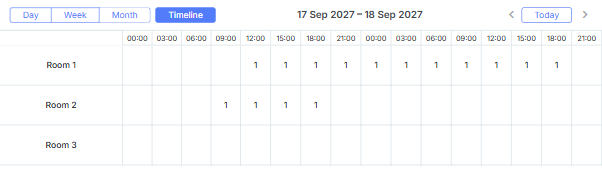
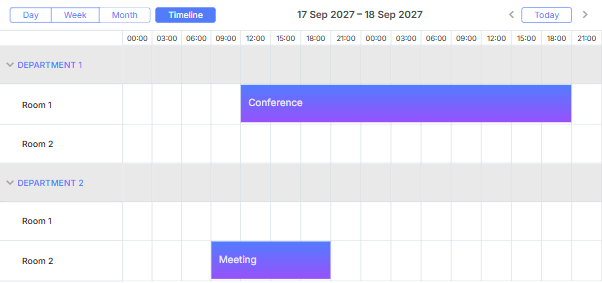
В представлении Timeline доступны четыре режима:
- Bar
- Cell (по умолчанию)
- Tree
- Days
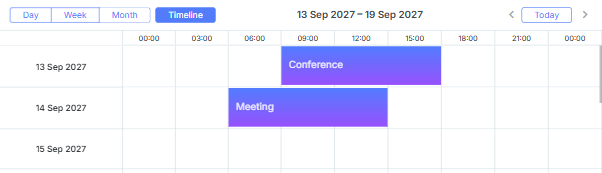
Желаемый режим можно выбрать с помощью параметра render:
scheduler.createTimelineView({
    name: "timeline",
    render: "bar"
});
Особенности режима 'Days'
При использовании режима Days учитывайте следующее:
- Шкала времени должна покрывать ровно один день. Если настроить на меньший или больший период, timeline может отображаться некорректно:
scheduler.createTimelineView({
    name:"timeline",
    render:"days",
    days:7,
    // шкала времени настроена на 1 день /*!*/
    x_unit:"minute", /*!*/
    x_date:"%H:%i",  /*!*/
    x_step:30,       /*!*/
    x_size:24,       /*!*/
    x_start:16       /*!*/
});
- Этот режим не поддерживает функционал блокировки и выделения
- Формат подписей Y-оси управляется шаблоном scale_label:
scheduler.templates.timeline_scale_label = function(key, label, section){
    // используются те же подписи, что и в представлении Day
    return scheduler.templates.day_date(label);
};
- Для изменения начального дня отображаемого интервала используйте функцию scheduler.date.(timeline_name)_start:
scheduler.date.timeline_start = function (date) {
    date = scheduler.date.week_start(date);
    date = scheduler.date.add(date, config.x_step*config.x_start, config.x_unit);
    return date;
};
Интервал времени для ячеек
По умолчанию каждая ячейка охватывает интервал в один день, и события располагаются соответственно. Чтобы изменить этот интервал, например, чтобы сосредоточиться на рабочих часах и исключить менее актуальное время, можно воспользоваться одним из следующих способов:
- Параметры first_hour и last_hour:
// интервал ячейки ограничен днем с 10:00 до 18:00
scheduler.createTimelineView({
    name:"timeline",
    first_hour:10,
    last_hour:18
});
Changing the time interval for the view cells
- Функция ignore_(viewName), где viewName соответствует опции name для созданного Timeline через createTimelineView. Эта функция получает дату ячейки и возвращает 'true' для часов, которые должны быть исключены:
// интервал ячейки ограничен днем с 10:00 до 18:00
scheduler.ignore_timeline = function(date){   // "timeline" — имя представления
    // исключить нерабочие часы
    if (date.getHours() < 10 || date.getHours() > 18) return true;
};
Подробнее о методе ignore_(viewName) см. в разделе Скрытие единиц времени на оси X в представлении.
Hiding hours in the scale of Timeline view
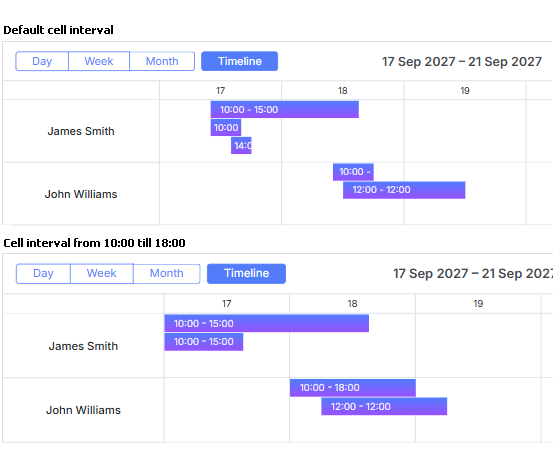
Имейте в виду, что игнорируемый интервал не может быть равен или больше общего интервала, установленного для timeline.
Например, если timeline охватывает полный день и вы попытаетесь исключить весь день через функцию ignore_(viewName), это не даст ожидаемого эффекта. Планировщик всё равно отобразит этот день, но без шкалы и событий.
Чтобы полностью исключить такие интервалы, необходимо динамически изменять настройку x_length внутри функции scheduler._click.dhx_cal_next_button. Например, чтобы полностью исключить выходные из timeline, используйте следующий подход:
scheduler._click.dhx_cal_next_button = function(dummy,step){
  const mode = scheduler.getState().mode;
  const minDate = scheduler.getState().min_date;
  const formFunc = scheduler.date.date_to_str("%D");

  // пропустить выходные
  if(mode=='timeline'){
  if((formFunc(minDate)=='Fri' && step!=-1) || (formFunc(minDate)=='Mon' && step==-1))
      scheduler.matrix['timeline'].x_length = 24*3;
    else
      scheduler.matrix['timeline'].x_length = 24;
  }
 scheduler.setCurrentView(scheduler.date.add(
 scheduler.date[scheduler._mode+"_start"](scheduler._date),(step||1),scheduler._mode));
};
Related sample Игнорирование выходных
Данные для секций Y-оси в режимах 'Bar' и 'Cell'
Для указания значений Y-оси в режимах 'Bar' и 'Cell' используйте параметр y_unit:
scheduler.createTimelineView({
    name:"timeline",
    ...
    y_unit:[
        {key:1, label:"James Smith"},
        {key:2, label:"John Williams"},
        {key:3, label:"David Miller"},
        {key:4, label:"Linda Brown"}
    ]
});
Каждый элемент y_unit должен содержать два обязательных свойства:
- key - уникальный идентификатор элемента
- label - текстовая метка элемента
Данные для секций Y-оси в режиме 'Tree'
Режим 'Tree' позволяет группировать элементы в многоуровневые папки, что не только улучшает организацию, но и позволяет назначать события на целые папки на любом уровне иерархии.
Для настройки 'Tree' timeline используйте тот же параметр y_unit, что и в режимах 'Bar' и 'Cell', но с дополнительными свойствами:
scheduler.createTimelineView({
    name:   "timeline",
    render:"tree",
    ...
    y_unit:[
        {key:"production", label:"Production Department", children:[
            {key:"p1", label:"Managers", children:[
                {key:"pm1", label:"John Williams"},
                {key:"pm2", label:"David Miller"}
            ]},
            {key:"p2", label:"Linda Brown"},
            {key:"p3", label:"George Lucas"}
        ]},
        {key:"sales", label:"Sales and Marketing", children:[
            {key:"s1", label:"Kate Moss"},
            {key:"s2", label:"Dian Fossey"}
        ]}
    ]
});
Элементы y_unit включают:
- Два обязательных свойства:
- key - id элемента
- label - метка элемента
- Два необязательных свойства:
- open - должна ли секция быть изначально раскрыта
- children - массив вложенных объектов
Данные для секций Y-оси в режиме 'Days'
Для режима 'Days' укажите количество дней на Y-оси с помощью параметра days:
scheduler.createTimelineView({
    name:"timeline",
    ...
    days:7 // количество дней на Y-оси
});
Данные для секций Y-оси с сервера
Для загрузки секций Y-оси с сервера используйте:
- На клиенте - метод serverList:
scheduler.createTimelineView({
    name:"timeline",
    ...
    y_unit:scheduler.serverList("sections"),
});
Здесь serverList получает список опций с именем 'sections'.
- На сервере
Ответ для метода load должен включать коллекцию с именем server list в формате JSON, как описано в Примеры форматов данных.
Также можно использовать коннектор OptionsConnector:
<?php
    include('connector-php/codebase/scheduler_connector.php');// подключение файла

    $res="mysql_connect(""localhost","root","");// подключение к серверу БД
    mysql_select_db("sampleDB");// выбор БД

    $list = new OptionsConnector($res, $dbtype);
    $list->render_table("types","type_id","type_id(value),name(label)");

    $scheduler = new schedulerConnector($res, $dbtype);
    // задаём то же имя, что и на клиенте — 'sections'
    $scheduler->set_options("sections", $list);
    $scheduler->render_table("events","id","start_date,end_date,text,type_id");
?>

Ответ должен соответствовать формату JSON и включать объект "collections" с необходимыми коллекциями, на которые ссылается serverList.
Можно также создавать коллекции вручную без использования dhtmlxConnector. В этом случае для обновления коллекции используйте метод updateCollection:
scheduler.updateCollection("sections", new_sections_array);
Loading Units sections from the server
Динамическое добавление/удаление элементов
Для динамического добавления или удаления секций доступны методы:
scheduler.createTimelineView({
    name:   "timeline",
    render:"tree",
    ...
    y_unit:[
        {key:"production", label:"Production Department", children:[
            {key:"p1", label:"Managers", children:[
                {key:"pm1", label:"John Williams"},
                {key:"pm2", label:"David Miller"}
            ]},
            {key:"p2", label:"Linda Brown"},
            {key:"p3", label:"George Lucas"}
        ]},
        {key:"sales", label:"Sales and Marketing", children:[
            {key:"s1", label:"Kate Moss"},
            {key:"s2", label:"Dian Fossey"}
        ]}
    ]
});
scheduler.addSection( {key:"pm3", label:"James Smith"}, "p1");
scheduler.addSection( {key:"s3", label:"Alex White"}, "sales");
scheduler.deleteSection("p3");
Методы addSection и deleteSection требуют активного режима 'Tree' в timeline.
Вторая ось X
Верхнюю часть основной оси времени можно дополнительно сгруппировать, добавив вторую ось X.
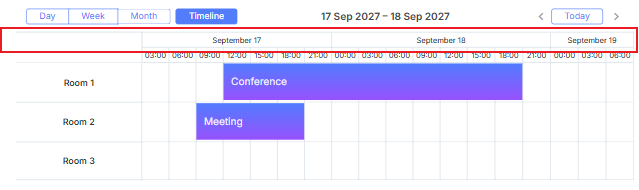
Для добавления второй шкалы используйте параметр second_scale:
 scheduler.createTimelineView({
    name:    "timeline",
    ...
    second_scale:{
        x_unit: "day", // единица измерения оси (по умолчанию 'minute')
        x_date: "%F %d" // формат даты ("July 01")
    }
});
Растягивание событий на всю ячейку
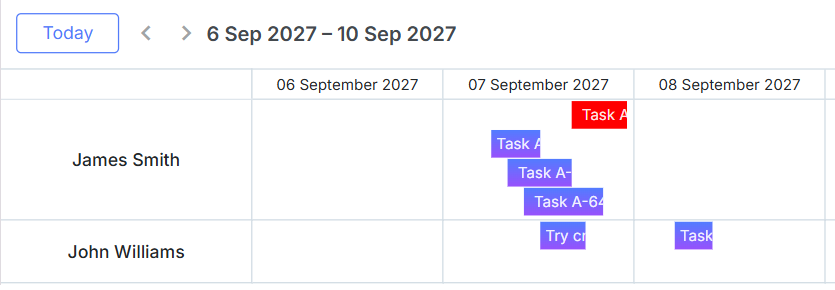
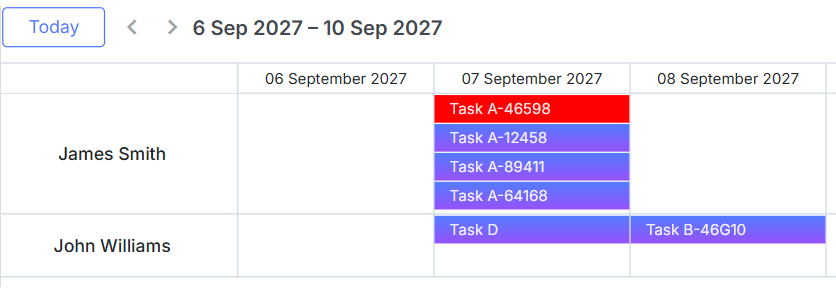
Чтобы событие занимало всю ширину ячейки вне зависимости от своей длительности, включите параметр round_position:
scheduler.createTimelineView({
    name:"timeline",
    render:"bar",
    ...
    round_position:true
});
С round_position:false (по умолчанию):
С round_position:true:
Сортировка событий
По умолчанию события в Timeline сортируются по дате начала. Чтобы применить свою логику сортировки, передайте функцию в параметр sort.
Эта функция получает пару соседних событий и возвращает:
- 1 - если первое событие должно идти перед вторым
- -1 - если второе событие должно идти перед первым
- 0 - если они равны
scheduler.createTimelineView({
    name:   "timeline",
    render:"bar",
    ...
    sort:function(a, b){
        if (a.text.length > b.text.length) {
            // a идёт перед b
            return -1;
        } else if(a.text.length < b.text.length) {
            return 1;
        } else{
            return +a.start_date > +b.start_date ? 1 : -1;
        }
    }
});
Горизонтальный скролл
В Timeline поддерживается горизонтальная прокрутка для навигации по дням, неделям или месяцам без использования кнопок навигации.
Чтобы включить горизонтальный скроллинг, задайте свойство scrollable в методе createTimelineView. Также можно настроить column_width и scroll_position как показано ниже:
scheduler.createTimelineView({
    name: "timeline",
    x_unit:    "minute",
    x_date:    "%H:%i",
    x_step:    30,
    x_size: 24*7,
    x_start: 16,
    x_length: 48,
    y_unit:    sections,
    y_property:    "section_id",
    render: "bar",
    scrollable: true, /*!*/
    column_width: 70, /*!*/
    scroll_position:new Date(2027, 0, 15) /*!*/
});
- scrollable - (boolean) включает горизонтальную прокрутку; по умолчанию false. Если false или не задано, колонки сжимаются по ширине timeline. Если true, ширина колонок не будет меньше column_width, и появится полоска прокрутки при необходимости.
- column_width - (number) необязательный, задаёт минимальную ширину колонок timeline; по умолчанию 100.
- scroll_position - (Date) необязательный, задаёт начальную позицию скролла timeline, принимает те же значения, что и
timeline.scrollTo().
В режиме scrollable в Timeline по умолчанию включён smart rendering. Это оптимизирует производительность за счёт отрисовки только видимых строк, колонок и событий, остальные подгружаются по мере прокрутки.
Horizontal scroll for Timeline view
Имейте в виду, что прокрутка timeline не бесконечна, диапазон времени ограничен. Для перехода между интервалами времени всё равно нужны элементы навигации.
Настройка автоскролла
Автоскролл активируется по умолчанию при перемещении или изменении размера события возле краёв видимой области timeline.
Вы можете настроить чувствительность и скорость автоскролла через объект autoscroll внутри метода createTimelineView:
scheduler.createTimelineView({
    name:"timeline",
    ...
    autoscroll: {            /*!*/
        range_x: 200,         /*!*/
        range_y: 100,         /*!*/
        speed_x: 20,          /*!*/
        speed_y: 10            /*!*/
    }                        /*!*/
});
- range_x - (number) горизонтальное расстояние до края viewport для активации автоскролла
- range_y - (number) вертикальное расстояние до края viewport для активации автоскролла
- speed_x - (number) скорость горизонтального автоскролла
- speed_y - (number) скорость вертикального автоскролла
Заголовок колонки секций
По умолчанию заголовок над колонкой секций пустой. Добавить метку можно через объект locale следующим образом:
scheduler.locale.labels.<timelineName>_scale_header = "Label";
Замените <timelineName> на имя вашего timeline из createTimelineView. Например:
scheduler.locale.labels.timeline_scale_header = "Users";
Пользовательский контент в ячейках
Возможно отображение собственного контента внутри ячеек Timeline, не только в режиме Cell, как показано в этом примере:
Также можно определить шаблон для содержимого ячеек во всех режимах Timeline.
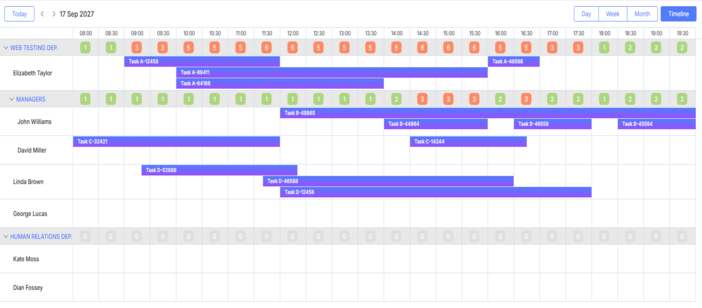
Display labels in timeline cells
Чтобы включить эту возможность для конкретного timeline, задайте свойство cell_template при создании timeline через createTimelineView:
scheduler.createTimelineView({
    cell_template: true,
    ...
});
После этого будет вызван указанный шаблон. Например, следующий пример показывает количество событий на дату в режиме "tree":
<style>
    .dhx_matrix_cell div.load-marker{
        position: absolute;
        width: 40%;
        height: 25px;
        transform: translate(70%, 20%);
        line-height: 25px;
        text-align: center;
        border-radius: 7px;
        color: white;
    }
    .load-marker-no{
        background: #e0e0e0;
    }
    .load-marker-light{
        background: #aed581;
    }
    .load-marker-high{
        background: #ff8a65;
    }

</style>

scheduler.templates.timeline_cell_value = function (evs, date, section){
    if(section.children){
        const timeline = scheduler.getView();

        const events = timeline.selectEvents({
            section: section.key,
            date: date,
            selectNested: true
        });

        let className = "";
        if(!events.length){
            className = "load-marker-no";
        }else if(events.length < 3){
            className = "load-marker-light";
        }else{
            className = "load-marker-high";
        }

        return "<div className='load-marker "+className+"'>"+
            events.length
        +"</div>";

    }

    return "";
};
Display labels in timeline cells
Изменение высоты секций
По умолчанию высота секций и событий задаётся настройками dy и event_dy в createTimelineView.
Если объект секции содержит свойство height, его значение переопределит настройку dy:
scheduler.createTimelineView({
    name:    "timeline",
    ...
    y_unit:    [
        {key: 1, label: "Room 1", height: 60},
        {key: 2, label: "Room 2", height: 60},
        {key: 3, label: "Room 3", height: 120},
        {key: 4, label: "Room 4", height: 900},
    ],
Также можно динамически изменять свойство height после инициализации планировщика.