Грид View
Этот вид доступен только в версии Scheduler PRO.
Грид View отображает список предстоящих событий и, в отличие от Agenda View, позволяет настраивать любое количество колонок.
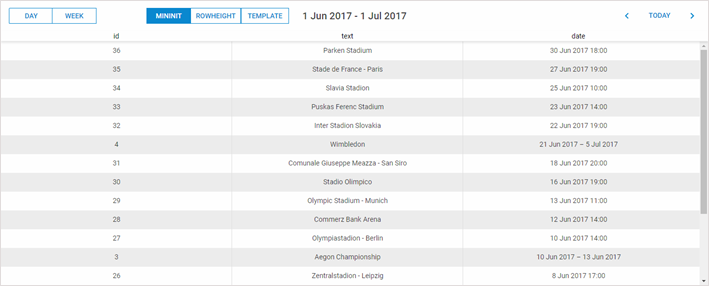
Инициализация
Чтобы добавить Грид View в планировщик, выполните следующие шаги:
- Включите расширение "grid view" на вашей странице:
scheduler.plugins({
    grid_view: true
});
- Добавьте вкладку вида в разметку планировщика:
<div id="scheduler_here" class="dhx_cal_container" ...>
    <div class="dhx_cal_navline">
       ...
       <div class="dhx_cal_tab" name="grid_tab"></div>
    </div>
    ...
</div>
- Установите название вкладки:
//'grid_tab' - это имя нашего div
scheduler.locale.labels.grid_tab = "Грид";
- Вызовите метод createGridView:
scheduler.createGridView({
    name:"grid",
    fields:[    // определяет колонки грида
        {id:"id",   label:'Id',   sort:'int',  width:80,  align:'right'},
        {id:"date", label:'Date', sort:'date', width:'*'},
        {id:"text", label:'Text', sort:'str',  width:200, align:'left'}
    ],
    from:new Date(2019, 3, 10),//левая граница допустимого диапазона дат
    to:new Date(2019, 5, 23)    //правая граница допустимого диапазона дат
});
Ограничение диапазона дат
Это расширение позволяет ограничить активные даты, чтобы пользователи не могли выходить за указанные рамки.
Например, если вы хотите ограничить активные даты с 1 января 2024 по 1 января 2025, настройте конфигурацию следующим образом:
scheduler.createGridView({
     name:"grid",
    ..
    from:new Date(2024, 0, 1),
    to:new Date(2025, 0, 1)
});
Активация навигации
Чтобы включить навигацию с помощью кнопок  в гриде, просто включите свойство paging:
scheduler.createGridView({
    name:"grid",
    ...
    paging:true
});
При включённой навигации, нажатие на кнопки будет прокручивать грид на один месяц вперёд или назад.
Чтобы изменить стандартный временной интервал прокрутки, используйте свойства unit и step:
- unit - (minute, hour, day, week, month, year) единица времени для прокрутки. По умолчанию 'month'
- step - (number) сколько единиц прокручивать за раз. По умолчанию 1.
//прокрутка на 2 недели за раз
scheduler.createGridView({
    name:"grid",
    ...
    paging:true,
    unit:"week",
    step:2
});
Сортировка
Клик по заголовку колонки вызывает контрол, который показывает, по какой колонке сейчас сортируется грид и по какому направлению (по возрастанию или убыванию).
Повторный клик по тому же заголовку меняет направление сортировки.
Поскольку в колонках могут быть разные типы данных (числа, строки, даты), для каждого типа нужен свой метод сортировки.
Поэтому этот вид поддерживает 3 типа сортировки:
- int;
- date;
- str.
Чтобы включить сортировку и указать её тип для колонки, используйте свойство sort.
scheduler.createGridView({
    name:"grid",
    fields:[
        {id:"date",  label:'Date', sort:'date'},
        {id:"text",  label:'Text', sort:'str'}
    ]
});
Пользовательские функции сортировки
Если вы хотите использовать свою логику сортировки, определите функцию и присвойте её параметру sort.
Эта функция будет вызываться для каждой пары соседних значений и должна возвращать 1, -1 или 0:
- 1 - первое значение должно идти перед вторым;
- -1 - второе значение должно идти перед первым;
- 0 - оба значения равны.
Вот пример универсальной функции сортировки:
scheduler.createGridView({
    name:"grid",
    fields:[
        {id:"id",   label:'Id',      sort: sortById},
        {id:"text", label:'Text', sort:'str'}
    ]
});

function sortById(a,b){
    a = a.id;
    b = b.id;
    return a>b?1:(a<b?-1:0);
}
Шаблоны данных
По умолчанию каждая колонка отображает данные из свойства, указанного как её id.
Если вы хотите настроить содержимое, отображаемое в колонке, вы можете использовать шаблоны. В этом случае колонка будет показывать данные, возвращаемые функцией-шаблоном.
Шаблоны данных назначаются колонкам с помощью свойства template.
scheduler.createGridView({
    name:"grid",
    fields:[
      {id:"date",label:'Date',template:function(start,end,ev){return "1# "+ev.text}},
       ...
    ]
});
Функция-шаблон получает 3 параметра:
- start - дата начала события
- end - дата окончания события
- ev - объект события