Операции с объектом события
Получение объекта события
Чтобы получить объект события, используйте метод getEvent:
scheduler.parse([
   {id:1, start_date:"2027-05-13 6:00", end_date:"2027-05-13 8:00", text:"Event 1"},
   {id:2, start_date:"2027-06-09 6:00", end_date:"2027-06-09 8:00", text:"Event 2"}
]);
...
const eventObj = scheduler.getEvent(1);
//->{id:1, start_date:"2027-05-13 6:00", end_date:"2027-05-13 8:00", text:"Event 1"}
Получение событий за указанный период времени
Чтобы получить коллекцию событий, происходящих в заданный период, используйте метод getEvents:
const evs = scheduler.getEvents(new Date(2027,1,10),new Date(2027,2,10));
//где evs - массив объектов-событий
Получение всех событий в Scheduler
Чтобы получить все загруженные в планировщик события, вызовите метод getEvents без параметров, как показано:
const evs = scheduler.getEvents();
// возвращает все события в виде массива объектов
Получение ближайшего события, начиная с текущей даты
const evs = scheduler.getEvents(new Date(), new Date(9999,1,1));
//evs - список всех предстоящих событий
evs.sort(function(a,b){ return (a.start_date > b.start_date ? 1 : -1); });
//evs[0] - ближайшее предстоящее событие
Получение идентификатора события
Чтобы получить идентификатор события по значению одного из свойств события, используйте следующую технику:
Пример: получение идентификатора события по тексту события.
scheduler.parse([
   {id:1, start_date:"2027-05-13 6:00", end_date:"2027-05-13 8:00", text:"Event 1"},
   {id:2, start_date:"2027-06-09 6:00", end_date:"2027-06-09 8:00", text:"Event 2"}
]);
...

const evs = scheduler.getEvents(); //получает все события планировщика
for(let i = 0; i < evs.length; i++){  //перебираем все события, чтобы найти нужное
    if (evs[i].text == "Event 2")
        const eventId = evs[i].id;// -> 2
};
Если вы знаете примерное время появления нужного события, лучше ограничить возвращаемую коллекцию событий, чтобы увеличить скорость работы приложения:
const evs = scheduler.getEvents(new Date(2027,05,01),new Date(2027,05,10));
for(let i = 0; i < evs.length; i++){
    if (evs[i].text == "Event 2")
        const eventId = evs[i].id;// -> 2
};
Изменение идентификатора события
Чтобы изменить текущий идентификатор события, можно использовать метод changeEventId как показано:
scheduler.changeEventId("ev15", "ev25"); //изменит идентификатор события "ev15" на "ev25"
Установка метки опции lightbox как текста события
По умолчанию текст события Scheduler устанавливается через сопоставляемое текстовое поле из lightbox.
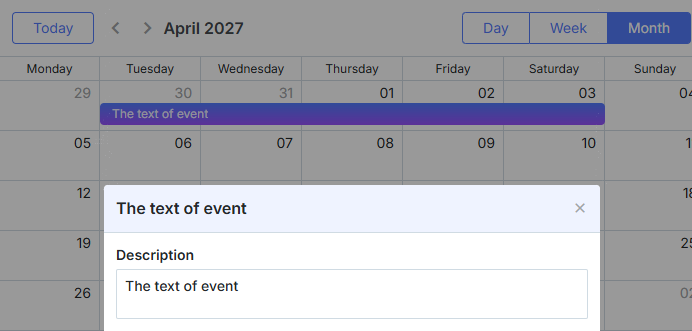
Также возможно переопределить поведение по умолчанию и использовать метку выбранной в комбобоксе опции как текст события.
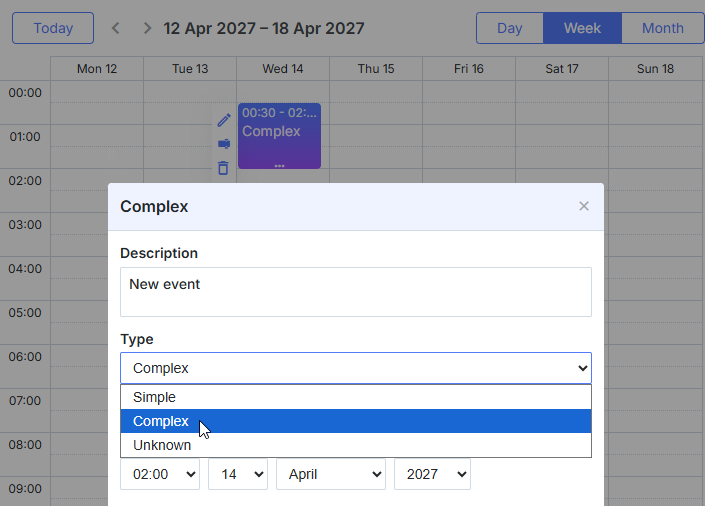
Текст события задается одной из следующих шаблонов: event_text или event_bar_text, в зависимости от типа представления. Таким образом, чтобы изменить схему добавления текста в событие, следует переопределить соответствующий шаблон.
scheduler.config.lightbox.sections = [
    { name:"type", height:21, inputWidth:400, map_to:"type", type:"select",
        options:scheduler.serverList("options", [
            {key:1, label:"Simple"},
            {key:2, label:"Complex"},
            {key:3, label:"Unknown"}
        ]
    )},
    {name:"time", height:72, type:"time", map_to:"auto"}
];

scheduler.templates.event_text = scheduler.templates.event_bar_text = function(start, end, event){
    const options = scheduler.serverList("options");

    for(let i = 0; i < options.length; i++){
        if(options[i].key == event.type){
            return options[i].label;
        }
    }

    return "";
};
Существует несколько заметок по приведенному выше коду:
-
Метод serverList используется для предоставления опций для выпадающего списка и их извлечения внутри шаблона. Вы можете загружать опции вместе с данными событий через JSON-коллекции (см. Data formats) и обновлять их позже с помощью updateCollection.
-
Внутри шаблона выполняется линейный поиск по выбранному элементу. В некоторых случаях, когда у вас много событий/опций, это может заметно повлиять на производительность, так как эти шаблоны могут вызываться довольно часто. Чтобы решить эту проблему, можно создать хеш для быстрого поиска вместо постоянной перебиракости массива.
-
На клиентской стороне должен быть полный список опций для их отображения. В противном случае вам придется загружать опции вручную, например если вы используете функциональность автодополнения, которая подгружает необходимые опции динамически.