Tooltips
Wenn Sie dhtmlxScheduler 6.0 oder früher verwenden, finden Sie die Details hier.
Um Tooltips für Ereignisse anzuzeigen, muss die Tooltip-Erweiterung einmalig auf der Seite aktiviert werden.
scheduler.plugins({
    tooltip: true
});
Nach der Aktivierung erscheinen Tooltips mit den Standardeinstellungen.
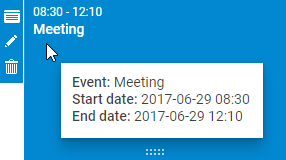
Nach der Aktivierung der Erweiterung werden Tooltips automatisch mit der Standardkonfiguration angezeigt.
Eigener Text
Standardmäßig zeigen Tooltips drei Eigenschaften eines Ereignisses an:
- Das Startdatum des Ereignisses.
- Das Enddatum des Ereignisses.
- Den Text des Ereignisses.
Um den Tooltip-Text anzupassen, verwenden Sie die tooltip_text Vorlage:
scheduler.templates.tooltip_text = function(start,end,event) {
    return "<b>Event:</b> "+event.text+"

<b>Start date:</b> "+
    scheduler.templates.tooltip_date_format(start)+"

"+
    "<b>End date:</b> "+scheduler.templates.tooltip_date_format(end);
};
Tooltip API
Tooltip-Objekt
Das Tooltip-Objekt ist unter scheduler.ext.tooltips.tooltip verfügbar. Es bietet Methoden zur Steuerung der Position, des Inhalts und der Sichtbarkeit des Tooltips:
- getNode() - gibt das HTML-Element des Tooltips zurück
- setViewport() - begrenzt die Tooltip-Position auf die Grenzen eines angegebenen HTML-Elements
- node - (HTMLElement) das Containerelement
- show() - zeigt den Tooltip an den angegebenen Koordinaten relativ zu document.body an. Es akzeptiert verschiedene Parameter abhängig von der gewünschten Position:
- Um an bestimmten Koordinaten anzuzeigen, übergeben Sie:
- left - (number) X-Koordinate
- top - (number) Y-Koordinate
- Um an den Koordinaten eines Mausereignisses anzuzeigen (berücksichtigt tooltip_offset_x/y und Viewport), übergeben Sie:
- event - (Event) das Mausereignis-Objekt
- Um an bestimmten Koordinaten anzuzeigen, übergeben Sie:
- hide() - blendet das Tooltip-Element aus
- setContent() - setzt den HTML-Inhalt des Tooltips. Der Parameter ist:
- html - (string) HTML-String, der im Tooltip angezeigt wird
Methoden
Mehrere Methoden helfen, das Tooltip-Verhalten beim Überfahren von DOM-Elementen zu steuern.
scheduler.ext.tooltips.attach()
Fügt einen Tooltip mit detaillierter Konfiguration hinzu. Es akzeptiert ein Objekt mit Tooltip-Einstellungen, darunter:
- selector - (string) CSS-Selektor für Elemente, bei denen auf Mausereignisse gehört wird
- onmouseenter - (function) wird aufgerufen, wenn die Maus das Element betritt, mit den Parametern:
- event - (Event) natives Mausereignis
- node - (HTMLElement) das Ziel-HTML-Element
- onmousemove - (function) wird aufgerufen, wenn die Maus sich im Element bewegt, mit den Parametern:
- event - (Event) natives Mausereignis
- node - (HTMLElement) das Ziel-HTML-Element
- onmouseleave - (function) wird aufgerufen, wenn die Maus das Element verlässt, mit den Parametern:
- event - (Event) natives Mausereignis
- node - (HTMLElement) das Ziel-HTML-Element
- global - (boolean) gibt an, ob Mausereignisse auf der gesamten Seite (true) oder nur innerhalb des Scheduler-Elements (false) überwacht werden. Standard ist false.
scheduler.ext.tooltips.tooltipFor()
Fügt einen Tooltip für ein bestimmtes Scheduler-Element hinzu. Dies ist eine einfachere Version von attach(). Es nimmt ein Objekt mit:
- selector - (string) CSS-Selektor für das Scheduler-Element, dem ein Tooltip hinzugefügt werden soll
- html - (function) Vorlagenfunktion für den Tooltip, die erhält:
- event - (Event) natives Mausereignis
- node - (HTMLElement) das Ziel-HTML-Element gibt einen String mit dem Tooltip-Inhalt zurück.
- global - (boolean) optional, überwacht Mausereignisse auf der ganzen Seite (true) oder nur innerhalb des Scheduler-Elements (false). Standard ist false.
scheduler.ext.tooltips.detach()
Entfernt einen Tooltip. Es nimmt:
- selector - (string) CSS-Selektor des Scheduler-Elements
Tooltips für verschiedene Elemente
Standardmäßig werden Tooltips nur für Scheduler-Ereignisse hinzugefügt, aber es ist möglich, Tooltips für jedes andere Scheduler-Element zu setzen.
Die relevanten Methoden in der Tooltip API sind:
- die Methode scheduler.ext.tooltips.tooltipFor()
Beachten Sie, dass scheduler.ext.tooltips.tooltipFor() nach der Initialisierung des Schedulers aufgerufen werden sollte. Zum Beispiel kann dies im onSchedulerReady Event-Handler platziert werden:
scheduler.attachEvent("onSchedulerReady", function(){
    scheduler.ext.tooltips.tooltipFor({
        selector: ".dhx_matrix_scell",
        html: function (event, node) {
            const sectionId = scheduler.getActionData(event).section;
            const timeline = scheduler.getView("timeline");
            var section = timeline.y_unit[timeline.order[sectionId]];
            return `Tooltip for <b>${section.label}</b>`;
        }
    });
});
Alternativ können Sie diesen Ansatz verwenden:
scheduler.init("scheduler_here");

scheduler.ext.tooltips.tooltipFor({
    selector: ".dhx_matrix_scell",
    html: function (event, node) {
        const sectionId = scheduler.getActionData(event).section;
        const timeline = scheduler.getView("timeline");
        var section = timeline.y_unit[timeline.order[sectionId]];
        return `Tooltip for <b>${section.label}</b>`;
    }
});
Tooltips, die auf diese Weise hinzugefügt werden, folgen dem Mauszeiger und berücksichtigen die Einstellungen tooltip_offset_x, tooltip_offset_y, tooltip_timeout und tooltip_hide_timeout.
- die Methode scheduler.ext.tooltips.attach()
Diese Methode bietet eine erweiterte Konfiguration für das Tooltip-Verhalten basierend auf Mausbewegungen.
Anpassung des Tooltip-Verhaltens
Sie können das Standardverhalten der Tooltips ändern, indem Sie den eingebauten Handler entfernen und einen eigenen hinzufügen. So geht's:
- Entfernen Sie den Standard-Tooltip-Handler von Aufgaben mit scheduler.ext.tooltips.detach:
// remove the built-in tooltip handler from tasks
scheduler.ext.tooltips.detach(`[${scheduler.config.event_attribute}]`);
- Fügen Sie Ihr eigenes Tooltip-Verhalten über scheduler.ext.tooltips.attach() hinzu. Das folgende Beispiel zeigt einen Tooltip nur über der Tabelle:
scheduler.ext.tooltips.tooltipFor({
  selector: `[${scheduler.config.event_attribute}]`,
  html: (event: MouseEvent) => {
     if (scheduler.config.touch && !scheduler.config.touch_tooltip) {
     return;
   }

   const evNode = event.target.closest(`[${scheduler.config.event_attribute}]`);
   const evId = evNode.getAttribute(scheduler.config.event_attribute);
   if(scheduler.getEvent(evId)){
     const ev = scheduler.getEvent(evId);
     return scheduler.templates.tooltip_text(ev.start_date, ev.end_date, ev);
   }
   return null;
  },
  global: false
});
Timeout
Die Anzeigedauer und Ausblendzeit von Tooltips können über Einstellungen konfiguriert werden.
Um die Verzögerung (in Millisekunden) festzulegen, bevor ein Tooltip für eine Aufgabe angezeigt wird, verwenden Sie die Eigenschaft tooltip_timeout:
scheduler.config.tooltip_timeout = 50;
scheduler.init("scheduler_here");
Um zu steuern, wie lange (in Millisekunden) ein Tooltip sichtbar bleibt, nachdem der Mauszeiger das Element verlassen hat, verwenden Sie die Eigenschaft tooltip_hide_timeout:
scheduler.config.tooltip_hide_timeout = 5000;
scheduler.init("scheduler_here");
Position
Die Tooltip-Position kann angepasst werden, indem Sie die Standardabstände mit diesen Konfigurationseigenschaften ändern:
- tooltip_offset_x - horizontaler Abstand des Tooltips
- tooltip_offset_y - vertikaler Abstand des Tooltips
scheduler.config.tooltip_offset_x = 30;
scheduler.config.tooltip_offset_y = 40;

scheduler.init("scheduler_here");
Anzeigebereich
Standardmäßig werden Tooltips an document.body angehängt. Bei Bedarf können Sie die Anzeige des Tooltips auf einen bestimmten Container beschränken, bevor Sie den Scheduler mit folgendem Befehl initialisieren:
scheduler.attachEvent("onSchedulerReady", function(){
    var tooltips = scheduler.ext.tooltips;
     tooltips.tooltip.setViewport(container);
});

scheduler.init("scheduler_here");