Größenanpassung von Skalen- und Ereignisboxen (v6.0)
Dieser Artikel behandelt dhtmlxScheduler Version 6.0 und früher. Für Versionen 7.0 und höher finden Sie Details hier.
Hier liegt der Fokus darauf, die Größe von Skalen-Einheiten und Ereignisboxen anzupassen. Es werden vier typische Szenarien behandelt:
Problem 3: Nach dem Ändern der Skalenhöhe muss der gestreifte Hintergrund entsprechend angepasst werden.
Wie man kurze Ereignisse passend zur Skala darstellt
Sehen wir uns zunächst das Standardverhalten der Ereignisboxen an:
- Die Standardhöhe für jede Skalen-Einheit (Stunde) beträgt 44px.
- Die Mindesthöhe für eine Ereignisbox beträgt 44px.
- Ereignisse, die kürzer als 1 Stunde sind, werden mit einer Höhe von 44px angezeigt, sodass ein 15-minütiges Ereignis genauso aussieht wie ein 1-stündiges Ereignis.
- Ereignisse, die länger als 1 Stunde sind, haben eine zur Skala proportionale Höhe (z.B. ist ein 90-minütiges Ereignis 63px hoch, wenn 1 Stunde 44px entspricht).
Wenn das Ziel ist, dass 30-minütige Ereignisse richtig zur Skala passen, gibt es zwei Möglichkeiten:
- Die Höhe der Skalen-Einheiten erhöhen.
- Das Erscheinungsbild der Ereignisboxen anpassen.
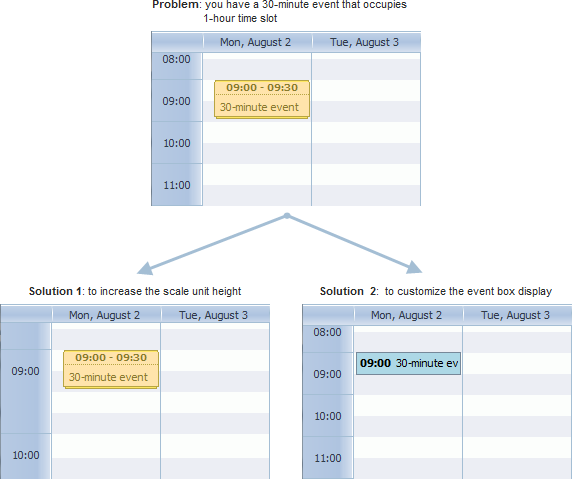
Lösung 1. Ändern der Skalen-Einheitshöhe
Die Höhe der Skalen-Einheiten kann mit der Konfigurationsoption scheduler.config.hour_size_px angepasst werden.
Um beispielsweise die Einheitshöhe zu verdoppeln, stellen Sie diese wie folgt ein:
scheduler.config.hour_size_px = 88;

scheduler.init(...);
Damit beträgt die Skalenhöhe 88px, sodass ein 30-minütiges Ereignis 44px hoch ist und damit zur Skala passt.
Lösung 2. Anpassen der Ereignisbox
Um das Erscheinungsbild der Ereignisboxen zu verändern, verwenden Sie die Methode scheduler.renderEvent. Damit können Sie eine eigene Vorlage für Ereignisse bereitstellen.
scheduler.renderEvent = function(container, ev) {
    // Ihr Anpassungscode hier
}
Weitere Details finden Sie im Kapitel Benutzerdefiniertes Ereignisfeld.
Verhindern, dass kurze Ereignisse sich überlappen
Um sicherzustellen, dass kurze Ereignisse getrennt angezeigt werden und sich nicht überlappen, aktivieren Sie die Option scheduler.config.separate_short_events:
scheduler.config.separate_short_events = true;

Wie man den Hintergrund entsprechend der Skala anpasst
Der Hintergrund des Schedulers wird über ein Bild gesteuert. Um ihn zu aktualisieren, überschreiben Sie die CSS-Klasse .dhx_scale_holder wie folgt:
<style>
.dhx_scale_holder {
     background-image: url("imgs/myNewImage.png");
}
</style>
Initialisieren Sie anschließend den Scheduler:
scheduler.init(...);

Wie man den Skalenabstand ändert
Um den Standard-Skalenabstand zu ändern, überschreiben Sie das Template scheduler.templates.hour_scale. Für einen 30-minütigen Abstand kann das Template wie folgt angepasst werden:
var format = scheduler.date.date_to_str("%H:%i");
var step = 30;

scheduler.templates.hour_scale = function(date){
    var html="";
    for (var i="0;" i<60/step; i++){
        html+="<div>"+format(date)+"</div>";
        date = scheduler.date.add(date,step,"minute");
    }
    return html;
}

Zugehörige Beispiele: