Radio
Eine Gruppe von Optionsfeldern (Radio Buttons)
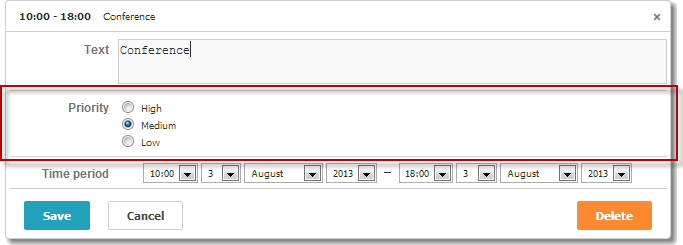
Stellen Sie sicher, dass die editors-Erweiterung aktiviert ist, um dieses Steuerelement im Lightbox zu verwenden.
scheduler.plugins({
    editors: true /*!*/
});

var priorities = [
    { key: 1, label: 'High' },
    { key: 2, label: 'Medium' },
    { key: 3, label: 'Low' }
];

scheduler.locale.labels.section_priority = 'Priority';

scheduler.config.lightbox.sections = [
    { name:"text", height:50, map_to:"text", type:"textarea", focus:true },
    { name:"priority", height:58, options:priorities,
                map_to:"priority", type:"radio", vertical:true},
    { name:"time", height:72, type:"time", map_to:"auto"}
];
Initialisierung
Um das Radio-Steuerelement in das Lightbox einzubinden, gehen Sie wie folgt vor:
- Aktivieren Sie die 'editors'-Erweiterung auf Ihrer Seite:
scheduler.plugins({
    editors: true
});
- Fügen Sie die Radio-Sektion zur Lightbox-Konfiguration hinzu:
scheduler.config.lightbox.sections = [
    { name:"description", ... },
    { name:"radiobutton", height:58, options:priorities,
    map_to:"priority", type:"radio", vertical:true},
    { name:"time", ...}
];
- Definieren Sie das Label für die Sektion:
scheduler.locale.labels.section_priority = 'Priority';
Eigenschaften
Hier sind die wichtigsten Eigenschaften, die üblicherweise für das 'radio'-Steuerelement gesetzt werden (die vollständige Liste finden Sie lightbox):
| name | (string) der Name der Sektion |
| height | (number) die Höhe der Sektion |
| map_to | (string) der Daten-Property-Name, auf den diese Sektion abbildet |
| type | (textarea,time,select,template,multiselect,radio,checkbox,combo) der Steuerelement-Typ der Sektion |
| options | (Array von Objekten) definiert die Auswahloptionen für das Steuerelement (wird für 'select', 'multiselect', 'radio', 'combo' Steuerelemente verwendet). Jedes Objekt stellt eine Option dar und beinhaltet:
|
| vertical | (boolean) bestimmt, ob die Optionsfelder vertikal (true) oder horizontal angeordnet sind (gilt für 'multiselect' und 'radio' Steuerelemente) |
Befüllen des Steuerelements mit Daten
Typischerweise werden die Werte für die Optionsfelder über den options-Parameter gesetzt:
scheduler.config.lightbox.sections =
    {      name:"alert", type:"select",
        ...
        options:[
            { key: 1, label: 'High' },
            { key: 2, label: 'Medium' },
            { key: 3, label: 'Low' }
    ]},
    ...
];
Jedes Element im options-Array muss zwei erforderliche Eigenschaften enthalten:
- key - die ID der Option
- label - der angezeigte Text der Option
Abrufen der Optionsfeld-Werte vom Server
Um Optionsfelder mit Daten vom Server zu befüllen, verwenden Sie die serverList-Methode:
scheduler.config.lightbox.sections = [
    {name:"description", ...},
    {name:"priority", map_to:"priority", type:"radio",
          options:scheduler.serverList("priority")},
    {name:"time", ...}
];

scheduler.load("./data/types.php");
Die Serverantwort für die load-Methode sollte eine Sammlung enthalten, die dem Namen der Serverliste entspricht und im JSON-Format wie im diesem Beispiel dargestellt ist:
{
   "data":[
      {
          "id":"1",
          "start_date":"2019-03-02 15:00:00",
          "end_date":"2019-03-04 16:00:00",
          "text":"Interview",
          "priority":1
      },
      {
          "id":"2",
          "start_date":"2019-03-02 17:00:00",
          "end_date":"2019-03-04 18:00:00",
          "text":"Performance review",
          "type":2
      }
   ],
   "collections": {/*!*/
      "type":[/*!*/
         {"value":1,"label":"Low"},/*!*/
         {"value":2,"label":"Medium"},/*!*/
         {"value":3,"label":"High"}/*!*/
      ]/*!*/
   }/*!*/
}
Wenn Sie die PHP Connector-Bibliothek verwenden, könnte der serverseitige Code wie folgt aussehen:
//types.php
<?php
    require_once('../../../../connector-php/codebase/scheduler_connector.php');
    include ('../../common/config.php');

    $list = new JSONOptionsConnector($res, $dbtype);
    $list->render_table("types","typeid","typeid(value),name(label)");

    $scheduler = new JSONSchedulerConnector($res, $dbtype);
    $scheduler->set_options("type", $list);
    $scheduler->render_table(
        "tevents",
        "event_id",
        "start_date,end_date,event_name,type"
    );
?>
Beachten Sie, dass die updateCollection-Methode verwendet werden kann, um die Liste der abgerufenen Optionen zu aktualisieren.
Ereignisbehandlung für das Radio-Steuerelement
Die dhtmlxScheduler API stellt keine eingebauten Ereignis-Handler speziell für Optionsfelder im Scheduler-Lightbox bereit.
Sie können jedoch einen Klick-Handler für die Lightbox-Optionsfelder wie folgt hinzufügen:
- Greifen Sie auf die Radio-Elemente zu, sobald das Lightbox geöffnet wird.
scheduler.attachEvent("onLightbox", function(){
    var node = scheduler.formSection("type").node;
    var radios = node.getElementsByTagName("input");
    ...
});
- Fügen Sie das onclick-Ereignis zu jedem Optionsfeld im Lightbox hinzu.
scheduler.attachEvent("onLightbox", function(){
    ...
    for(var i = 0; i < radios.length; i++){
      radios[i].onclick = onRadioClick;
    }
});
- Definieren Sie die Funktion, die beim Klicken auf ein Optionsfeld ausgeführt wird.
function onRadioClick(event){
    var e = event || window.event,
        node = this;

    dhtmlx.message(node.value);
}
Related sample Event handling for the Radio Control