Farbe für benutzerdefinierte Events
Es gibt drei Möglichkeiten, die Farbe eines Events anzupassen:
- Durch direktes Setzen von Farbwerten in den Eigenschaften des Event-Objekts;
- Durch Hinzufügen zusätzlicher CSS-Klasse(n) zum Event;
- Durch dynamisches Generieren von Styles aus Daten.
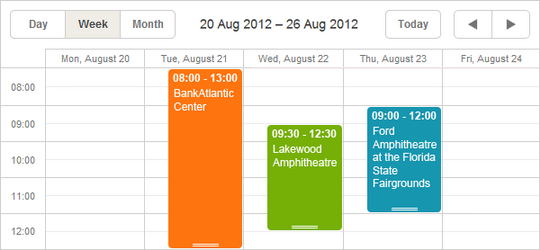
Farben in den Eigenschaften des Event-Objekts festlegen
Um einem Event eine individuelle Farbe zuzuweisen, fügen Sie einfach eine oder beide dieser Eigenschaften zum Event-Datenobjekt hinzu:
- textColor - legt die Schriftfarbe des Events fest;
- color - legt die Hintergrundfarbe des Events fest.

scheduler.parse([
   {id:1, start_date:"2019-05-21",end_date:"2019-05-25",text:"Task1", color:"red"},
   {id:2, start_date:"2019-06-02",end_date:"2019-06-05",text:"Task2", color:"blue"}
],"json");
...
scheduler.getEvent(1).color = "yellow";
scheduler.updateEvent(1);
Beachten Sie, dass es sich hierbei um spezielle Eigenschaften handelt. Der Scheduler prüft diese automatisch und wendet die angegebenen Farben auf das Container-Element und den Text des Events an. Sind sie nicht vorhanden, verwendet der Scheduler die Standardfarben.
Diese Eigenschaften akzeptieren jedes gültige CSS-Farbformat, zum Beispiel:
ev.color = "#FF0000";
ev.color = "red";
ev.color = "rgb(255,0,0)";
Zusätzliche CSS-Klassen zu einem Event hinzufügen
Eine weitere Möglichkeit, die Farbe eines Events festzulegen, ist das Hinzufügen benutzerdefinierter CSS-Klassen.
Vorgehensweise
Sie können eine CSS-Klasse mit der event_class Vorlage zu einem Event hinzufügen.
Standardmäßig sieht die Vorlage so aus:
scheduler.templates.event_class = function(start, end, ev){
     return "";
}
Diese Funktion gibt einen String zurück, der dem class-Attribut des Events hinzugefügt wird. So können Sie je nach Status des Events unterschiedliche Klassen zurückgeben.
Beispiel
Angenommen, Sie möchten Events unterschiedlich einfärben, je nachdem, ob sie zu Managern oder Mitarbeitern gehören: grün für Manager und orange für Mitarbeiter. So gehen Sie vor:
- Fügen Sie Ihrem Datenmodell eine zusätzliche Eigenschaft hinzu, z. B. 'type', die den Benutzertyp enthält: 'manager' oder 'employee'.
 2. Erstellen Sie CSS-Klassen, die diesen Typen entsprechen, z. B. 'manager_event' und 'employee_event'. Das CSS könnte so aussehen:
~~~html
<style>
  .manager_event {
        --dhx-scheduler-event-background: #009966;
        --dhx-scheduler-event-color: black;
  }

  .employee_event {
        --dhx-scheduler-event-background: #FF9933;
        --dhx-scheduler-event-color: black;
  }
</style>
Für Scheduler-Versionen 6.0 und älter, die keine CSS-Variablen unterstützen, können Sie folgende Styles verwenden:
<style>
  /*Event in der Tages- oder Wochenansicht*/
  .dhx_cal_event.manager_event div{
  background-color: #009966 !important;
  color: black !important;
  }
  .dhx_cal_event.employee_event div{
  background-color: #FF9933 !important;
  color: black !important;
  }

  /*Mehrtagesevent in der Monatsansicht*/
  .dhx_cal_event_line.manager_event{
  background-color: #009966 !important;
  color: black !important;
  }
  .dhx_cal_event_line.employee_event{
  background-color: #FF9933 !important;
  color: black !important;
  }

  /*Event mit fester Zeit in der Monatsansicht*/
  .dhx_cal_event_clear.manager_event{
  color: black !important;
  }
  .dhx_cal_event_clear.employee_event{
  color: black !important;
  }
</style>
- Überschreiben Sie abschließend die event_class Vorlage, um die Klassen zuzuweisen:
scheduler.templates.event_class = function (start, end, event) {
  if (event.type == 'manager') return "manager_event";
  return "employee_event";
};
Farben mit Daten laden
Wenn Farben aus Backend-Daten stammen – etwa wenn die Farben von Aufgaben von Phasen oder zugewiesenen Ressourcen abhängen und nicht fest im Code stehen – können Sie Styles dynamisch aus Ihren Daten generieren.
Angenommen, Sie haben eine Liste von Benutzern, die Aufgaben zugewiesen sind, wobei der Stil der Aufgabe von den Eigenschaften des Benutzers abhängt:
[
  {"key":1, "label":"John", "backgroundColor":"#03A9F4", "textColor":"#FFF"},
  {"key":2, "label":"Mike", "backgroundColor":"#f57730", "textColor":"#FFF"},
  {"key":3, "label":"Anna", "backgroundColor":"#e157de", "textColor":"#FFF"},
  {"key":4, "label":"Bill", "backgroundColor":"#78909C", "textColor":"#FFF"},
  {"key":7, "label":"Floe", "backgroundColor":"#8D6E63", "textColor":"#FFF"}
]
In diesem Fall werden Benutzer und ihre Farben getrennt vom Scheduler verwaltet, der die Benutzer-IDs oder Farben nicht im Voraus kennt.
So gehen Sie praktisch vor:
- Definieren Sie eine benannte serverList für diese Sammlung:
scheduler.serverList("people");
-
Laden Sie diese Optionen auf die Seite, entweder mit einem der unterstützten Datenformate oder per individuellem XHR-Request.
-
Nach dem Laden generieren Sie CSS-Styles dynamisch aus den Daten:
scheduler.attachEvent("onLoadEnd", function(){
  // Verwenden Sie eine eindeutige ID für das Style-Element
  var styleId = "dynamicSchedulerStyles";

  // Wiederverwenden, falls das Style-Element bereits existiert

  var element = document.getElementById(styleId);
  if(!element){
  element = document.createElement("style");
  element.id = styleId;
  document.querySelector("head").appendChild(element);
  }
  var html = [];
  var resources = scheduler.serverList("people");

  // Für jeden Benutzer CSS-Regeln erstellen und ins Style-Element einfügen

  resources.forEach(function(r){
        html.push(`.event_resource_${r.key} {
            --dhx-scheduler-event-background:${r.backgroundColor};
            --dhx-scheduler-event-color:${r.textColor};
        }`);
  });
  element.innerHTML = html.join("");
});
- Weisen Sie anschließend die generierten Klassen in der event_class Vorlage zu:
scheduler.templates.event_class = function (start, end, event) {
  var css = [];

  if(event.owner_id){
  css.push("event_resource_" + event.owner_id);
  }

  return css.join(" ");
};