与 Vue 集成
DHTMLX Kanban 与 Vue 兼容。Vue 3 的完整代码示例可在 GitHub 上获取。
创建项目
在创建项目之前,请先安装 Node.js。
以下命令将创建一个新的 Vue 项目:
npm create vue@latest
该命令会运行 create-vue,即官方的 Vue 项目脚手架工具。详细信息请参考 Vue.js 快速开始。
将项目命名为 my-vue-kanban-app。
安装依赖
进入应用目录:
cd my-vue-kanban-app
使用以下任一包管理器安装依赖并启动开发服务器:
- 使用 yarn:
yarn
yarn start // 或 yarn dev
- 使用 npm:
npm install
npm run dev
应用将在本地服务器地址上运行(例如 http://localhost:3000)。
创建 Kanban
停止开发服务器并安装 Kanban 包。
步骤 1. 安装包
下载 试用版 Kanban 包,并按照 README 文件中的步骤操作。试用版可使用 30 天。
步骤 2. 创建组件
创建一个挂载 Kanban 和 Toolbar 的 Vue 组件。在 src/components/ 目录下新建 Kanban.vue 文件。
导入源文件
打开 Kanban.vue 并导入 Kanban 的源文件。导入路径取决于所用包的版本:
- 使用从本地文件夹安装的 PRO 版本:
<script>
import { Kanban, Toolbar } from 'dhx-kanban-package';
import 'dhx-kanban-package/dist/kanban.css';
</script>
如果包附带压缩后的源文件,请将 CSS 文件导入为 kanban.min.css。
- 使用试用版:
<script>
import { Kanban, Toolbar } from '@dhx/trial-kanban';
import '@dhx/trial-kanban/dist/kanban.css';
</script>
本教程使用 Kanban 的试用版。
设置容器并初始化 Kanban
要显示带有 Toolbar 的 Kanban,需要创建两个容器并调用相应的构造函数。以下代码片段在 mounted() 中绑定 refs 并实例化组件:
<script>
import { Kanban, Toolbar } from "@dhx/trial-kanban";
import "@dhx/trial-kanban/dist/kanban.css";

export default {
    mounted() {
        // 初始化 Kanban 组件
        this.kanban = new Kanban(this.$refs.kanban_container, {});

        // 初始化 Toolbar 组件
        this.toolbar = new Toolbar(this.$refs.toolbar_container, {
            api: this.kanban.api, // 提供 Kanban 内部 API
            // 其他配置项
        });
    },

    unmounted() {
        this.kanban.destructor(); // 销毁 Kanban
        this.toolbar.destructor(); // 销毁 Toolbar
    }
};
</script>

<template>
    <div class="component_container">
        <div ref="toolbar_container"></div>
        <div ref="kanban_container" class="widget"></div>
    </div>
</template>
添加样式
在项目的主 CSS 文件中为 Kanban 及其容器添加样式:
/* 设置初始页面样式 */
html,
body,
#app { /* 确保使用 #app 作为根容器 */
    height: 100%;
    padding: 0;
    margin: 0;
}

/* 设置 Kanban 和 Toolbar 容器样式 */
.component_container {
    height: 100%;
    margin: 0 auto;
}

/* 设置 Kanban 容器样式 */
.widget {
    height: calc(100% - 56px);
}
加载数据
要向 Kanban 填充数据,需要提供数据集。在 src/ 目录下创建 data.js 文件:
export function getData() {
    const columns = [
        {
            label: "Backlog",
            id: "backlog"
        },
        {
            label: "In progress",
            id: "inprogress"
        },
        // ...
    ];

    const cards = [
        {
            id: 1,
            label: "Integration with Angular/React",
            priority: 1,
            color: "#65D3B3",
            start_date: new Date("01/07/2021"),
            users: [3, 2],
            column: "backlog",
            type: "feature",
        },
        {
            label: "Archive the cards/boards",
            priority: 3,
            color: "#58C3FE",
            users: [4],
            progress: 1,
            column: "backlog",
            type: "feature",
        },
        // ...
    ];

    const rows = [
        {
            label: "Feature",
            id: "feature",
        },
        {
            label: "Task",
            id: "task",
        }
    ];

    return { columns, cards, rows };
}
打开 App.vue 并导入数据集。通过内部的 data() 方法初始化数据,然后将数据作为 props 传递给新创建的 <Kanban/> 组件:
<script>
import Kanban from "./components/Kanban.vue";
import { getData } from "./data";

export default {
    components: { Kanban },
    data() {
        const { columns, cards, rows } = getData();
        return {
            columns,
            cards,
            rows
        };
    }
};
</script>

<template>
    <Kanban :columns="columns" :cards="cards" :rows="rows"/>
</template>
打开 Kanban.vue,将 props 应用于 Kanban 的配置对象:
<script>
import { Kanban, Toolbar } from "@dhx/trial-kanban";
import "@dhx/trial-kanban/dist/kanban.css";

export default {
    props: ["cards", "columns", "rows"],

    mounted() {
        this.kanban = new Kanban(this.$refs.kanban_container, {
            cards: this.cards,
            columns: this.columns,
            rows: this.rows,
            rowKey: "type",
            // 其他配置项
        });

        this.toolbar = new Toolbar(this.$refs.toolbar_container, {
            api: this.kanban.api,
            // 其他配置项
        });
    },

    unmounted() {
        this.kanban.destructor();
        this.toolbar.destructor();
    }
};
</script>

<template>
    <div class="component_container">
        <div ref="toolbar_container"></div>
        <div ref="kanban_container" class="widget"></div>
    </div>
</template>
或者,在创建实例后通过 mounted() 中的 setConfig() 或 parse() 加载数据:
<script>
import { Kanban, Toolbar } from "@dhx/trial-kanban";
import "@dhx/trial-kanban/dist/kanban.css";

export default {
    props: ["cards", "columns", "rows"],

    mounted() {
        this.kanban = new Kanban(this.$refs.kanban_container, {
            columns: [],
            cards: [],
            rows: [],
            rowKey: "type",
            // 其他配置项
        });

        this.toolbar = new Toolbar(this.$refs.toolbar_container, {
            api: this.kanban.api,
            // 其他配置项
        });

        this.kanban.setConfig({
            cards: this.cards,
            columns: this.columns,
            rows: this.rows
        });

    },

    unmounted() {
        this.kanban.destructor();
        this.toolbar.destructor();
    }
};
</script>

<template>
    <div class="component_container">
        <div ref="toolbar_container"></div>
        <div ref="kanban_container" class="widget"></div>
    </div>
</template>
Kanban 组件现已就绪。当元素渲染时,Kanban 将使用数据完成初始化。有关支持的配置属性的完整列表,请参阅 Kanban API 参考。
事件处理
用户在 Kanban 中的操作会触发事件。监听事件以响应特定操作。完整列表请参阅 Kanban 事件参考。
打开 Kanban.vue 并扩展 mounted() 方法:
<script>
// ...
export default {
    // ...
    mounted() {
        this.kanban = new Kanban(this.$refs.kanban_container, {});

        this.kanban.api.on("add-card", (obj) => {
            console.log(obj.columnId);
        });
    },

    unmounted() {
        this.kanban.destructor();
    }
}
</script>

// ...
运行应用,在页面上查看加载了数据的 Kanban 看板。
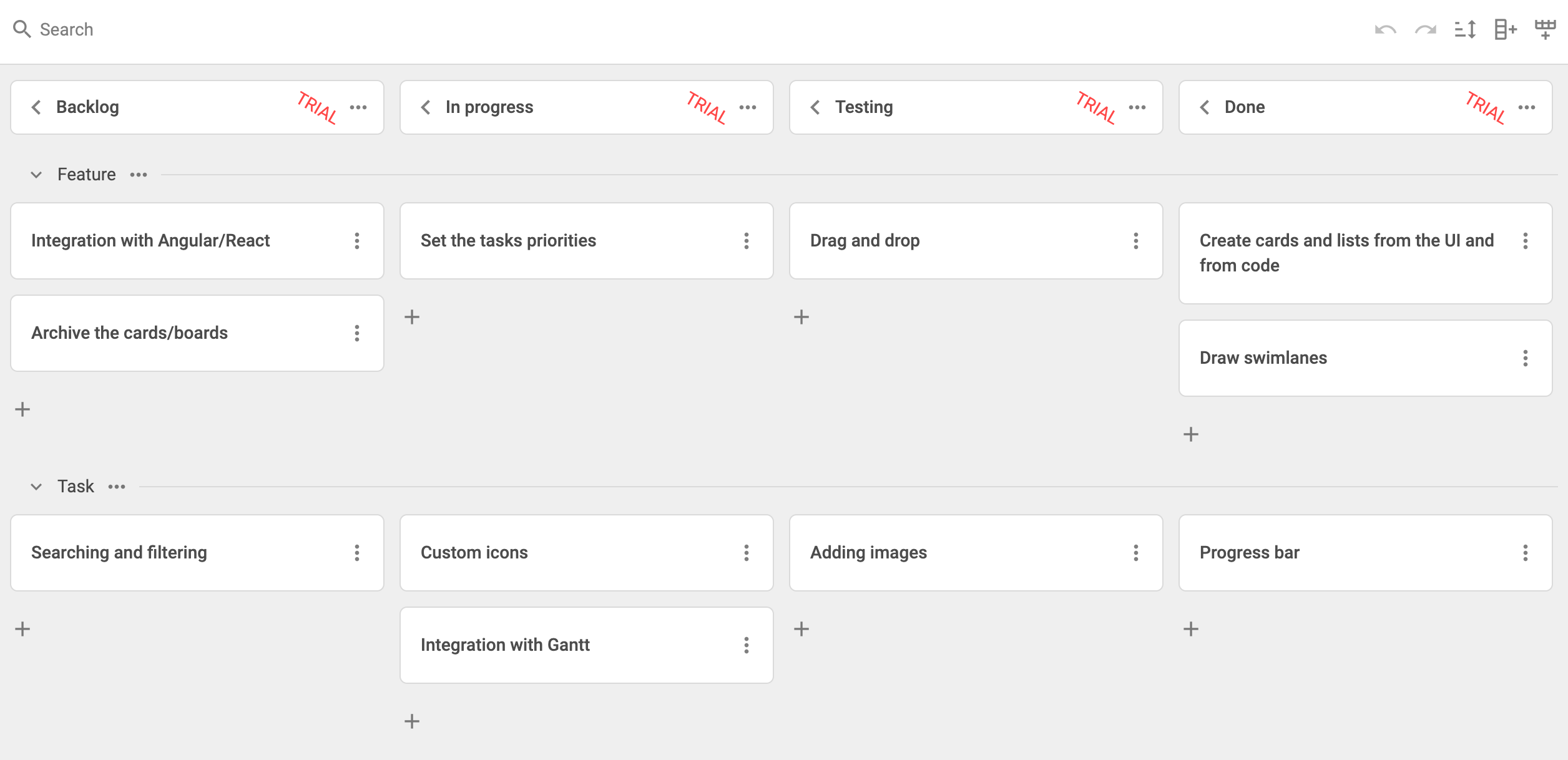
在 GitHub 上查看完整项目。