Макет Gantt
Начиная с версии 5.0, Gantt поддерживает настраиваемый макет, который позволяет размещать элементы компонента как внутренние представления внутри макета. Эта функция позволяет добавлять дополнительные временные шкалы и гриды, создавая гибкую структуру диаграммы Gantt с различными способами организации её частей.
Например, вы можете добавить дополнительный грид справа от временной шкалы:
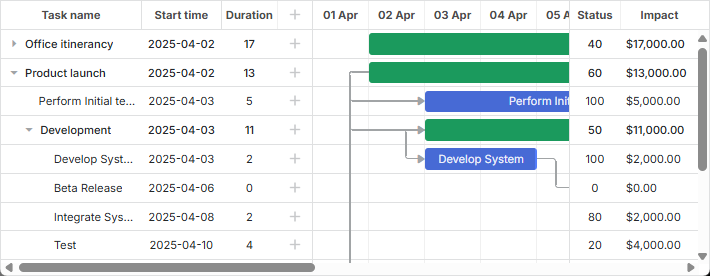
Grid columns rightside of gantt
Или разместить ещё один грид и временную шкалу под основными.
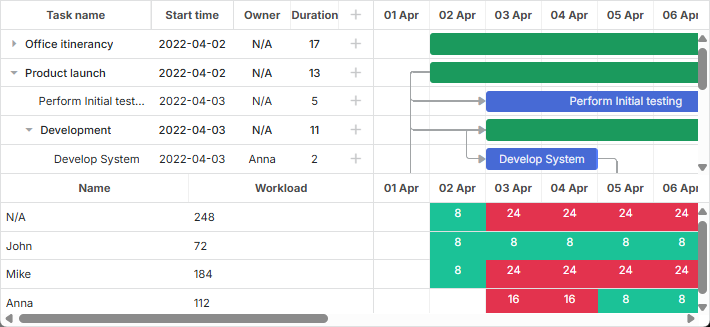
Gantt chart with resource panel
Макет по умолчанию
Макет управляется через настройку gantt.config.layout. Вот конфигурация макета по умолчанию:
gantt.config.layout = {
    css: "gantt_container",
      rows:[
           {
           cols: [
             {
              // основное представление грида
              view: "grid",
              scrollX:"scrollHor",
              scrollY:"scrollVer"
             },
             { resizer: true, width: 1 },
             {
              // основное представление временной шкалы
              view: "timeline",
              scrollX:"scrollHor",
              scrollY:"scrollVer"
            },
             {
              view: "scrollbar",
              id:"scrollVer"
               }
        ]},
            {
            view: "scrollbar",
            id:"scrollHor"
        }
      ]
}
Макет Gantt состоит из ячеек, заполненных представлениями. Эти представления отображают основные и вспомогательные элементы Gantt, такие как:
- grid - грид диаграммы Gantt. Основной грид для отображения задач имеет id:"grid";
- timeline - временная шкала диаграммы Gantt. Основная временная шкала для задач имеет id:"timeline";
- resizer - линия-разделитель. Для активации установите свойство resizer в true. Доступно только в PRO-редакции;
- scrollbar - скроллбары, используемые в диаграмме Gantt. Представления грида и временной шкалы могут быть связаны с определёнными скроллбарами (подробнее ниже).
- resourceGrid - преднастроенный грид для панели ресурсов. Доступно только в PRO-редакции. Подробнее здесь.
- resourceTimeline - преднастроенная временная шкала для панели ресурсов. Доступно только в PRO-редакции. Подробнее здесь.
Каждое представление настраивается через объект с соответствующими свойствами. Вы можете настроить параметры для представлений grid и timeline. По умолчанию параметры берутся из глобального объекта gantt.config.
Учтите, что конфигурацию макета необходимо задавать до инициализации Gantt. Если вы изменяете макет после, обновите его с помощью resetLayout.
Скроллбар
Скроллбары в макете определяются представлением "scrollbar". Можно использовать как горизонтальные, так и вертикальные скроллбары.
Чтобы добавить скроллбар, свяжите его с нужным представлением, указав в свойствах scrollX или scrollY id скроллбара.
Привязка скроллбара к представлению
Несколько представлений могут использовать один и тот же скроллбар. Для связывания представления со скроллбаром:
- определите скроллбар с нужным направлением прокрутки и задайте ему ID
- укажите этот ID в свойстве scrollX или scrollY нужного представления
Размещение скроллбара внутри массива cols создаёт вертикальный скроллбар, а внутри массива rows - горизонтальный. Также можно явно указать направление прокрутки с помощью свойства scroll:
{ view: "scrollbar", id:"scroller", scroll: "x" } // горизонтальный
или:
{ view: "scrollbar", id:"scroller", scroll: "y" } // вертикальный
Вот пример привязки пользовательских представлений грида и временной шкалы к вертикальному скроллбару:
gantt.config.layout = {
    css: "gantt_container",
      rows:[
           {
           cols: [
             {
              view: "grid",
              scrollY:"scrollVer"
             },
             { resizer: true, width: 1 },
             {
              view: "timeline",
              scrollY:"scrollVer"
            },
             {
              view: "scrollbar",
              id:"scrollVer"
               }
        ]}
      ]
}
Прокрутка вертикального скроллбара будет перемещать одновременно грид и временную шкалу. В стандартном макете представления грида и временной шкалы связаны как с горизонтальным, так и с вертикальным скроллбарами.
Также можно задать отдельный горизонтальный скроллбар только для грида. Подробнее в соответствующем разделе.
Скроллбары для представления
Ранее мы рассмотрели, как добавить один скроллбар к представлению с помощью простой конфигурации макета, например:
{cols: [ {rows: [{}, {}]}, {rows: [{}, {}]}]}
или
{rows: [ {cols: [{}, {}]}, {cols: [{}, {}]}]}
Если вы хотите связать представление и с вертикальным, и с горизонтальным скроллбаром, потребуется более сложный макет с несколькими уровнями вложенности cols и rows, например:
{cols: [
    {
        rows: [
            {
                cols: [{}, {}]
            },
            {
                cols: [{}, {}]
            }
        ]
    },
    {
        rows: [
            {
                cols: [{}, {}]
            },
            {
                cols: [
                    {
                        rows: [{}, {}]
                    },
                    {
                        rows: [{}, {}]
                    }
                ]
            }
        ]
    }
]}
Посмотрите эти примеры:
Настройка макета
Вы можете изменить макет по умолчанию и задать схему, которая соответствует вашим требованиям, добавляя дополнительные представления в диаграмму Gantt.
Например, чтобы создать панель ресурсов под основной диаграммой Gantt с дополнительными представлениями грида и временной шкалы, выполните следующие шаги:
- создайте макет с несколькими строками
- разместите основной грид и временную шкалу в первой строке
- добавьте дополнительный грид и временную шкалу во вторую строку, связав их с пользовательским источником данных
- вставьте разделитель между строками
- добавьте скроллбар для последней строки и свяжите его с обеими временными шкалами (основной и ресурсной)
Пример конфигурации:
gantt.config.layout = {
    css: "gantt_container",
    rows:[
        {
          // макет по умолчанию
          cols: [
            {view: "grid",
                config: mainGridConfig, scrollY:"scrollVer"},
            {resizer: true, width: 1},
            {view: "timeline",
                scrollX:"scrollHor", scrollY:"scrollVer"},
            {view: "scrollbar", id:"scrollVer"}
          ]
        },
        {resizer: true, width: 1},
        {
          // пользовательский макет
          cols: [
            {view: "grid", id: "resourceGrid", bind:"resource",
                config:resourceGridConfig, scrollY:"resourceVScroll"},
            {resizer: true, width: 1},
            {view:"timeline", id:"resourceTimeline", scrollX:"scrollHor",
                bind:"resource", bindLinks: null, layers: resourceLayers,
                scrollY:"resourceVScroll"},
            {view: "scrollbar", id:"resourceVScroll"}
          ]
        },
        {view: "scrollbar", id:"scrollHor"}
    ]
};
В этом примере дополнительный грид отображает ресурсы и их загрузку, а дополнительная временная шкала показывает распределение рабочих часов по месяцам с выделением стандартных и сверхурочных часов.
Свойства пользовательских grid и timeline
Пользовательские представления grid и timeline содержат дополнительные свойства:
Для grid и timeline
- bind - (string) указывает ID источника данных, из которого брать данные (например, "resource" в примере)
Для timeline
- bindLinks - (string) указывает источник связей; установите null, если связанных связей нет
- layers - (array) набор функций addLayer(), определяющих стиль отображения данных
Добавление хранилища данных для пользовательских представлений
Чтобы заполнить пользовательские представления нужными данными, необходимо добавить отдельное хранилище данных. Создание нового хранилища выполняется с помощью метода createDatastore, где вы указываете конфигурацию хранилища данных:
var resourcesStore = gantt.createDatastore({
    name:"resource",
    initItem: function(item){
        item.id = item.key || gantt.uid();
        return item;
    }
});
В этом примере создаётся хранилище данных с именем "resource".
Для загрузки данных из хранилища в пользовательские представления используется метод parse:
resourcesStore.parse([// resources
    {key:'0', label: "N/A"},
    {key:'1', label: "John"},
    {key:'2', label: "Mike"},
    {key:'3', label: "Anna"}
]);
Чтобы получить объект конфигурации определённого хранилища данных, используйте метод getDatastore:
var tasksStore = gantt.getDatastore("task");
Этот метод принимает имя хранилища данных в качестве параметра.
При использовании встроенных представлений ресурсов Gantt может создавать хранилище данных автоматически. Подробнее здесь.
Динамическое отключение/включение разделителей
Иногда требуется динамически отключать разделители между ячейками Gantt. Самый простой способ сделать это - скрыть их с помощью CSS.
Вы можете использовать такое CSS-правило:
.no_resizers .gantt_resizer{
    display:none;
}
Далее добавьте этот класс к контейнеру Gantt, чтобы скрыть разделители:
gantt.$container.classList.add("no_resizers");
Чтобы вернуть разделители, просто удалите класс:
gantt.$container.classList.remove("no_resizers");
HTML как внутреннее представление
Пользовательский HTML также может использоваться в качестве внутренних представлений внутри макета Gantt. Пример:
gantt.config.layout = {
 css: "gantt_container",
  rows: [
      {
         cols: [
        {view: "grid",scrollX: "scrollHor", scrollY: "scrollVer"},
        { html:"<div className='custom-content'>custom content</div>",
            css:"custom-content", width:50},
        {view: "timeline", scrollX: "scrollHor", scrollY: "scrollVer"},
        { html:"<div className='custom-content'>custom content</div>",
            css:"custom-content", width:50},
        {view: "scrollbar", id: "scrollVer"}
         ]
    },
    {view: "scrollbar", scroll: "x", id: "scrollHor"}
 ]
}
Обязательные представления и настройки
Публичный API объекта gantt включает методы, связанные с определёнными представлениями макета, такими как getTaskPosition, getTaskNode и getScrollState.
Для корректной работы этих методов макет должен включать стандартные грид, временную шкалу, полосы прокрутки, и Gantt должен иметь возможность их найти. Это достигается назначением определённых id стандартным представлениям:
gantt.config.layout = {
 css: "gantt_container",
  rows: [
  {
   cols: [
    {view: "grid", id: "grid", scrollX: "scrollHor", scrollY: "scrollVer"},
    {view: "timeline", id: "timeline", scrollX: "scrollHor", scrollY: "scrollVer"},
    {view: "scrollbar", id: "scrollVer"}
   ]
  },
  {view: "scrollbar", id: "scrollHor"}
 ]
};
Обязательные представления и их id:
- view: "grid", id: "grid"
- view: "timeline", id: "timeline"
- view: "scrollbar", id: "scrollHor"
- view: "scrollbar", id: "scrollVer"
Если id не задан, Gantt либо использует имя представления в качестве id по умолчанию, либо сгенерирует уникальный автоматически. Поэтому для стандартных грид и timeline параметр "id" можно не указывать:
gantt.config.layout = {
 css: "gantt_container",
  rows: [
  {
   cols: [
    {view: "grid", scrollX: "scrollHor", scrollY: "scrollVer"},
    {view: "timeline", scrollX: "scrollHor", scrollY: "scrollVer"},
    {view: "scrollbar", id: "scrollVer"}
   ]
  },
  {view: "scrollbar", id: "scrollHor"}
 ]
};
Вы можете добавить любое количество дополнительных представлений в макет.
Конфигурация и шаблоны представлений
Грид и Timeline используют шаблоны и конфигурацию из глобальных gantt.config/gantt.templates. Однако их можно переопределить для конкретных представлений на уровне макета.
Например:
var secondGridColumns = {
  columns: [
    {
        name: "status", label: "Status", width: 60, align: "center",
        template: function (task) {
            var progress = task.progress || 0;
            return Math.floor(progress * 100) + "";
        }
    },
    {
        name: "impact", width: 80, label: "Impact", template: function (task) {
            return (task.duration * 1000).toLocaleString("en-US", {
              style: 'currency', currency: 'USD'
          });
        }
    }
  ]
};

gantt.config.layout = {
  css: "gantt_container",
  rows: [
    {
      cols: [
        {view: "grid", id: "grid", width: 320, scrollY: "scrollVer"},
        {resizer: true, width: 1},
        {view: "timeline", id: "timeline", scrollX: "scrollHor", scrollY: "scrollVer"},
        {resizer: true, width: 1},
        {view: "grid", width: 120, bind:"task",
            scrollY:"scrollVer", config:secondGridColumns},   /*!*/
        {view: "scrollbar", scroll: "y", id: "scrollVer"}
      ]
    },
    {view: "scrollbar", id: "scrollHor", height: 20}
  ]
};
Представления также могут наследовать конфигурацию и шаблоны от родительского макета:
var resourceConfig = {    /*!*/
    scale_height: 30      /*!*/
};                          /*!*/

gantt.config.layout = {
  css: "gantt_container",
  rows: [
    {
      cols: [
        {view: "grid", group:"grids", scrollY: "scrollVer"},
        {resizer: true, width: 1},
        {view: "timeline", scrollX: "scrollHor", scrollY: "scrollVer"},
        {view: "scrollbar", id: "scrollVer", group:"vertical"}
      ],
      gravity:2
    },
    {resizer: true, width: 1},
    {
      config: resourceConfig,   /*!*/
      cols: [
        {view: "resourceGrid", group:"grids", width: 435, scrollY: "resourceVScroll" },
        {resizer: true, width: 1},
        {view: "resourceTimeline", scrollX: "scrollHor", scrollY: "resourceVScroll"},
        {view: "scrollbar", id: "resourceVScroll", group:"vertical"}
      ],
      gravity:1
    },
    {view: "scrollbar", id: "scrollHor"}
  ]
};
Более подробную информацию смотрите в статье Resource Management.
Группы видимости
Иногда бывает полезно синхронизировать видимость определённых элементов макета. Например, если есть горизонтальные полосы прокрутки в соседних ячейках, возможно, вы захотите, чтобы обе отображались или скрывались одновременно.
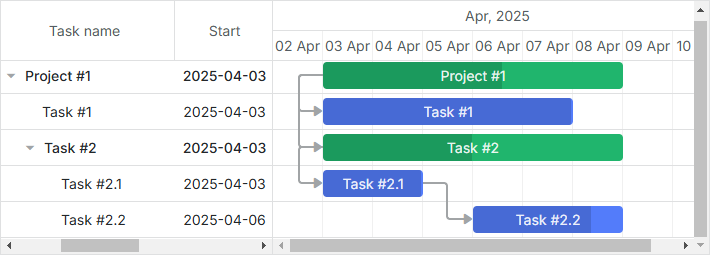
Другой пример - несколько гридов в разных строках временной шкалы, которые должны иметь одинаковую ширину. Когда один грид изменяет размер, другие также должны подстраиваться.
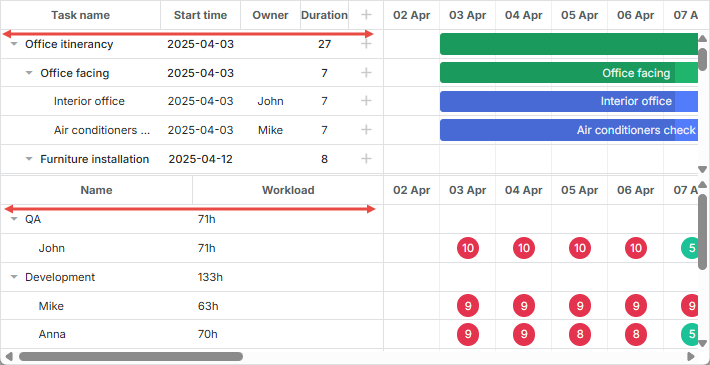
Обе эти задачи решаются с помощью свойства group в представлении. Это свойство принимает любую строку, и представления с одинаковым значением group будут синхронизированы.
- Для полос прокрутки это означает, что их видимость связана: если одна из полос в группе видима, видимыми будут все.
- Для других ячеек это обеспечивает одинаковую ширину или высоту в зависимости от макета.
Пример синхронизации видимости полос прокрутки:
gantt.config.layout = {
  css: "gantt_container",
  cols: [
    {
       width:400,
       minWidth: 200,
       maxWidth: 600,
       rows:[
         {view: "grid", scrollX: "gridScroll", scrollable: true, scrollY: "scrollVer"},
         {view: "scrollbar", id: "gridScroll", group:"horizontal"}    /*!*/
        ]
    },
    {resizer: true, width: 1},
    {
      rows:[
        {view: "timeline", scrollX: "scrollHor", scrollY: "scrollVer"},
        {view: "scrollbar", id: "scrollHor", group:"horizontal"}      /*!*/
      ]
    },
    {view: "scrollbar", id: "scrollVer"}
  ]
};
Пример синхронизации ширины гридов:
gantt.config.layout = {
  css: "gantt_container",
  rows: [
    {
      cols: [
        {view: "grid", group:"grids", scrollY: "scrollVer"},
        {resizer: true, width: 1},
        {view: "timeline", scrollX: "scrollHor", scrollY: "scrollVer"},
        {view: "scrollbar", id: "scrollVer", group:"vertical"}    /*!*/
      ],
      gravity:2
    },
    {resizer: true, width: 1},
    {
      config: resourceConfig,
      cols: [
        {view: "resourceGrid", group:"grids", width: 435, scrollY: "resourceVScroll" },
        {resizer: true, width: 1},
        {view: "resourceTimeline", scrollX: "scrollHor", scrollY: "resourceVScroll"},
        {view: "scrollbar", id: "resourceVScroll", group:"vertical"}   /*!*/
      ],
      gravity:1
    },
    {view: "scrollbar", id: "scrollHor"}
  ]
};
Размеры частей макета Gantt
Относительные размеры ячеек макета Gantt можно управлять с помощью свойства gravity в конфигурации каждой ячейки. Это значение определяет пропорцию размеров между ячейками.
gantt.config.layout = {
      css: "gantt_container",
      rows: [
        {
              cols: [
                // columns config
            ],
              gravity:2     /*!*/
        },
        { resizer: true, width: 1 },
        {
            config: resourceConfig,
              cols: [
                // columns config
              ],
              gravity:1       /*!*/
        },
    {view: "scrollbar", id: "scrollHor"}
      ]
};
В этом примере Gantt и диаграмма ресурсов делят пространство в пропорции 2:1. То есть, Gantt занимает примерно 66%, а диаграмма ресурсов - около 33%. Использование пропорции 1:1 разделит пространство поровну.
Минимальная/максимальная ширина/высота ячейки
Чтобы ограничить размер частей макета при изменении размера, используйте свойства minWidth/maxWidth для ячеек внутри массива cols. Аналогично, minHeight/maxHeight можно задать для ячеек в массиве rows для ограничения высоты.
Пример использования minWidth/maxWidth в конфигурации колонок:
gantt.config.grid_elastic_columns = true;

gantt.config.layout = {
  css: "gantt_container",
  cols: [
    {
      width: 400,
      minWidth: 200, /*!*/
      maxWidth: 600, /*!*/
      rows: [
        {
          view: "grid", scrollable: true, scrollX: "scrollHor1", scrollY: "scrollVer"
        },
        {
          view: "scrollbar", id: "scrollHor1", scroll: 'x', group: 'hor'
        },
      ]
    },
    { resizer: true, width: 1 },
    {
      rows: [
        {
          view: "timeline", scrollX: "scrollHor", scrollY: "scrollVer"
        },
        {
          view: "scrollbar", id: "scrollHor", scroll: 'x', group: 'hor'
        },
      ]
    },
    {
      view: "scrollbar", id: "scrollVer"
    }
  ]
}
Скрытие родительских представлений макета
Если нужно скрыть представление макета при скрытии всех его дочерних представлений, задайте hide_empty:true в конфигурации этой ячейки макета, например:
gantt.config.layout = {
    css: "gantt_container",
    cols: [
          {
            hide_empty: true, /*!*/
            rows:[
                  {view: "grid"}
            ]
          },
          {resizer: true},
          {
            hide_empty: true, /*!*/
            rows:[
                  {view: "timeline"}
            ]
          }
    ]
};
Related example: Скрытие grid/timeline представлений
Переключение между представлениями
Для переключения между разными представлениями макета смотрите разделы Решения: Переключение grid/диаграммы и Решения: Переключение представления ресурсов.
Заморозка колонок в grid-представлении
Можно инициализировать Gantt с одной или несколькими замороженными колонками. Инструкции по этому вопросу смотрите в разделе Решения: Как заморозить/зафиксировать колонки в grid.