Export-Modul für PDF, PNG, Excel und iCal
Dieses Exportmodul kann Daten in PDF-, PNG-, Excel- und iCal-Dateien exportieren. Es kann auf jeder Plattform als Node.js-Anwendung oder als Docker-Image installiert werden.
Es enthält keine Import-/Export-Funktionalität für MS Project- und Primavera-Dateien. Falls Sie eine solche Funktionalität benötigen, sollten Sie das entsprechende Exportmodul das entsprechende Exportmodul oder unseren Online-Server verwenden.
Standardmäßig leitet dieses Modul Anfragen für MS Project und Primavera P6 an den Online-Exportdienst unter https://export.dhtmlx.com/msproject weiter. Um sie an Ihr eigenes MS-Project-Exportmodul zu senden, legen Sie die Umgebungsvariable MSP_SERVICE_ENDPOINT fest. Siehe Zusammenspiel der beiden Module.
Installationsanleitung
Zunächst müssen Sie Node.js herunterladen und installieren. Die Installationsanleitung finden Sie auf deren Website.
Sie können das Exportmodul im Client-Bereich im Download-Tab herunterladen. Siehe unten das Bild:
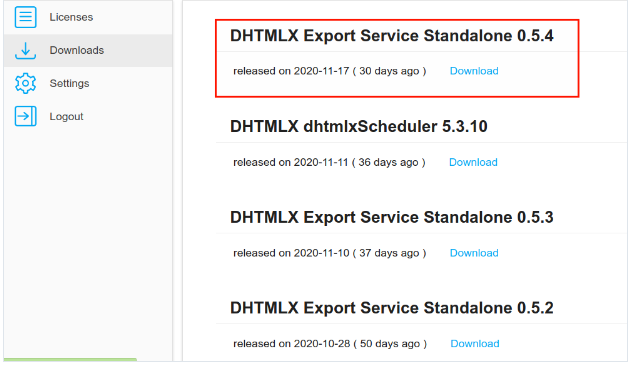
Nachdem Sie diese Datei heruntergeladen haben, entpacken Sie sie an einem beliebigen Ort, öffnen Sie dann die Befehlszeile und wechseln Sie zum Ordner des Exportmoduls. Zum Beispiel:
cd C:\export_module
Dann müssen Sie die Module der Anwendung installieren:
npm install
Sie können die Komponenten auf dem Computer ohne grafische Oberfläche installieren.
Um auf einem Server mit grafischer Oberfläche auszuführen, können Sie den folgenden Befehl verwenden, um das Exportmodul zu starten:
npm start
Um zu testen, wie es funktioniert, können Sie die folgende URL öffnen: http://localhost:3200/test.
Oder öffnen Sie die Hauptseite und klicken Sie auf den Link Test: http://localhost:3200.
Verwendung des Servers ohne grafische Oberfläche
Wenn Sie das Exportmodul auf einem Headless-Server verwenden möchten, müssen Sie zusätzliche Komponenten installieren. Hier ist der Befehl für Debian-basierte Distributionen:
apt-get install -y xvfb libgtk2.0-0 libgtk-3-0 libgbm-dev
libnotify-dev libnss3 libxss1 libasound2 libxtst6 xauth
Hier ist der Befehl für RPM-basierte Distributionen:
yum install -y xorg-x11-server-Xvfb gtk2-devel gtk3-devel
libnotify-devel GConf2 nss libXScrnSaver alsa-lib
Dann müssen Sie es mit einem weiteren Befehl ausführen:
npm run start:docker
oder
xvfb-run node index.js
Problemlösung
Alte Node.js-Version
Das Exportmodul ist mit Node.js v20 und neuer kompatibel. Wenn Sie eine ältere Version haben, aktualisieren Sie Node.js.
Export nach PDF endet nie
Wenn Sie Windows mit benutzerdefinierten DPI-Einstellungen oder Schriftarten verwenden, gibt es einen Fehler in der Electron-Komponente. Um ihn zum Laufen zu bringen, müssen Sie eine frühere Version installieren:
npm install electron@6.1
Export nach PDF/PNG funktioniert nicht auf Mac M1
Die derzeit verwendete Electron-Version hat keine Builds für die Darwin-ARM64-Architektur. Als Workaround können Sie versuchen, Electron 11 zu installieren.
npm install electron@11
Die grundlegende Exportfunktionalität sollte funktionieren, aber wir haben nicht geprüft, ob alle Funktionen mit dieser Version korrekt funktionieren:
Export nach PDF funktioniert nicht
Es kann verschiedene Gründe dafür geben. Prüfen Sie die Fehlermeldungen.
Wenn Sie eine der folgenden Fehlermeldungen erhalten:
- Failed to get crash dump id
- Electron crashed!
wahrscheinlich bedeutet dies, dass das Exportmodul auf einem headless-Server läuft. Sie müssen die notwendigen Komponenten installieren, um PDF- und PNG-Export zu verwenden. Oder Sie können ein Docker-Image erstellen.
Verwendung eines Docker-Images
Builden Sie das Docker-Image mit dem folgenden Befehl:
docker build -t dhtmlx/scheduler-gantt-export ./
Führen Sie das Docker-Image mit dem folgenden Befehl aus:
docker run -d -p 3200:3200 dhtmlx/scheduler-gantt-export
3200 ist der Port, auf dem der Docker-Dienst läuft.