autoplacement
描述
可选。一个用于配置形状自动布局的对象
信息
autoplacement 属性仅在 editor 的默认模式下有效,且仅适用于形状。如果使用群组或泳道,则该属性不起作用。
用法
autoplacement?: {
    mode?: "direct" | "edges", // 默认为 "direct"
    graphPadding?: number, // 默认为 200
    placeMode?: "orthogonal" | "radial", // 默认为 "orthogonal"
    itemPadding?: number, // 默认为 20
    levelPadding?: number // 默认为 20
};
参数
autoplacement 对象包含以下参数:
mode- (可选)形状的连接模式,"direct"(默认)或"edges"graphPadding- (可选)设置未连接图表之间的距离,默认为 200placeMode- (可选)设置形状的排列模式,"orthogonal"(默认)或"radial"itemPadding- (可选)元素之间的最小间距(最小值为 1),默认为 20levelPadding- (可选)层级之间的最小间距(最小值为 1),默认为 20
默认配置
autoplacement: {
    mode: "direct",
    graphPadding: 200,
    placeMode: "orthogonal",
    itemPadding: 20,
    levelPadding: 20
}
示例
const editor = new dhx.DiagramEditor("editor_container", {
    autoplacement: {
        placeMode: "radial",
        mode: "direct",
        itemPadding: 10,
        levelPadding: 10,
        graphPadding: 100
    }
});

editor.parse(data);
形状连接模式
"direct" 模式
无箭头的连接线按"从中心到中心"对齐,呈直线和对角线状。

"edges" 模式
连接线按"从边到边"的方式对齐。
信息
若要为线条添加箭头,请在线条对象的配置中指定 forwardArrow: "filled" 或 backArrow: "filled"。
"edges" 模式下的连接线可以是:
- 直线(如果为线条对象设置
connectType: "straight"属性)

- 或 90 度折线(如果为线条对象设置
connectType: "elbow"属性)

形状排列模式
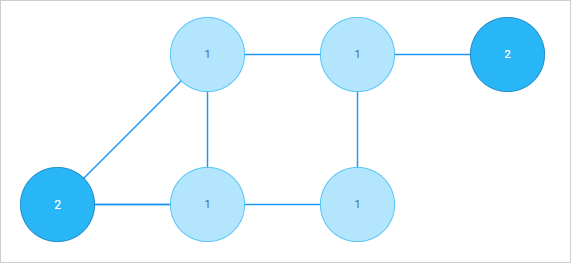
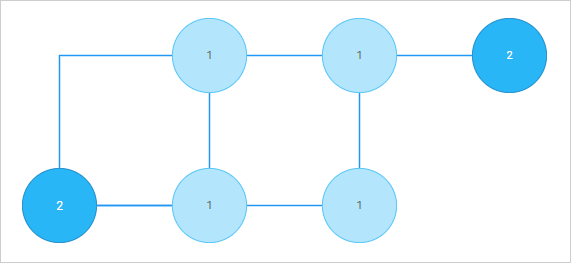
"orthogonal" 模式
形状沿垂直和水平线排列
"orthogonal"排列方式配合"direct"模式的连接线
"orthogonal"排列方式配合"edges"模式的连接线
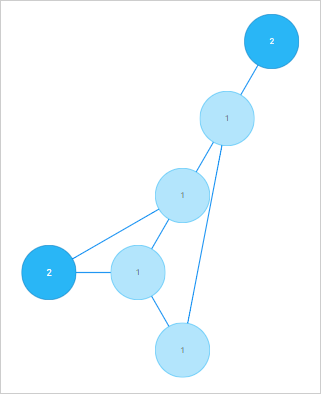
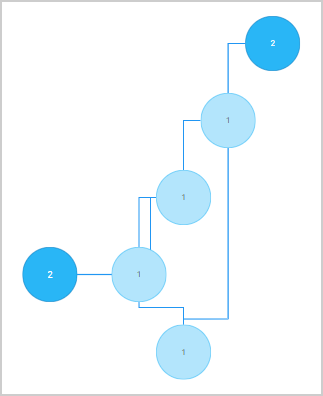
"radial" 模式
形状围绕中心形状(即连接数最多的形状)排列在假想的圆周上
"radial"排列方式配合"direct"模式的连接线
"radial"排列方式配合"edges"模式的连接线
更新日志:
itemPadding和levelPadding参数在 v6.1.3 中新增placeMode参数在 v5.0 中新增autoplacement属性在 v3.0 中新增