autoplacement
설명
선택 사항입니다. 도형의 자동 배치를 위한 구성 설정이 포함된 객체입니다.
정보
autoplacement 속성은 Editor의 기본 모드에서만, 그리고 도형에 대해서만 작동합니다. 그룹이나 스윔레인을 사용하는 경우에는 작동하지 않습니다.
사용법
autoplacement?: {
    mode?: "direct" | "edges", // 기본값은 "direct"
    graphPadding?: number, // 기본값은 200
    placeMode?: "orthogonal" | "radial", // 기본값은 "orthogonal"
    itemPadding?: number, // 기본값은 20
    levelPadding?: number // 기본값은 20
};
매개변수
autoplacement 객체에는 다음과 같은 매개변수가 있습니다:
mode- (선택 사항) 도형을 연결하는 모드이며, 기본값은"direct"이고"edges"로 설정할 수 있습니다graphPadding- (선택 사항) 연결되지 않은 다이어그램 사이의 간격을 설정하며, 기본값은 200입니다placeMode- (선택 사항) 도형의 배치 모드를 설정하며, 기본값은"orthogonal"이고"radial"로 설정할 수 있습니다itemPadding- (선택 사항) 항목 간의 최소 간격입니다(최소값은 1), 기본값은 20입니다levelPadding- (선택 사항) 계층 구조 레벨 간의 최소 간격입니다(최소값은 1), 기본값은 20입니다
기본 설정
autoplacement: {
    mode: "direct",
    graphPadding: 200,
    placeMode: "orthogonal",
    itemPadding: 20,
    levelPadding: 20
}
예제
const editor = new dhx.DiagramEditor("editor_container", {
    autoplacement: {
        placeMode: "radial",
        mode: "direct",
        itemPadding: 10,
        levelPadding: 10,
        graphPadding: 100
    }
});

editor.parse(data);
도형 연결 모드
"direct" 모드
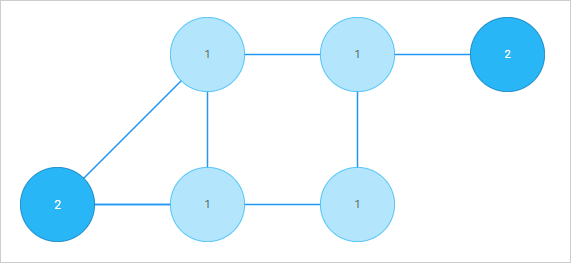
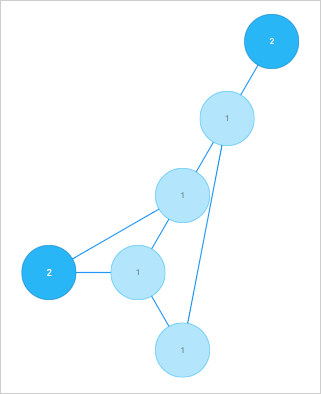
화살표가 없는 연결선은 "중심에서 중심으로" 정렬됩니다. 이 선은 직선이며 대각선 방향입니다.

"edges" 모드
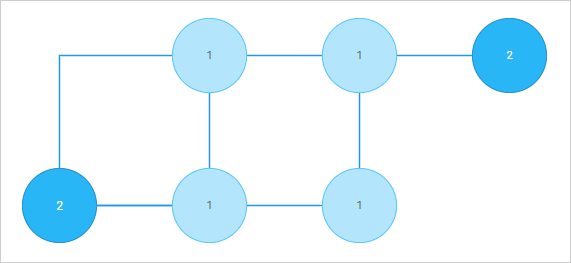
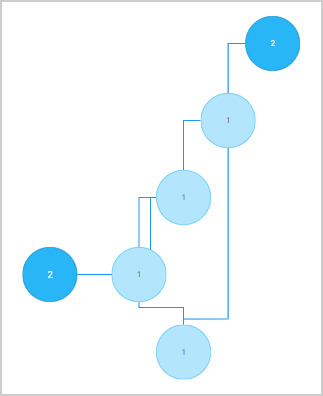
연결선은 "옆면에서 옆면으로" 정렬됩니다.
정보
선에 화살표를 추가하려면 선 객체의 설정에서 forwardArrow: "filled" 또는 backArrow: "filled"를 지정하세요.
"edges" 모드에서 연결선은 다음과 같을 수 있습니다:
- 선 객체의
connectType: "straight"속성을 설정하면 직선이거나

- 선 객체의
connectType: "elbow"속성을 설정하면 90도로 꺾인 곡선입니다

도형 배치 모드
"orthogonal" 모드
도형이 수직선과 수평선을 따라 배치됩니다
"direct"모드의 선을 사용한"orthogonal"배치
"edges"모드의 선을 사용한"orthogonal"배치
"radial" 모드
도형은 중심 도형, 즉 연결이 가장 많은 도형을 기준으로 가상의 원 위에 배치됩니다
"direct"모드의 선을 사용한"radial"배치
"edges"모드의 선을 사용한"radial"배치
변경 로그:
itemPadding및levelPadding매개변수는 v6.1.3에서 추가되었습니다placeMode매개변수는 v5.0에서 추가되었습니다autoplacement속성은 v3.0에서 추가되었습니다