Integration mit Svelte
Sie sollten mit den grundlegenden Konzepten und Mustern von Svelte vertraut sein, bevor Sie diese Dokumentation lesen. Um Ihr Wissen aufzufrischen, lesen Sie bitte die Svelte-Dokumentation.
Der DHTMLX Diagram Editor ist mit Svelte kompatibel. Wir haben Codebeispiele vorbereitet, die zeigen, wie Sie den DHTMLX Diagram Editor mit Svelte verwenden können. Weitere Informationen finden Sie im entsprechenden Beispiel auf GitHub.
Erstellen eines Projekts
Um ein Svelte-JS-Projekt zu erstellen, führen Sie den folgenden Befehl aus:
npm create vite@latest
Wählen Sie beim Erstellen des Projekts die Optionen Svelte und JavaScript aus. Nennen wir das Projekt my-svelte-diagram-app.
Installation der Abhängigkeiten
Wechseln Sie in das App-Verzeichnis:
cd my-svelte-diagram-app
Anschließend müssen Sie die Abhängigkeiten installieren und die App ausführen. Verwenden Sie dazu einen Paketmanager:
- wenn Sie yarn verwenden, müssen Sie die folgenden Befehle aufrufen:
yarn
yarn start // oder yarn dev
- wenn Sie npm verwenden, müssen Sie die folgenden Befehle aufrufen:
npm install
npm run dev
Die App sollte nun auf einem localhost laufen (zum Beispiel unter http://localhost:3000).
Erstellen des Diagram Editors
Jetzt sollten Sie sich den Quellcode des DHTMLX Diagram Editors besorgen. Stoppen Sie zunächst die App und fahren Sie mit der Installation des Diagram-Editor-Pakets fort.
Schritt 1. Paketinstallation
Laden Sie das Diagram-Editor-Testpaket herunter und befolgen Sie die in der README-Datei beschriebenen Schritte. Beachten Sie, dass der Diagram Editor in der Testversion nur 30 Tage lang verfügbar ist.
Schritt 2. Erstellung der Komponente
Jetzt müssen Sie eine Svelte-Komponente erstellen, um den Diagram Editor in die Anwendung einzubinden. Erstellen wir eine neue Datei im Verzeichnis src/ und nennen wir sie DiagramEditor.svelte.
Quelldateien importieren
Öffnen Sie die Datei DiagramEditor.svelte und importieren Sie die Quelldateien des Diagram Editors. Beachten Sie Folgendes:
- wenn Sie die PRO-Version verwenden und das Diagram-Editor-Paket aus einem lokalen Ordner installieren, sehen die Importpfade folgendermaßen aus:
<script>
import { DiagramEditor } from 'dhx-diagram-package';
import 'dhx-diagram-package/codebase/diagram.css';
</script>
Beachten Sie, dass die Quelldateien je nach verwendetem Paket minifiziert sein können. Stellen Sie in diesem Fall sicher, dass Sie die CSS-Datei als diagram.min.css importieren.
- wenn Sie die Testversion des Diagram Editors verwenden, geben Sie die folgenden Pfade an:
<script>
import { DiagramEditor } from '@dhx/trial-diagram';
import '@dhx/trial-diagram/codebase/diagram.min.css';
</script>
In diesem Tutorial erfahren Sie, wie Sie die Testversion des Diagram Editors konfigurieren.
Container festlegen und Diagram Editor initialisieren
Um den Diagram Editor auf der Seite anzuzeigen, müssen Sie den Container für den Diagram Editor erstellen und diese Komponente mit dem entsprechenden Konstruktor initialisieren:
<script>
    import { onMount, onDestroy } from "svelte";
    import { DiagramEditor } from "@dhx/trial-diagram";
    import "@dhx/trial-diagram/codebase/diagram.min.css"

    let container; // Container für den Diagram Editor initialisieren
    let diagram_editor;

    onMount(() => {
        // die Diagram-Editor-Komponente initialisieren
        diagram_editor = new DiagramEditor(container, {});
    });

    onDestroy(() => {
        diagram_editor.destructor(); // Diagram Editor zerstören
    });
</script>

<div bind:this={container} class="widget"></div>
Styles hinzufügen
Um den Diagram Editor korrekt anzuzeigen, müssen Sie in der CSS-Datei des Projekts wichtige Styles für den Diagram Editor und seinen Container festlegen:
/* Styles für die Startseite festlegen */
html,
body,
#app { /* stellen Sie sicher, dass Sie den Root-Container #app verwenden */
    height: 100%;
    padding: 0;
    margin: 0;
}

/* Styles für den Diagram-Editor-Container festlegen */
.widget {
    height: 100%;
    width: 100%;
}
Daten laden
Um Daten in den Diagram Editor einzufügen, müssen wir einen Datensatz bereitstellen. Erstellen wir die Datei data.js im Verzeichnis src/ und fügen wir einige Daten hinzu:
export function getData() {
    return [
        { id: 1, x: 880, y: 105, text: "Does user remember his password?", type: "process", lineHeight: 18, fontColor: "#fff", fill: "#3DA0E3", stroke: "#3DA0E3" },
        { id: 2, x: 1080, y: 125, width: 50, "height": 50, text: "XOR", type: "circle", lineHeight: 18, fontColor: "#fff", fill: "#7D8495", stroke: "#7D8495" },
        { id: 3, x: 1160, y: 40, text: "User forgets his password", type: "preparation", lineHeight: 18, fontColor: "#fff", fill: "#33B579", stroke: "#33B579" },
        { id: 3.1, x: 1340, y: 40, text: "Send an E-mail with new password", type: "process", lineHeight: 18, fontColor: "#fff", fill: "#3DA0E3", stroke: "#3DA0E3" },
        { id: 3.2, x: 1520, y: 40, text: "E-mail sent", type: "preparation", fontColor: "#fff", lineHeight: 18, fill: "#33B579", stroke: "#33B579" },
        { id: 4, x: 1160, y: 180, text: "User remembers his password", type: "preparation", lineHeight: 18, fontColor: "#fff", fill: "#33B579", stroke: "#33B579" },
        { id: 5, x: 1340, y: 180, text: "User types in login and password", type: "process", lineHeight: 18, fontColor: "#fff", fill: "#3DA0E3", stroke: "#3DA0E3" },
        // weitere Daten

        { from: 1, to: 2, type: "dash", forwardArrow: "filled", stroke: "#7D8495" },
        { from: 2, to: 3, type: "dash", toSide: "bottom", forwardArrow: "filled", stroke: "#7D8495" },
        { from: 2, to: 7.5, type: "dash", fromSide: "bottom", toSide: "top", backArrow: "filled", stroke: "#7D8495" },
        { from: 2, to: 3.2, type: "dash", fromSide: "top", toSide: "top", stroke: "#7D8495" },
        { from: 3, to: 3.1, type: "line", forwardArrow: "filled", stroke: "#7D8495" },
        { from: 3.1, to: 3.2, type: "line", forwardArrow: "filled", stroke: "#7D8495" },
        { from: 2, to: 4, type: "dash", toSide: "top", forwardArrow: "filled", stroke: "#7D8495" },
        { from: 4, to: 5, type: "dash", forwardArrow: "filled", stroke: "#7D8495" },
        { from: 5, to: 6, type: "dash", forwardArrow: "filled", stroke: "#7D8495" },
        // weitere Daten
    ]
}
Öffnen Sie anschließend die Datei App.svelte, importieren Sie die Daten und übergeben Sie sie als props an die neu erstellte Komponente <DiagramEditor/>:
<script>
    import DiagramEditor from "./DiagramEditor.svelte";
    import { getData } from "./data.js";

    const data = getData();
</script>

<DiagramEditor data={data} />
Öffnen Sie die Datei DiagramEditor.svelte und wenden Sie die übergebenen props mithilfe der Methode parse() auf den Diagram Editor an:
<script>
    import { onMount, onDestroy } from "svelte";
    import { DiagramEditor } from "@dhx/trial-diagram";
    import "@dhx/trial-diagram/codebase/diagram.min.css"

    export let data;

    let container;
    let diagram_editor;

    onMount(() => {
        diagram_editor = new DiagramEditor(container, {});
        diagram_editor.parse(data);
    });

    onDestroy(() => {
        diagram_editor.destructor();
    });
</script>

<div bind:this={container} class="widget"></div>
Die Diagram-Editor-Komponente ist nun einsatzbereit. Sobald das Element zur Seite hinzugefügt wird, initialisiert es den Diagram Editor mit den Daten. Sie können außerdem die erforderlichen Konfigurationseinstellungen angeben. Besuchen Sie unsere Diagram Editor API-Dokumentation, um die vollständige Liste der verfügbaren Eigenschaften einzusehen.
Events verarbeiten
Wenn ein Benutzer eine Aktion im Diagram Editor ausführt, löst dies ein Event aus. Sie können diese Events nutzen, um die Aktion zu erkennen und den gewünschten Code dafür auszuführen. Siehe die vollständige Liste der Events.
Öffnen Sie DiagramEditor.svelte und ergänzen Sie die Methode onMount() wie folgt:
<script>
// ...
let diagram_editor;

onMount(() => {
    diagram_editor = new DiagramEditor(container, {})

    diagram_editor.events.on("afterFocusSet", function(cell){
        console.log("Focus is set on a cell " + diagram_editor.selection.getSelectedCell());
        console.log(cell);
    });
});

onDestroy(() => {
    diagram_editor.destructor();
});
</script>

// ...
Wenn wir die App danach starten, sollten wir den mit Daten geladenen Diagram Editor auf einer Seite sehen.
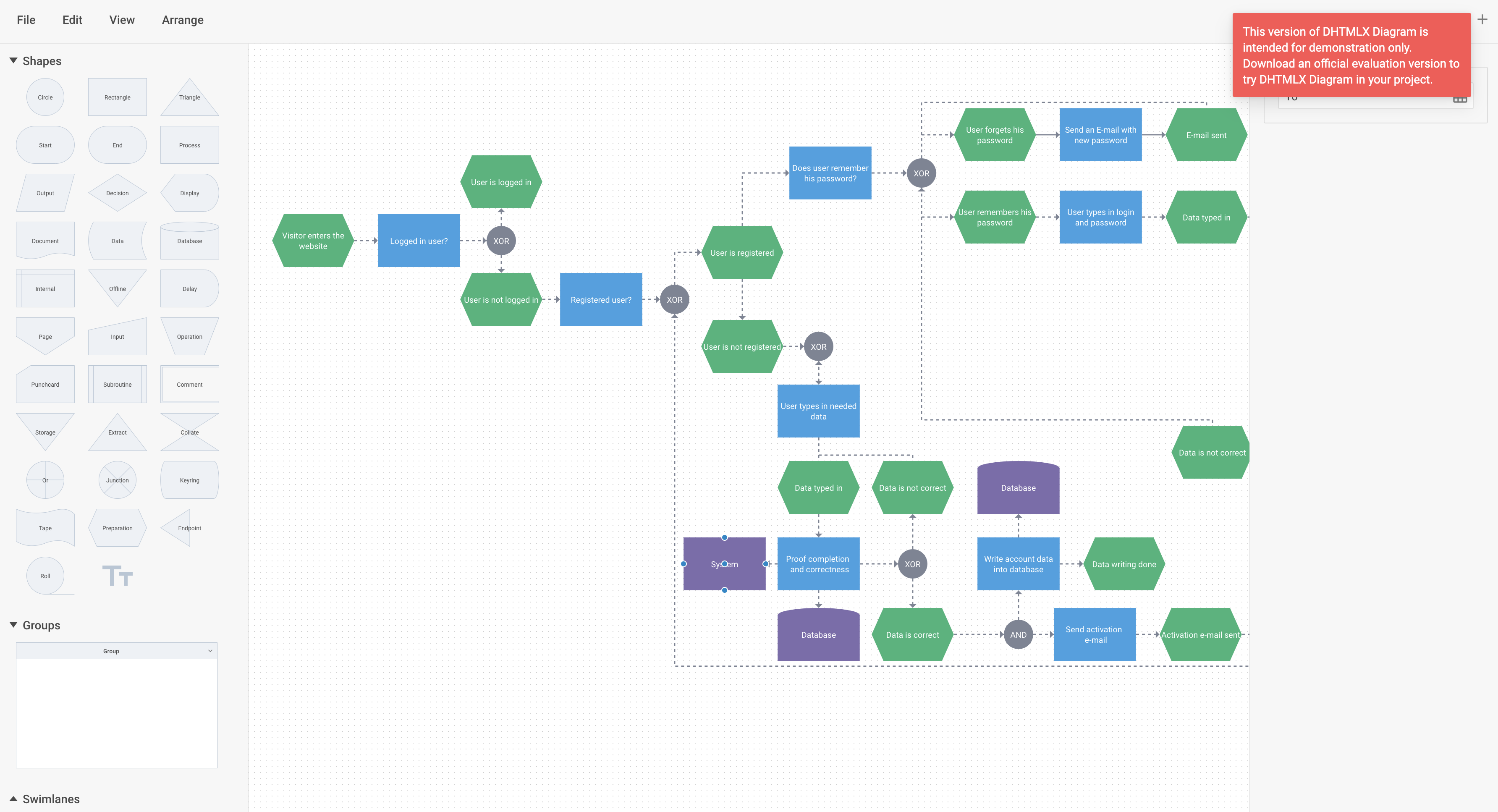
Jetzt sollten Sie über eine grundlegende Einrichtung für die Integration von DHTMLX Diagram Editor mit Svelte verfügen. Sie können den Code an Ihre spezifischen Anforderungen anpassen. Das vollständige Beispiel finden Sie auf GitHub.