Integration mit Vue
Machen Sie sich mit den grundlegenden Konzepten und Mustern von Vue vertraut, bevor Sie diese Dokumentation lesen. Zur Auffrischung Ihres Wissens lesen Sie die Vue-3-Dokumentation.
DHTMLX To Do List ist mit Vue 3 kompatibel. Die folgenden Beispiele zeigen, wie Sie beide zusammen verwenden. Ein vollständiges Projekt finden Sie im Beispiel auf GitHub.
Projekt erstellen
Erstellen Sie ein neues Vue-Projekt und installieren Sie die Abhängigkeiten.
Bevor Sie ein neues Projekt erstellen, installieren Sie Node.js.
Um ein Vue-Projekt zu erstellen, führen Sie folgenden Befehl aus:
npm create vue@latest
Der Befehl installiert und führt create-vue aus, das offizielle Projektgerüst-Werkzeug für Vue. Weitere Details finden Sie im Vue.js Quick Start.
Benennen Sie das Projekt my-vue-todo-app.
Abhängigkeiten installieren
Wechseln Sie in das App-Verzeichnis:
cd my-vue-todo-app
Installieren Sie die Abhängigkeiten und starten Sie den Entwicklungsserver mit einem Paketmanager.
Führen Sie folgende Befehle mit yarn aus:
yarn
yarn start
Führen Sie folgende Befehle mit npm aus:
npm install
npm run dev
Die App läuft unter einer Localhost-Adresse (z. B. http://localhost:3000).
To-Do-Liste erstellen
Stoppen Sie die App und installieren Sie das To-Do-List-Paket.
Schritt 1. Paket installieren
Laden Sie das To-Do-List-Testpaket herunter und folgen Sie den Anweisungen in der README-Datei. Die Testversion ist nur 30 Tage lang verfügbar.
Schritt 2. Komponente erstellen
Erstellen Sie eine Vue-Komponente, um die To-Do-Liste mit der Toolbar in die Anwendung einzubinden. Fügen Sie im Verzeichnis src/components/ eine neue Datei namens ToDo.vue hinzu.
Quelldateien importieren
Öffnen Sie ToDo.vue und importieren Sie die Quelldateien der To-Do-Liste. Wählen Sie einen der beiden Importpfade:
- PRO-Version aus einem lokalen Ordner installiert - Import aus
dhx-todolist-package - Testversion - Import aus
@dhx/trial-todolist
Das folgende Beispiel importiert aus dem PRO-Paket:
<script>
import { ToDo, Toolbar } from 'dhx-todolist-package';
import 'dhx-todolist-package/dist/todo.css';
</script>
Je nach Paket können die Quelldateien minifiziert sein. Importieren Sie die CSS-Datei in diesem Fall als todo.min.css.
Das folgende Snippet importiert aus dem Testpaket:
<script>
import { ToDo, Toolbar } from '@dhx/trial-todolist';
import '@dhx/trial-todolist/dist/todo.css';
</script>
Dieses Tutorial verwendet die Testversion.
Container festlegen und To-Do-Liste mit Toolbar hinzufügen
Um die To-Do-Liste mit der Toolbar auf der Seite anzuzeigen, erstellen Sie Container für beide Komponenten und initialisieren Sie diese mit den Konstruktoren. Das folgende Beispiel initialisiert die Komponenten innerhalb des mounted()-Hooks:
<script>
import { ToDo, Toolbar } from "@dhx/trial-todolist";
import "@dhx/trial-todolist/dist/todo.css";

export default {
    mounted() {
        // To-Do-List-Komponente initialisieren
        this.todo = new ToDo(this.$refs.todo_container, {});

        // Toolbar-Komponente initialisieren
        this.toolbar = new Toolbar(this.$refs.toolbar_container, {
            api: this.todo.api, // innere API der To-Do-Liste bereitstellen
            // weitere Konfigurationseigenschaften
        });
    },

    unmounted() {
        this.todo.destructor(); // To-Do-Liste zerstören
        this.toolbar.destructor(); // Toolbar zerstören
    }
};
</script>

<template>
    <div class="component_container">
        <div ref="toolbar_container"></div>
        <div ref="todo_container" style="height: calc(100% - 56px);"></div>
    </div>
</template>
Daten laden
Erstellen Sie die Datei data.js im Verzeichnis src/ und fügen Sie Daten hinzu. Das folgende Beispiel exportiert eine getData()-Funktion, die Aufgaben, Benutzer und Projekte zurückgibt:
export function getData() {
    const tasks = [
        {
            id: "temp://1652991560212",
            project: "introduction",
            text: "Greetings, everyone! \u{1F44B} \nI'm DHTMLX To Do List.",
            priority: 1
        },
        {
            id: "1652374122964",
            project: "introduction",
            text: "You can assign task performers and due dates using the menu.",
            assigned: ["user_4", "user_1", "user_2", "user_3"],
            due_date: "2033-03-08T21:00:00.000Z",
            priority: 2
        },
        // ...
    ];
    const users = [
        {
            id: "user_1",
            label: "Don Smith",
            avatar:
                "https://snippet.dhtmlx.com/codebase/data/common/img/02/avatar_61.jpg"
        },
        // ...
    ];
    const projects = [
        {
            id: "introduction",
            label: "Introduction to DHTMLX To Do List"
        },
        {
            id: "widgets",
            label: "Our widgets"
        }
    ];
    return { tasks, users, projects };
}
Öffnen Sie App.vue, importieren Sie die Daten und initialisieren Sie diese über die interne data()-Methode. Übergeben Sie die Daten als Props an die <ToDo/>-Komponente:
<script>
import ToDo from "./components/ToDo.vue";
import { getData } from "./data";

export default {
    components: { ToDo },
    data() {
        const { users, projects, tasks } = getData();
        return {
            users,
            projects,
            tasks
        };
    }
};
</script>

<template>
    <ToDo :users="users" :tasks="tasks" :projects="projects" />
</template>
Öffnen Sie ToDo.vue und wenden Sie die übergebenen Props auf das Konfigurationsobjekt der To-Do-Liste an. Das folgende Snippet übergibt Benutzer-, Aufgaben- und Projektdaten über die Konfiguration:
<script>
import { ToDo, Toolbar } from "@dhx/trial-todolist";
import "@dhx/trial-todolist/dist/todo.css";

export default {
    props: ["tasks", "users", "projects"],

    mounted() {
        this.todo = new ToDo(this.$refs.todo_container, {
            users: this.users,
            tasks: this.tasks,
            projects: this.projects,
            // weitere Konfigurationseigenschaften
        });

        this.toolbar = new Toolbar(this.$refs.toolbar_container, {
            api: this.todo.api,
            // weitere Konfigurationseigenschaften
        });
    },

    unmounted() {
        this.todo.destructor();
        this.toolbar.destructor();
    }
};
</script>

<template>
    <div class="component_container">
        <div ref="toolbar_container"></div>
        <div ref="todo_container" style="height: calc(100% - 56px);"></div>
    </div>
</template>
Sie können auch die Methode parse() innerhalb von mounted() verwenden, um Daten in die To-Do-Liste zu laden. Das folgende Beispiel lädt Daten nach der Initialisierung mit parse():
<script>
import { ToDo, Toolbar } from "@dhx/trial-todolist";
import "@dhx/trial-todolist/dist/todo.css";

export default {
    props: ["tasks", "users", "projects"],

    mounted() {
        this.todo = new ToDo(this.$refs.todo_container, {});

        this.toolbar = new Toolbar(this.$refs.toolbar_container, {
            api: this.todo.api,
            // weitere Konfigurationseigenschaften
        });

        this.todo.parse({
            users: this.users,
            tasks: this.tasks,
            projects: this.projects
        });
    },

    unmounted() {
        this.todo.destructor();
        this.toolbar.destructor();
    }
};
</script>

<template>
    <div class="component_container">
        <div ref="toolbar_container"></div>
        <div ref="todo_container" style="height: calc(100% - 56px);"></div>
    </div>
</template>
Jeder Aufruf von parse(data) ersetzt den aktuellen Datensatz.
Die Komponente rendert jetzt eine befüllte To-Do-Liste. Weitere verfügbare Eigenschaften finden Sie in der Konfigurationsübersicht.
Events verarbeiten
Abonnieren Sie Events, um auf Benutzeraktionen zu reagieren. Siehe die vollständige Event-Liste.
Öffnen Sie ToDo.vue und vervollständigen Sie die Methode mounted(). Das folgende Snippet registriert einen Handler für das add-task-Event:
<script>
// ...
export default {
    // ...
    mounted() {
        this.todo = new ToDo(this.$refs.todo_container, {});

        this.todo.api.on("add-task", ({ id }) => {
            console.log("A new task is added", id);
        });
    },

    unmounted() {
        this.todo.destructor();
    }
}
</script>

// ...
Schritt 3. To-Do-Liste in die App einbinden
Um die Komponente in die App einzubinden, öffnen Sie App.vue und ersetzen Sie den Standard-Code durch das folgende Snippet:
<script>
import ToDo from "./components/ToDo.vue";
import { getData } from "./data";

export default {
    components: { ToDo },
    data() {
        const { users, projects, tasks } = getData();
        return {
            users,
            projects,
            tasks
        };
    }
};
</script>

<template>
    <ToDo :users="users" :tasks="tasks" :projects="projects" />
</template>
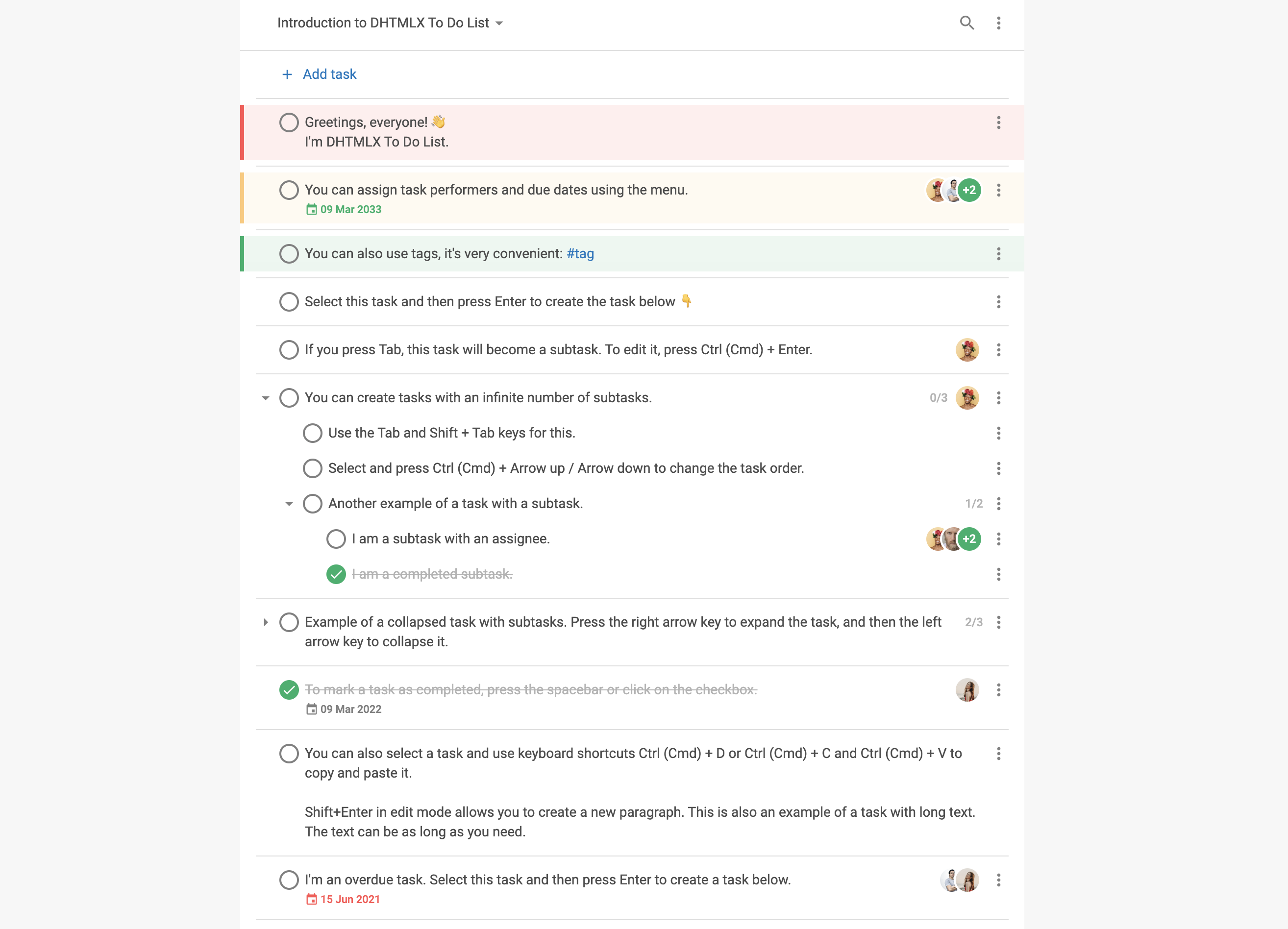
Starten Sie die App. Die To-Do-Liste wird mit Beispieldaten gerendert:
Das vollständige Projekt finden Sie auf GitHub.