dhtmlxScheduler с React
Вам следует быть знакомым с базовыми концепциями и шаблонами React, чтобы пользоваться этой документацией.
Если нет, ознакомьтесь с React документацией для введения в работу.
DHTMLX Scheduler совместим с React. Вы можете увидеть соответствующий пример на GitHub: DHTMLX Scheduler with React Demo.
Создание проекта
Перед началом убедитесь, что у вас установлен Node.js.
Вы можете создать базовый проект React с помощью следующей команды:
npx create-vite my-react-scheduler-app --template react
Установка зависимостей
Далее перейдите в директорию приложения. Назовём наш проект my-react-scheduler-app и запустим:
cd my-react-scheduler-app
После этого нужно установить зависимости и запустить dev-сервер. Для этого используйте менеджер пакетов:
- если вы используете yarn, выполните следующие команды:
yarn install
yarn dev
- если же вы пользуетесь npm, выполните следующие команды:
npm install
npm run dev
Теперь ваше приложение на React должно работать на http://localhost:5173.

Создание Scheduler
Теперь нужно получить код DHTMLX Scheduler. Сначала остановим приложение, нажав Ctrl+C в командной строке. Затем можно приступить к установке пакета Scheduler.
Шаг 1. Установка пакета
ПРО-версии библиотеки доступны для установки через npm/yarn из нашего приватного репозитория, пожалуйста, следуйте
данной инструкции чтобы получить доступ к нему.
После того как вы получите Evaluation-версию Scheduler, вы можете установить её следующими командами:
- для npm:
npm install @dhx/trial-scheduler
- для yarn:
yarn add @dhx/trial-scheduler
Либо, поскольку zip-пакет библиотеки структурирован как модуль npm, вы можете установить его из локальной папки.
Шаг 2. Создание компонента
Теперь нужно создать React-компонент, чтобы добавить Scheduler в приложение. Давайте создадим папку src/components/Scheduler.
Здесь мы создадим файлы Scheduler.jsx, Scheduler.css и index.js.
Необходимо создать файл Scheduler.css и добавить стили для scheduler-container:
.scheduler-container {
    height: 100vh;
    width: 100vw;
}
Чтобы Scheduler занимал всё пространство body, нужно убрать стандартные стили из файла App.css, который расположен в папке src, и добавить следующие:
#root {
  margin: 0;
  padding: 0;
  height: 100%;
  width: 100%;
}
И добавить файл index.js со следующим содержимым:
import Scheduler from './Scheduler';
import './Scheduler.css';
export default Scheduler;
Импорт исходников
Откройте только что созданный файл Scheduler.jsx и импортируйте исходники Scheduler. Обратите внимание, что:
- если вы установили пакет Scheduler из локальной папки, ваши пути импорта будут выглядеть так:
import { Scheduler } from 'dhtmlx-scheduler';
import 'dhtmlx-scheduler/codebase/dhtmlxscheduler.css';
- если вы выбрали установить пробную версию, пути импорта должны быть как в примере:
import { Scheduler } from '@dhx/trial-scheduler';
import '@dhx/trial-scheduler/codebase/dhtmlxscheduler.css';
В этом руководстве мы будем использовать пробную версию Scheduler.
Установка контейнера и добавление Scheduler
Чтобы отобразить Scheduler на странице, нужно задать контейнер, в который будет отрисовываться компонент. Создайте файл Scheduler.jsx со следующим кодом:
import { useEffect, useRef } from "react";
import { Scheduler } from "@dhx/trial-scheduler";
import "@dhx/trial-scheduler/codebase/dhtmlxscheduler.css";

export default function SchedulerView( ) {
    let container = useRef();
    useEffect(() => {
        let scheduler = Scheduler.getSchedulerInstance();
        scheduler.skin = "terrace";
        scheduler.config.header = [
            "day",
            "week",
            "month",
            "date",
            "prev",
            "today",
            "next",
        ];

        scheduler.init(container.current, new Date(2024, 5, 10));
        return () => {
            scheduler.destructor();
            container.current.innerHTML = "";
        };
    }, []);

    return (
        <div ref="{container}" style={{}} width: "100%", height: "100%" }}></div>
    );
}
Шаг 3. Добавление Scheduler в приложение
Теперь пора добавить компонент в наше приложение. Откройте src/App.jsx и используйте компонент Scheduler вместо стандартного содержимого, вставив код ниже:
import Scheduler from "./components/Scheduler";
import "./App.css";

function App() {
    return (
        <div className="scheduler-container">
            <Scheduler/>
        </div>
    );
}
export default App;
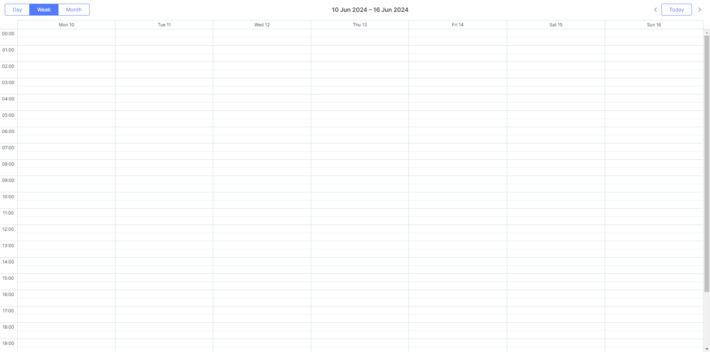
После этого, при запуске приложения, вы увидите пустой Scheduler на странице:
Шаг 4. Предоставление данных
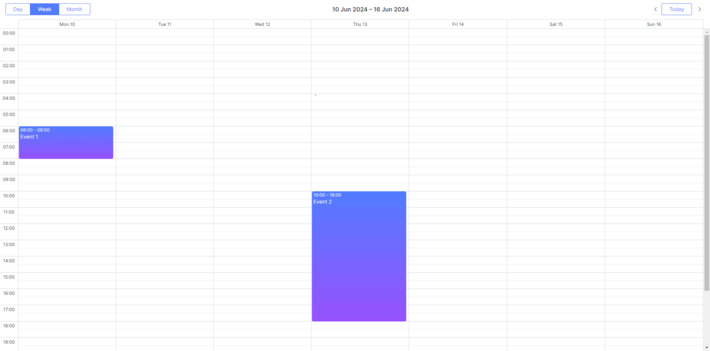
Чтобы добавить данные в Scheduler, необходимо предоставить набор данных. Давайте создадим файл data.js в директории src/ и добавим в него данные:
export function getData() {
    const data = [
        {
            start_date: "2024-06-10 6:00",
            end_date: "2024-06-10 8:00",
            text: "Event 1",
            id: 1,
        },
        {
            start_date: "2024-06-13 10:00",
            end_date: "2024-06-13 18:00",
            text: "Event 2",
            id: 2,
        },
    ];
    return data;
}
И следует передать props (наши данные) в компонент Scheduler в App.jsx:
import { getData } from "./data.js";
import Scheduler from "./components/Scheduler";
import "./App.css";

function App() {
    return (
        <div className="scheduler-container">
               <Scheduler events="{getData()}/">
        </div>
    );
}
export default App;
И используйте props в методе scheduler.parse() внутри Scheduler-компонтента:
import { useEffect, useRef } from "react";
import { Scheduler } from "@dhx/trial-scheduler";
import "@dhx/trial-scheduler/codebase/dhtmlxscheduler.css";

export default function SchedulerView({events}) {
    let container = useRef();
    useEffect(() => {
        let scheduler = Scheduler.getSchedulerInstance();
        scheduler.skin = "terrace";
        scheduler.config.header = [
            "day",
            "week",
            "month",
            "date",
            "prev",
            "today",
            "next",
        ];

        scheduler.init(container.current, new Date(2024, 5, 10));
        scheduler.parse(events);
        return () => {
            scheduler.destructor();
            container.current.innerHTML = "";
        };
    }, []);

    return (
        <div ref="{container}" style={{}} width: "100%", height: "100%" }}></div>
    );
}
Теперь, если вы снова откроете страницу приложения, вы увидите Scheduler с событиями:
Шаг 5. Сохранение данных
Чтобы зафиксировать изменения, внесённые в Scheduler, можно использовать обработчик dataProcessor, который позволяет «общаться» с серверной частью. Обработчик можно объявлять либо как функцию, либо как router-объект.
dhtmlxScheduler принимает ответ Promise от обработчика, поэтому ваш Scheduler корректно обработает завершение действия.
Вы можете создать DataProcessor через API-метод createDataProcessor() и зафиксировать изменения вот так:
scheduler.createDataProcessor(function(entity, action, data, id) {
scheduler.message(`${entity} ${action}`);
});
Если ваш сервис изменяет id события после создания новой записи (что обычно так и происходит), убедитесь, что ваш Promise возвращает объект вида (id: databaseId) или (tid: databaseId) в качестве результата, чтобы Scheduler мог применить новый идентификатор базы данных к запиcи. Узнать более подробную информацию о серверной стороне.
Итак, React Scheduler готов, добро пожаловать посмотреть полную демонстрацию на GitHub: DHTMLX Scheduler with React Demo.
XSS, CSRF и SQL-инъекции
Обратите внимание, что Scheduler не предоставляет средств для предотвращения угроз в приложении, таких как инъекции SQL или атаки XSS и CSRF. Важно, чтобы ответственность за безопасность приложения лежала на разработчиках, реализующих backend.
Ознакомьтесь со статьёй Application Security, чтобы узнать наиболее уязвимые точки компонента и меры по улучшению безопасности вашего приложения.