dhtmlxScheduler mit React
Sie sollten mit den grundlegenden Konzepten und Mustern von React vertraut sein, um diese Dokumentation zu verwenden. Wenn Sie das nicht tun, lesen Sie bitte die React-Dokumentation für eine erste Einstiegstutorial.
DHTMLX Scheduler ist mit React kompatibel. Sie können das entsprechende Beispiel auf GitHub prüfen: DHTMLX Scheduler with React Demo.
Erstellung eines Projekts
Bevor Sie ein neues Projekt erstellen, installieren Sie Node.js.
Sie können ein grundlegendes React-Projekt mit dem folgenden Befehl erstellen:
npx create-vite my-react-scheduler-app --template react
Installation der Abhängigkeiten
Als Nächstes sollten Sie in das App-Verzeichnis wechseln. Nennen wir unser Projekt my-react-scheduler-app und führen folgende Befehle aus:
cd my-react-scheduler-app
Anschließend sollten Sie Abhängigkeiten installieren und den Entwicklungsserver starten. Dafür benötigen Sie einen Paketmanager:
- Wenn Sie yarn verwenden, führen Sie die folgenden Befehle aus:
yarn install
yarn dev
- Wenn Sie npm verwenden, führen Sie die folgenden Befehle aus:
npm install
npm run dev
Ihr React-Projekt sollte nun unter http://localhost:5173 laufen.

Scheduler erstellen
Jetzt sollten wir den DHTMLX Scheduler-Code holen. Zunächst müssen Sie die Anwendung beenden, indem Sie Ctrl+C in der Kommandozeile drücken. Danach können wir mit der Installation des Scheduler-Pakets fortfahren.
Schritt 1. Paketinstallation
Die PRO-Versionen der Bibliothek sind für die npm/yarn-Installation aus unserem privaten Repository verfügbar. Bitte folgen Sie [dieser Anleitung](guides/installation.md#npm---evaluation-and-pro versions), um Zugriff darauf zu erhalten.
Nachdem Sie die Evaluierungsversion des Schedulers erhalten haben, können Sie ihn mit den folgenden Befehlen installieren:
- für npm:
npm install @dhx/trial-scheduler
- für yarn:
yarn add @dhx/trial-scheduler
Alternativ, da das ZIP-Paket der Bibliothek als npm-Modul strukturiert ist, können Sie aus einem lokalen Ordner installieren.
Schritt 2. Erstellung der Komponente
Nun sollten wir eine React-Komponente erstellen, um einen Scheduler in die Anwendung einzubinden. Erstellen wir dazu den Ordner src/components/Scheduler. Hier erstellen wir die Dateien Scheduler.jsx, Scheduler.css und index.js.
Wir müssen die Scheduler.css-Datei erstellen und Stile für den scheduler-container hinzufügen:
.scheduler-container {
    height: 100vh;
    width: 100vw;
}
Um den Scheduler-Container den gesamten Platz des Bodys einnehmen zu lassen, entfernen Sie die Standard-Stile aus der App.css-Datei im srcOrdner und fügen Sie Folgendes hinzu:
#root {
  margin: 0;
  padding: 0;
  height: 100%;
  width: 100%;
}
Und fügen Sie die index.js-Datei mit dem folgenden Inhalt hinzu:
import Scheduler from './Scheduler';
import './Scheduler.css';
export default Scheduler;
Importieren von Quelldateien
Öffnen Sie die neu erstellte Scheduler.jsx-Datei und importieren Sie die Scheduler-Quelldateien. Beachten Sie, dass:
- Wenn Sie das Scheduler-Paket aus einem lokalen Ordner installiert haben, sehen Ihre Importpfade so aus:
import { Scheduler } from 'dhtmlx-scheduler';
import 'dhtmlx-scheduler/codebase/dhtmlxscheduler.css';
- Falls Sie sich für die Installation der Trial-Version entschieden haben, sollten die Importpfade wie folgt aussehen:
import { Scheduler } from '@dhx/trial-scheduler';
import '@dhx/trial-scheduler/codebase/dhtmlxscheduler.css';
In diesem Tutorial verwenden wir die trial-Version von Scheduler.
Festlegen des Containers und Hinzufügen des Schedulers
Um Scheduler auf der Seite anzuzeigen, müssen wir den Container so festlegen, dass die Komponente darin gerendert wird. Erstellen Sie dazu die Scheduler.jsx-Datei mit dem folgenden Code:
import { useEffect, useRef } from "react";
import { Scheduler } from "@dhx/trial-scheduler";
import "@dhx/trial-scheduler/codebase/dhtmlxscheduler.css";

export default function SchedulerView( ) {
    let container = useRef();
    useEffect(() => {
        let scheduler = Scheduler.getSchedulerInstance();
        scheduler.skin = "terrace";
        scheduler.config.header = [
            "day",
            "week",
            "month",
            "date",
            "prev",
            "today",
            "next",
        ];

        scheduler.init(container.current, new Date(2024, 5, 10));
        return () => {
            scheduler.destructor();
            container.current.innerHTML = "";
        };
    }, []);

    return (
        <div ref="{container}" style={{}} width: "100%", height: "100%" }}></div>
    );
}
Schritt 3. Scheduler in die App einfügen
Jetzt ist es Zeit, die Komponente in unsere App einzufügen. Öffnen Sie src/App.jsx und verwenden Sie die Scheduler-Komponente statt des Standardinhalts, indem Sie den untenstehenden Code einfügen:
import Scheduler from "./components/Scheduler";
import "./App.css";

function App() {
    return (
        <div className="scheduler-container">
            <Scheduler/>
        </div>
    );
}
export default App;
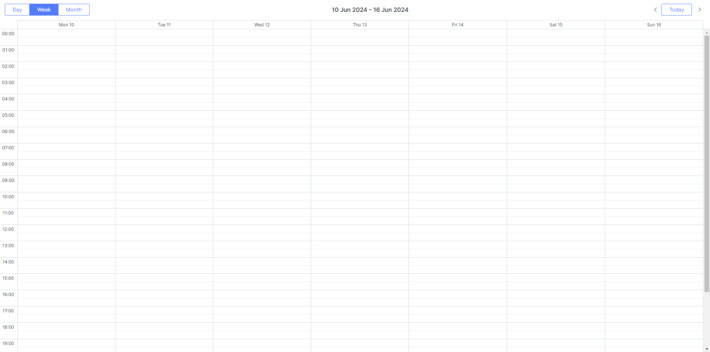
Nachdem Sie die Anwendung gestartet haben, sollten Sie eine leere Scheduler-Seite sehen:
Schritt 4. Bereitstellung von Daten
Um Daten in den Scheduler einzufügen, müssen Sie einen Datensatz bereitstellen. Erstellen wir dazu die Datei data.js im src/-Verzeichnis und fügen dort Daten hinzu:
export function getData() {
    const data = [
        {
            start_date: "2024-06-10 6:00",
            end_date: "2024-06-10 8:00",
            text: "Event 1",
            id: 1,
        },
        {
            start_date: "2024-06-13 10:00",
            end_date: "2024-06-13 18:00",
            text: "Event 2",
            id: 2,
        },
    ];
    return data;
}
Und wir sollten Props übergeben (unsere Daten) an eine Scheduler-Komponente in App.jsx:
import { getData } from "./data.js";
import Scheduler from "./components/Scheduler";
import "./App.css";

function App() {
    return (
        <div className="scheduler-container">
               <Scheduler events="{getData()}/">
        </div>
    );
}
export default App;
Und verwenden Sie Props in der scheduler.parse()-Methode in der Scheduler-Komponente:
import { useEffect, useRef } from "react";
import { Scheduler } from "@dhx/trial-scheduler";
import "@dhx/trial-scheduler/codebase/dhtmlxscheduler.css";

export default function SchedulerView({events}) {
    let container = useRef();
    useEffect(() => {
        let scheduler = Scheduler.getSchedulerInstance();
        scheduler.skin = "terrace";
        scheduler.config.header = [
            "day",
            "week",
            "month",
            "date",
            "prev",
            "today",
            "next",
        ];

        scheduler.init(container.current, new Date(2024, 5, 10));
        scheduler.parse(events);
        return () => {
            scheduler.destructor();
            container.current.innerHTML = "";
        };
    }, []);

    return (
        <div ref="{container}" style={{}} width: "100%", height: "100%" }}></div>
    );
}
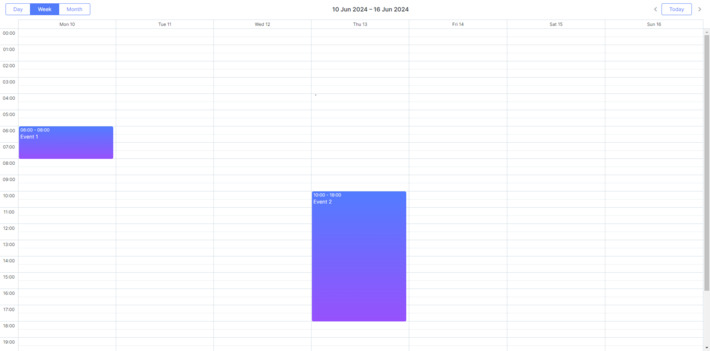
Jetzt, wenn Sie die App-Seite erneut öffnen, sollten Sie einen Scheduler mit Terminen sehen:
Schritt 5. Speichern von Daten
Um Änderungen, die im Scheduler vorgenommen werden, zu erfassen, können Sie den dataProcessor Handler verwenden, der die Kommunikation mit dem serverseitigen Backend ermöglicht. Der Handler kann entweder als Funktion oder als Router-Objekt deklariert werden. dhtmlxScheduler akzeptiert eine Promise-Antwort vom Handler, sodass Ihr Scheduler das Abschließen einer Aktion korrekt verarbeitet.
Sie können einen DataProcessor über die API-Methode createDataProcessor() erstellen und Änderungen so erfassen:
scheduler.createDataProcessor(function(entity, action, data, id) {
scheduler.message(`${entity} ${action}`);
});
Wenn Ihr Service die Event-ID nach dem Erstellen eines neuen Datensatzes ändert (was normalerweise geschieht), stellen Sie sicher, dass Ihre Promise ein Objekt mit (id: databaseId) oder (tid: databaseId) als Ergebnis zurückgibt, damit Scheduler die neue Datenbank-ID dem Datensatz zuweisen kann. Erfahren Sie mehr über die Serverseite.
Nun ist der React Scheduler bereit, Sie sind herzlich eingeladen, sich die vollständige Demo auf GitHub anzusehen: check out the full demo on GitHub.
XSS-, CSRF- und SQL-Injection-Attacken
Beachten Sie, dass Scheduler keine Mittel bereitstellt, um eine Anwendung gegen verschiedene Bedrohungen zu schützen, wie z. B. SQL-Injections oder XSS- und CSRF-Angriffe. Es ist wichtig, dass die Verantwortung für die Sicherheit einer Anwendung von den Entwicklern getragen wird, die das Backend implementieren.
Lesen Sie den Application Security-Artikel, um die verwundbarsten Punkte der Komponente und Maßnahmen zur Verbesserung der Sicherheit Ihrer Anwendung kennenzulernen.