dhtmlxScheduler с React
Это руководство предполагает, что вы знакомы с основами React и его концепциями. Если вы только начинаете работать с React, рекомендуем ознакомиться с официальной документацией.
DHTMLX Scheduler отлично работает с React. Пример интеграции можно найти на GitHub: DHTMLX Scheduler with React Demo.
Создание проекта
Перед началом убедитесь, что у вас установлен Node.js.
Для создания простого проекта на React выполните команду:
npx create-vite my-react-scheduler-app --template react
Установка зависимостей
Перейдите в директорию вашего приложения. В данном примере используется my-react-scheduler-app:
cd my-react-scheduler-app
Далее установите зависимости и запустите сервер разработки с помощью вашего пакетного менеджера:
- Для yarn выполните:
yarn install
yarn dev
- Для npm выполните:
npm install
npm run dev
Ваш React-проект будет доступен по адресу http://localhost:5173.

Создание Scheduler
Чтобы добавить DHTMLX Scheduler, сначала остановите приложение, нажав Ctrl+C в командной строке. После этого установите пакет Scheduler.
Шаг 1. Установка пакета
PRO-версии библиотеки доступны через npm/yarn из нашего приватного репозитория. Пожалуйста, следуйте этой инструкции для получения доступа.
Когда у вас будет Evaluation-версия Scheduler, установите её одной из команд:
- Через npm:
npm install @dhx/trial-scheduler
- Через yarn:
yarn add @dhx/trial-scheduler
Также, так как zip-пакет библиотеки структурирован как npm-модуль, вы можете установить его из локальной папки.
Шаг 2. Создание компонента
Создайте React-компонент для добавления Scheduler в приложение. Создайте папку src/components/Scheduler и в ней файлы: Scheduler.jsx, Scheduler.css и index.js.
Начните с создания Scheduler.css со стилями для scheduler-container:
.scheduler-container {
    height: 100vh;
    width: 100vw;
}
Чтобы контейнер Scheduler занимал всю область body, удалите стандартные стили из App.css в папке src и добавьте:
#root {
  margin: 0;
  padding: 0;
  height: 100%;
  width: 100%;
}
Добавьте файл index.js со следующим содержимым:
import Scheduler from './Scheduler';
import './Scheduler.css';
export default Scheduler;
Импорт исходных файлов
Откройте Scheduler.jsx и импортируйте исходные файлы Scheduler. В зависимости от способа установки пакета, импорты будут такими:
- Если установлен из локальной папки:
import { Scheduler } from 'dhtmlx-scheduler';
import 'dhtmlx-scheduler/codebase/dhtmlxscheduler.css';
- При использовании trial-версии:
import { Scheduler } from '@dhx/trial-scheduler';
import '@dhx/trial-scheduler/codebase/dhtmlxscheduler.css';
В данном руководстве используется trial-версия.
Настройка контейнера и добавление Scheduler
Чтобы отобразить Scheduler на странице, создайте контейнер. Создайте Scheduler.jsx со следующим кодом:
import { useEffect, useRef } from "react";
import { Scheduler } from "@dhx/trial-scheduler";
import "@dhx/trial-scheduler/codebase/dhtmlxscheduler.css";

export default function SchedulerView( ) {
    let container = useRef();
    useEffect(() => {
        let scheduler = Scheduler.getSchedulerInstance();
        scheduler.skin = "terrace";
        scheduler.config.header = [
            "day",
            "week",
            "month",
            "date",
            "prev",
            "today",
            "next",
        ];

        scheduler.init(container.current, new Date(2024, 5, 10));
        return () => {
            scheduler.destructor();
            container.current.innerHTML = "";
        };
    }, []);

    return (
        <div ref="{container}" style={{}} width: "100%", height: "100%" }}></div>
    );
}
Шаг 3. Добавление Scheduler в приложение
Теперь добавьте компонент Scheduler в приложение. Откройте src/App.jsx и замените содержимое на:
import Scheduler from "./components/Scheduler";
import "./App.css";

function App() {
    return (
        <div className="scheduler-container">
            <Scheduler/>
        </div>
    );
}
export default App;
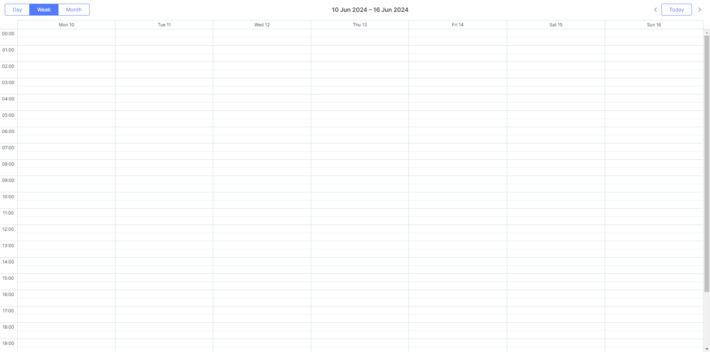
После запуска приложения на странице появится пустой Scheduler:
Шаг 4. Передача данных
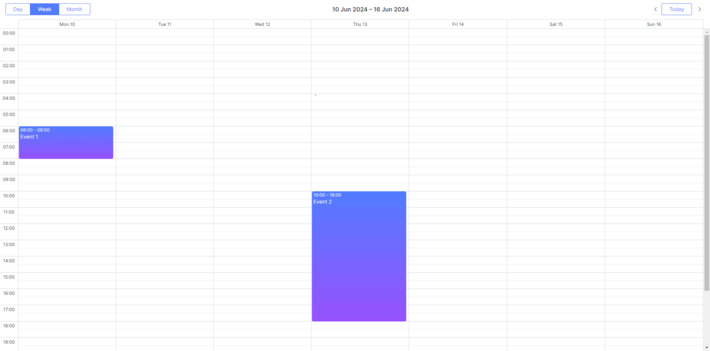
Чтобы отобразить события в Scheduler, передайте набор данных. Создайте файл data.js в директории src и добавьте события:
export function getData() {
    const data = [
        {
            start_date: "2024-06-10 6:00",
            end_date: "2024-06-10 8:00",
            text: "Event 1",
            id: 1,
        },
        {
            start_date: "2024-06-13 10:00",
            end_date: "2024-06-13 18:00",
            text: "Event 2",
            id: 2,
        },
    ];
    return data;
}
Передайте эти данные как props для компонента Scheduler в App.jsx:
import { getData } from "./data.js";
import Scheduler from "./components/Scheduler";
import "./App.css";

function App() {
    return (
        <div className="scheduler-container">
               <Scheduler events="{getData()}/">
        </div>
    );
}
export default App;
Используйте props в методе scheduler.parse() внутри компонента Scheduler:
import { useEffect, useRef } from "react";
import { Scheduler } from "@dhx/trial-scheduler";
import "@dhx/trial-scheduler/codebase/dhtmlxscheduler.css";

export default function SchedulerView({events}) {
    let container = useRef();
    useEffect(() => {
        let scheduler = Scheduler.getSchedulerInstance();
        scheduler.skin = "terrace";
        scheduler.config.header = [
            "day",
            "week",
            "month",
            "date",
            "prev",
            "today",
            "next",
        ];

        scheduler.init(container.current, new Date(2024, 5, 10));
        scheduler.parse(events);
        return () => {
            scheduler.destructor();
            container.current.innerHTML = "";
        };
    }, []);

    return (
        <div ref="{container}" style={{}} width: "100%", height: "100%" }}></div>
    );
}
После перезагрузки страницы приложения вы увидите Scheduler с загруженными событиями:
Шаг 5. Сохранение данных
Чтобы обрабатывать изменения, внесённые в Scheduler, используйте обработчик dataProcessor. Это позволит связаться с сервером. Обработчик может быть функцией или объектом router. dhtmlxScheduler поддерживает ответы Promise от обработчика, корректно обрабатывая завершение действия.
Создайте DataProcessor с помощью createDataProcessor() и отслеживайте изменения следующим образом:
scheduler.createDataProcessor(function(entity, action, data, id) {
scheduler.message(`${entity} ${action}`);
});
Если ваш backend изменяет id события после создания новой записи (что встречается часто), убедитесь, что Promise возвращает объект с (id: databaseId) или (tid: databaseId). Это позволит Scheduler обновить запись с новым id из базы данных. Подробнее см. в разделе server side integration.
На этом настройка React Scheduler завершена. Ознакомьтесь с полной демонстрацией на GitHub: DHTMLX react-scheduler-demo.
XSS, CSRF и SQL-инъекции
Обратите внимание, что сам Scheduler не защищает от угроз, таких как SQL-инъекции, XSS или CSRF-атаки. Ответственность за защиту приложения от этих рисков лежит на разработчиках backend.
Обратитесь к статье Application Security, чтобы узнать о распространённых уязвимостях и способах повышения безопасности вашего приложения.