구성
다음 속성을 사용하여 RichText의 외관과 동작을 구성할 수 있습니다:
menubar— 상단 메뉴바 표시 또는 숨기기toolbar— 툴바 표시 여부 및 버튼 구성fullscreenMode— 편집기를 전체 화면으로 시작layoutMode—"classic"과"document"레이아웃 간 전환value— 초기 HTML 콘텐츠 설정locale— 초기화 시 로컬라이제이션 객체 적용defaultStyles— 특정 블록 유형의 기본 스타일 설정imageUploadUrl— 이미지 업로드 엔드포인트 설정triggers— @mentions, #tags 및 커스텀 드롭다운 트리거 활성화 (멘션 및 태그 가이드 참고)
레이아웃 모드
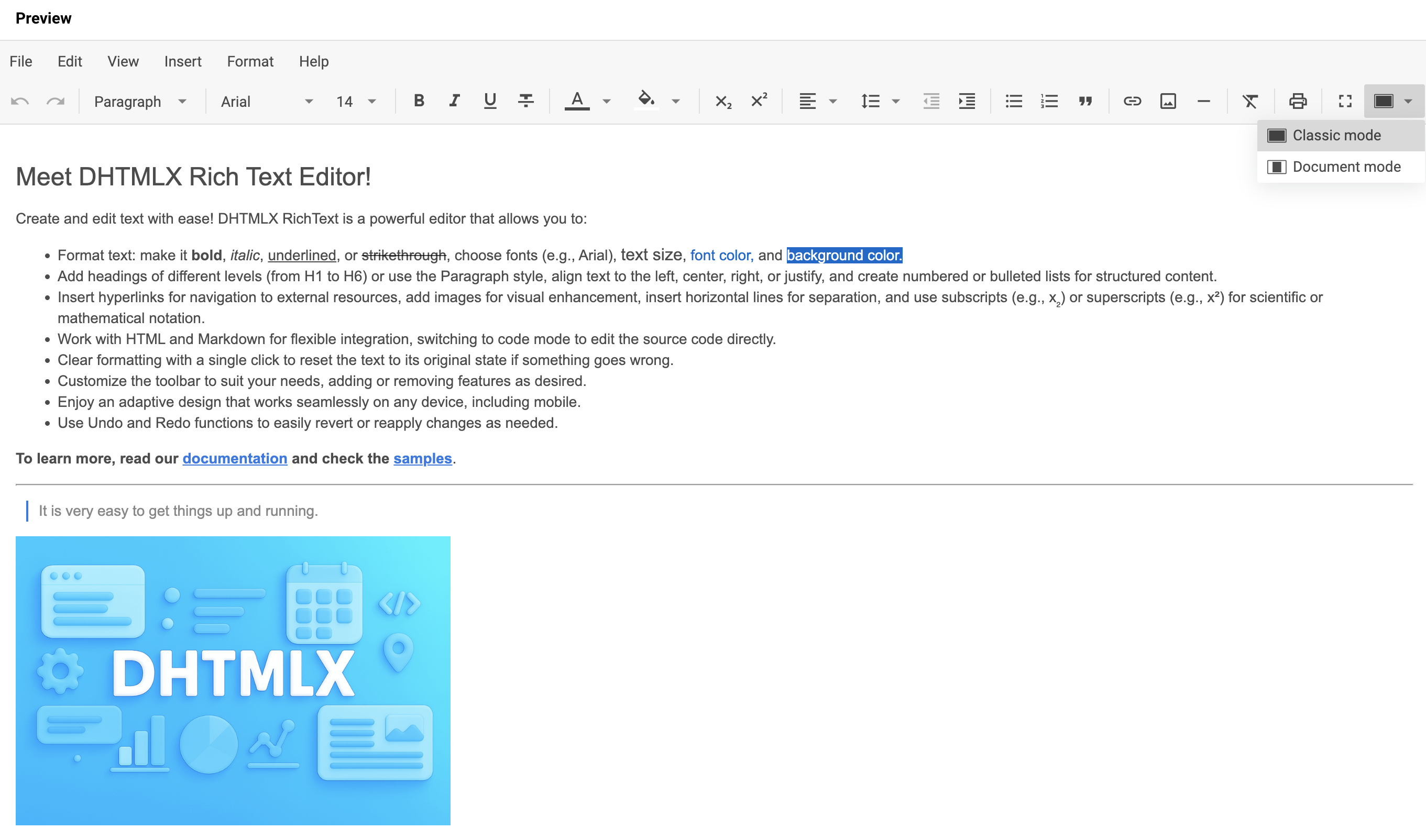
RichText는 편집 영역에 대해 두 가지 레이아웃 모드를 지원합니다:
"classic"— 편집 영역이 전체 페이지를 채웁니다
"document"— 편집 영역이 문서 페이지처럼 표시됩니다
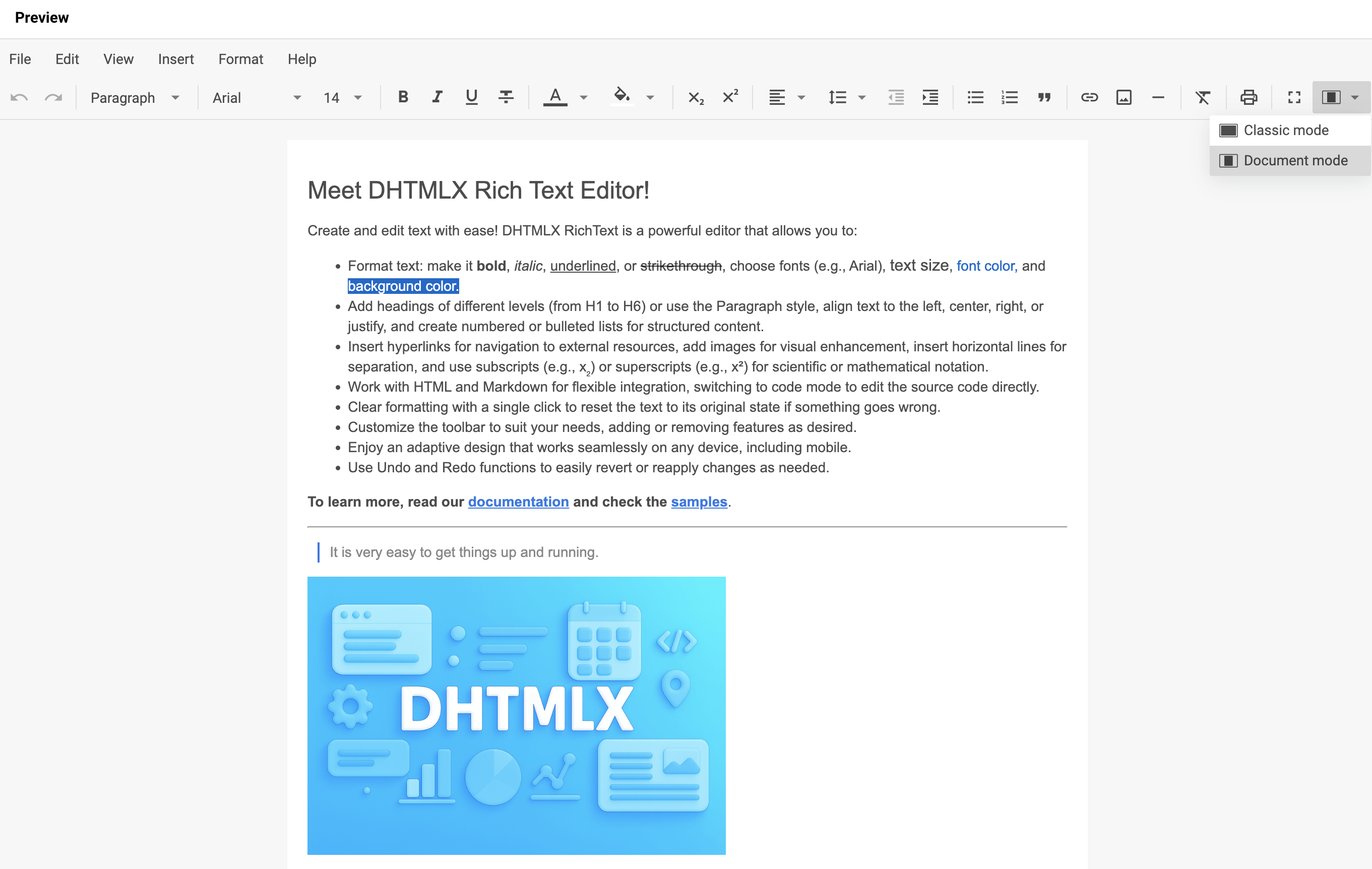
초기화 시 layoutMode 속성을 설정하여 모드를 선택합니다:
const editor = new richtext.Richtext("#root", {
    layoutMode: "document"
});
관련 샘플: RichText. 문서 및 클래식 모드
툴바
RichText 툴바는 컨트롤을 여러 블록으로 그룹화하며 커스터마이즈할 수 있습니다.
기본 툴바 컨트롤
RichText 툴바에 포함할 수 있는 버튼 및 컨트롤은 다음과 같습니다:
| 버튼 | 설명 |
|---|---|
undo | 가장 최근 사용자 작업을 되돌립니다 |
redo | 이전에 취소된 작업을 다시 적용합니다 |
style | 텍스트 스타일을 선택합니다 (예: 제목, 단락, 인용구) |
font-family | 선택한 텍스트의 글꼴을 변경합니다 |
font-size | 선택한 텍스트의 크기를 조정합니다 |
bold | 선택한 텍스트에 굵게 서식을 적용합니다 |
italic | 선택한 텍스트에 기울임꼴 서식을 적용합니다 |
underline | 선택한 텍스트에 밑줄을 추가합니다 |
strike | 취소선 서식을 적용합니다 |
subscript | 텍스트를 아래 첨자로 서식 지정합니다 |
superscript | 텍스트를 위 첨자로 서식 지정합니다 |
text-color | 텍스트 색상을 변경합니다 |
background-color | 텍스트의 배경(강조) 색상을 변경합니다 |
align | 텍스트 정렬을 설정합니다 (왼쪽, 가운데, 오른쪽, 양쪽) |
indent | 단락 들여쓰기를 늘립니다 |
outdent | 단락 들여쓰기를 줄입니다 |
line-height | 줄 간격(행 높이)을 조정합니다 |
quote | 텍스트를 인용구로 서식 지정합니다 |
bulleted-list | 글머리 기호 목록을 만듭니다 |
numbered-list | 번호 매기기 목록을 만듭니다 |
link | 하이퍼링크를 삽입하거나 편집합니다 |
image | 이미지를 삽입합니다 |
line | 가로 구분선을 삽입합니다 |
clear | 선택한 텍스트의 모든 서식을 제거합니다 |
print | 인쇄 대화 상자를 엽니다 |
fullscreen | 전체 화면 모드를 전환합니다 |
mode | 두 레이아웃 모드 간 전환합니다: classic과 document |
shortcuts | 사용 가능한 키보드 단축키 목록을 표시합니다 |
separator | 컨트롤 사이에 시각적 구분자를 추가합니다 |
toolbar 속성을 사용하여 컨트롤 이름 문자열 배열로 툴바를 정의합니다:
new richtext.Richtext("#root", {
    toolbar: [
        "undo",
        "redo",
        "separator",
        "style",
        "separator",
        "font-family",
        "font-size",
        "separator",
        "bold",
        "italic",
        "underline",
        "strike",
        "separator",
        "text-color",
        "background-color",
        "separator",
        "align",
        "line-height",
        "outdent",
        "indent",
        "separator",
        "bulleted-list",
        "numbered-list",
        "quote",
        "separator",
        "link",
        "image",
        "separator",
        "clear",
        "separator",
        "fullscreen",
        "mode"
        // 다른 버튼들
    ],
    // 다른 구성 속성들
});
관련 샘플: RichText. 전체 툴바
커스텀 툴바 컨트롤 추가
다음 필드 중 하나를 포함하는 객체를 toolbar 배열에 전달합니다:
type: string— 필수. 컨트롤 유형:"button","richselect", 또는"colorpicker"id: string— 선택 사항. 커스텀 컨트롤 ID; 기존 컨트롤 ID와 중복될 수 없습니다icon: string— 선택 사항. 아이콘 클래스 이름; 라벨과 함께 사용됩니다label: string— 선택 사항. 버튼 라벨; 아이콘과 함께 사용됩니다tooltip: string— 선택 사항. 마우스를 올렸을 때 표시되는 툴팁; 설정하지 않으면label로 기본값이 지정됩니다css: string— 선택 사항. 컨트롤의 CSS 클래스. 내장 클래스:wx-primary,wx-secondaryhandler: () => void— 선택 사항. 클릭 시 실행되는 callback
아래 예제는 내장 버튼, richselect 유형의 미리 정의된 컨트롤, 그리고 두 개의 커스텀 버튼을 조합합니다:
new richtext.Richtext("#root", {
    toolbar: [
        // 문자열 항목은 내장 버튼을 나타냅니다
        "bold",
        "italic",
        // 미리 정의된 버튼은 { type: "button", id: string }만 허용합니다
        {
            type: "button",
            id: "fullscreen",
        },
        // 미리 정의된 richselect/colorpicker 컨트롤의 경우 일치하는 type을 설정합니다
        // type이 일치하지 않는 항목은 무시됩니다
        {
            type: "richselect", // type: "button"으로 설정하면 여기서는 무시됩니다
            id: "mode",
        },
        // 커스텀 버튼 (richselect/colorpicker는 커스텀 컨트롤에서 지원되지 않습니다)
        {
            type: "button",
            id: "some",
            label: "Some",
            handler: () => {/* 커스텀 로직 */}
        },
        {
            type: "button",
            id: "other",
            icon: "wxo-help",
            label: "Other",
            tooltip: "Some tooltip",
            handler: () => {/* 커스텀 로직 */}
        }
    ],
    // 다른 구성 속성들
});
관련 샘플: RichText. 커스텀 컨트롤 및 간소화된 툴바
툴바 숨기기
toolbar 속성을 false로 설정하여 툴바를 숨깁니다:
new richtext.Richtext("#root", {
    toolbar: false,
    // 다른 구성 속성들
});
메뉴바 표시
menubar 속성을 활성화하면 툴바 위에 상단 메뉴바가 렌더링됩니다. 기본값은 false입니다.
new richtext.Richtext("#root", {
    menubar: true
    // 다른 구성 속성들
});
관련 샘플: RichText. 메뉴바로 초기화
초기 콘텐츠 설정
value 속성을 사용하여 초기화 시 편집기에 초기 HTML 콘텐츠를 전달합니다:
new richtext.Richtext("#root", {
    value: "<h1>some value</h1>"
    // 다른 구성 속성들
});
초기화 후 콘텐츠를 교체하거나, 커스텀 인코더를 사용하여 비-HTML 형식으로 로드하려면 setValue() 메서드를 호출합니다.
관련 샘플: RichText. 다양한 형식으로 작업 (Markdown, HTML, 텍스트)
초기 로케일 설정
locale 속성을 사용하여 초기화 시 로컬라이제이션 객체를 적용합니다:
new richtext.Richtext("#root", {
    locale: richtext.locales.cn
    // 다른 구성 속성들
});
자세한 내용과 setLocale()을 사용한 동적 로케일 전환에 대해서는 로컬라이제이션 가이드를 참고하십시오.
전체 화면 모드로 시작
fullscreenMode 속성을 true로 설정하면 초기화 시 편집기가 전체 화면으로 열립니다. 기본값은 false입니다.
new richtext.Richtext("#root", {
    fullscreenMode: true
    // 다른 구성 속성들
});
이미지 삽입 구성
RichText는 툴바, 메뉴바, 붙여넣기, 드래그 앤 드롭을 통한 이미지 삽입에 두 가지 모드를 지원합니다. imageUploadUrl 속성에 따라 모드가 자동으로 선택됩니다.
서버에 이미지 업로드
imageUploadUrl 속성에 URL을 전달하면 삽입된 각 이미지를 해당 엔드포인트에 업로드합니다. RichText는 파일을 multipart/form-data(필드명 upload)로 전송하고 서버가 반환한 URL을 삽입합니다:
new richtext.Richtext("#root", {
    imageUploadUrl: "https://example.com/upload"
    // 다른 구성 속성들
});
이미지를 base64로 인라인 삽입
imageUploadUrl을 생략하거나 빈 문자열로 설정하면 이미지가 base64 데이터 URL로 문서 콘텐츠에 직접 임베드됩니다. 서버가 필요하지 않습니다:
new richtext.Richtext("#root", {
    // imageUploadUrl이 설정되지 않은 경우 이미지는 인라인으로 삽입됩니다
    // 다른 구성 속성들
});
1024×800보다 큰 인라인 이미지는 축소된 크기로 표시됩니다(width/height 속성이 이 한도 내에 맞게 제한됨). 단, 임베드된 바이트는 원본 전체 해상도 파일이며, 클라이언트에서 다운스케일하거나 재인코딩하지 않습니다.
인라인(base64) 이미지는 내장 DOCX/PDF 내보내기에서 보존되지 않습니다. 내보내기 기능에 의존하는 경우 이미지가 외부 위치를 참조할 수 있도록 imageUploadUrl을 제공하십시오.
업로드 엔드포인트가 구현해야 하는 전체 요청/응답 계약 및 인라인 이미지 폴백에 대한 자세한 내용은 서버 연동을 참고하십시오.
기본 스타일 구성
defaultStyles 속성을 사용하여 블록 유형별 기본 스타일을 설정합니다.
defaultStyles 속성의 타입 시그니처는 다음과 같습니다:
defaultStyles?: boolean | {
    "*"?: { // 모든 블록에 적용됩니다; 모든 블록에 대한 공통 속성을 설정합니다
        "font-family"?: string; // "Roboto"| "Arial" | "Georgia" | "Tahoma" | "Times New Roman" | "Verdana"
        "font-size"?: string; // "12px" | "14px" | "16px" | "18px" | "20px" | "24px" | "28px" | "32px" | "36px"
        color?: string;
        background?: string;
    },
    p?: {
        "font-family"?: string; // "Roboto"| "Arial" | "Georgia" | "Tahoma" | "Times New Roman" | "Verdana"
        "font-size"?: string; // "12px" | "14px" | "16px" | "18px" | "20px" | "24px" | "28px" | "32px" | "36px"
        color?: string;
        background?: string;
    },
    blockquote?: {
        "font-family"?: string; // "Roboto"| "Arial" | "Georgia" | "Tahoma" | "Times New Roman" | "Verdana"
        "font-size"?: string; // "12px" | "14px" | "16px" | "18px" | "20px" | "24px" | "28px" | "32px" | "36px"
        color?: string;
        background?: string;
    },
    h1?: {
        "font-family"?: string; // "Roboto"| "Arial" | "Georgia" | "Tahoma" | "Times New Roman" | "Verdana"
        "font-size"?: string; // "12px" | "14px" | "16px" | "18px" | "20px" | "24px" | "28px" | "32px" | "36px"
        color?: string;
        background?: string;
    },
    h2?: {
        "font-family"?: string; // "Roboto"| "Arial" | "Georgia" | "Tahoma" | "Times New Roman" | "Verdana"
        "font-size"?: string; // "12px" | "14px" | "16px" | "18px" | "20px" | "24px" | "28px" | "32px" | "36px"
        color?: string;
        background?: string;
    },
    h3?: {
        "font-family"?: string; // "Roboto"| "Arial" | "Georgia" | "Tahoma" | "Times New Roman" | "Verdana"
        "font-size"?: string; // "12px" | "14px" | "16px" | "18px" | "20px" | "24px" | "28px" | "32px" | "36px"
        color?: string;
        background?: string;
    },
    h4?: {
        "font-family"?: string; // "Roboto"| "Arial" | "Georgia" | "Tahoma" | "Times New Roman" | "Verdana"
        "font-size"?: string; // "12px" | "14px" | "16px" | "18px" | "20px" | "24px" | "28px" | "32px" | "36px"
        color?: string;
        background?: string;
    },
    h5?: {
        "font-family"?: string; // "Roboto"| "Arial" | "Georgia" | "Tahoma" | "Times New Roman" | "Verdana"
        "font-size"?: string; // "12px" | "14px" | "16px" | "18px" | "20px" | "24px" | "28px" | "32px" | "36px"
        color?: string;
        background?: string;
    },
    h6?: {
        "font-family"?: string; // "Roboto"| "Arial" | "Georgia" | "Tahoma" | "Times New Roman" | "Verdana"
        "font-size"?: string; // "12px" | "14px" | "16px" | "18px" | "20px" | "24px" | "28px" | "32px" | "36px"
        color?: string;
        background?: string;
    }
};
defaultStyles 속성은 영향을 받는 블록에 CSS를 직접 적용하지 않습니다. 일치하는 CSS 스타일은 별도로 적용해야 합니다:
<div id="root"></div>
const editor = new richtext.Richtext("#root", {
    defaultStyles: {
        h2: {
            "font-family": "Roboto",
            "font-size": "28px",
            color: "purple",
            background: "#FFC0CB"
        }
    }
});
#root h2 {
    font-family: Roboto;
    font-size: 28px;
    color: purple;
    background: #FFC0CB;
}
이 예제에서 모든 h2 블록은 분홍색 배경에 보라색 텍스트로 28px 크기의 "Roboto" 글꼴 패밀리를 사용합니다. 일치하는 CSS 규칙은 렌더링된 h2 요소에 동일한 값을 적용합니다.