Konfiguration
Sie können das Erscheinungsbild und das Verhalten von RichText mit den folgenden Eigenschaften konfigurieren:
menubar— Menüleiste oben ein- oder ausblendentoolbar— Sichtbarkeit der Symbolleiste und Schaltflächen konfigurierenfullscreenMode— Editor im Vollbildmodus startenlayoutMode— zwischen dem Layout"classic"und"document"wechselnvalue— anfänglichen HTML-Inhalt festlegenlocale— ein Lokalisierungsobjekt bei der Initialisierung anwendendefaultStyles— Standardstile für bestimmte Blocktypen festlegenimageUploadUrl— Endpunkt für Bild-Uploads festlegentriggers— @Erwähnungen, #Tags und benutzerdefinierte Dropdown-Trigger aktivieren (siehe Handbuch Erwähnungen und Tags)
Layout-Modi
RichText unterstützt zwei Layout-Modi für den Bearbeitungsbereich:
"classic"— der Bearbeitungsbereich füllt die gesamte Seite aus
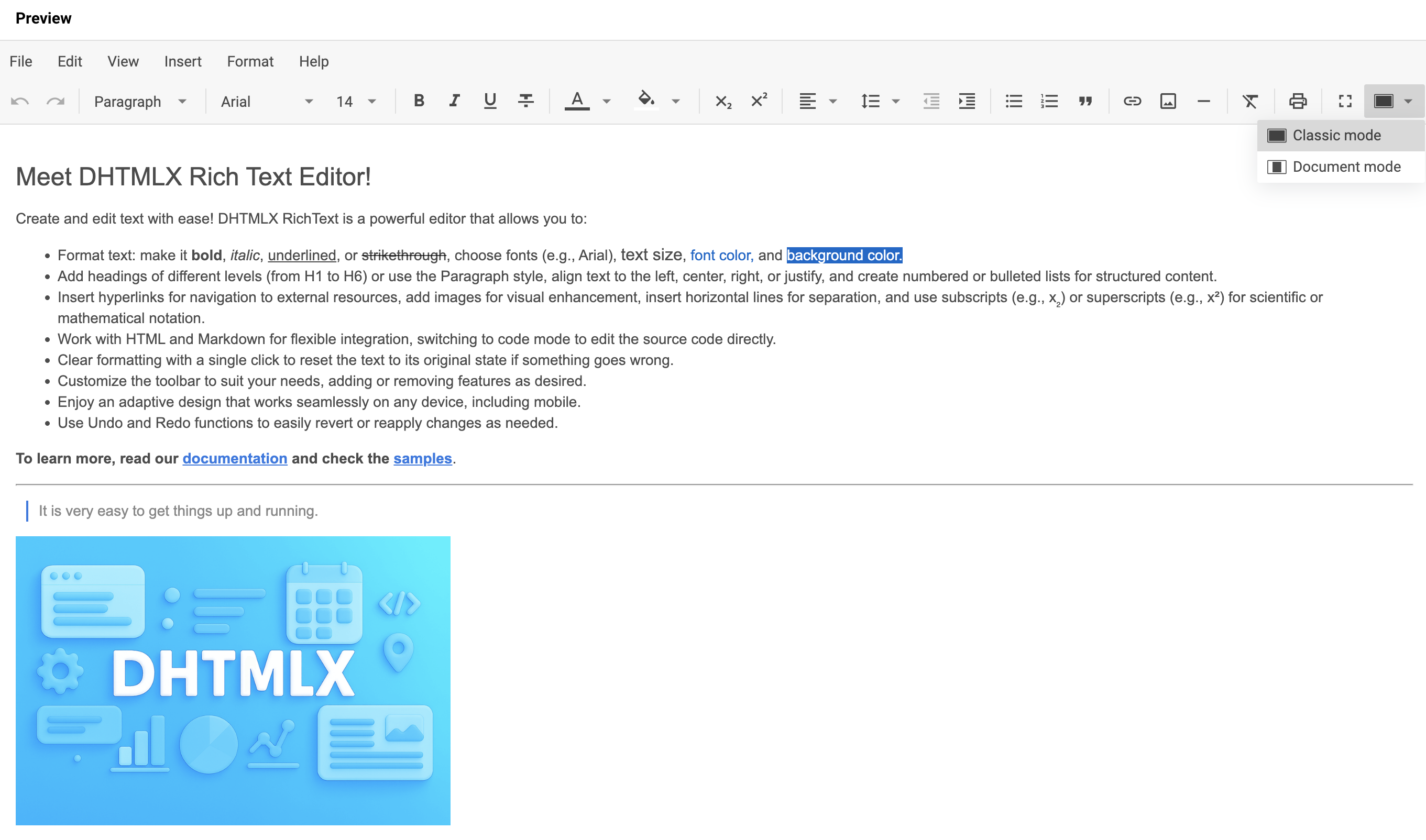
"document"— der Bearbeitungsbereich imitiert eine Dokumentseite
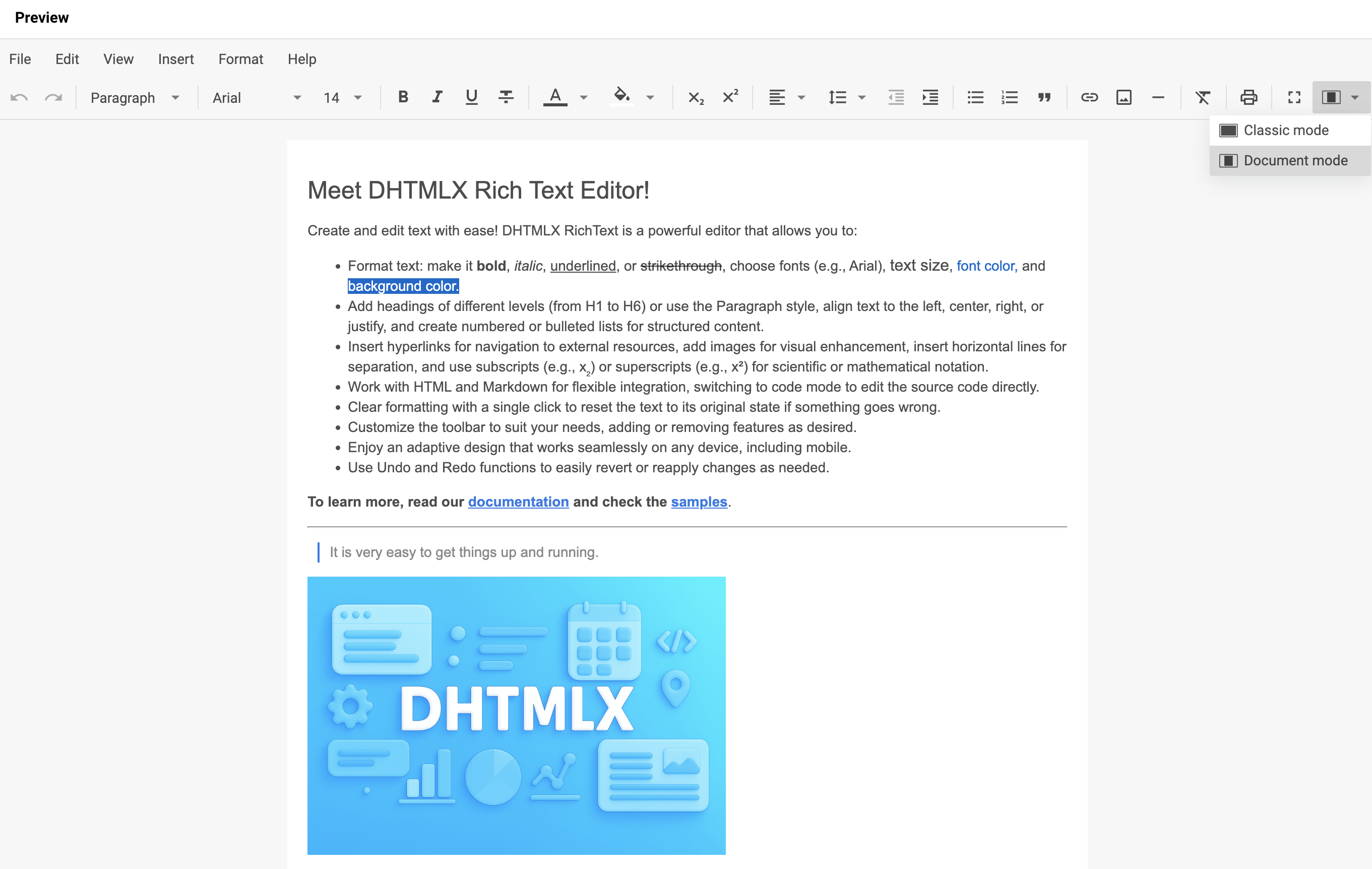
Legen Sie die Eigenschaft layoutMode bei der Initialisierung fest, um den Modus auszuwählen:
const editor = new richtext.Richtext("#root", {
    layoutMode: "document"
});
Verwandtes Beispiel: RichText. Dokument- und klassischer Modus
Symbolleiste
Die RichText-Symbolleiste gruppiert Steuerelemente in mehrere Blöcke, die Sie anpassen können.
Standardmäßige Symbolleistensteuerelemente
Sie können die folgenden Schaltflächen und Steuerelemente in die RichText-Symbolleiste aufnehmen:
| Schaltfläche | Beschreibung |
|---|---|
undo | Macht die letzte Benutzeraktion rückgängig |
redo | Stellt die zuvor rückgängig gemachte Aktion wieder her |
style | Wählt einen Textstil aus (z. B. Überschrift, Absatz, Blockzitat) |
font-family | Ändert die Schriftart des ausgewählten Textes |
font-size | Passt die Größe des ausgewählten Textes an |
bold | Wendet Fettformatierung auf den ausgewählten Text an |
italic | Wendet Kursivformatierung auf den ausgewählten Text an |
underline | Unterstreicht den ausgewählten Text |
strike | Wendet Durchstreichformatierung an |
subscript | Formatiert den Text als tiefgestellt |
superscript | Formatiert den Text als hochgestellt |
text-color | Ändert die Textfarbe |
background-color | Ändert die Hintergrundfarbe (Hervorhebung) des Textes |
align | Legt die Textausrichtung fest (links, zentriert, rechts, Blocksatz) |
indent | Erhöht den Absatzeinzug |
outdent | Verringert den Absatzeinzug |
line-height | Passt den Zeilenabstand (Zeilenhöhe) an |
quote | Formatiert den Text als Blockzitat |
bulleted-list | Erstellt eine Liste mit Aufzählungszeichen |
numbered-list | Erstellt eine nummerierte Liste |
link | Fügt einen Hyperlink ein oder bearbeitet ihn |
image | Fügt ein Bild ein |
line | Fügt eine horizontale Linie ein |
clear | Entfernt alle Formatierungen aus dem ausgewählten Text |
print | Öffnet den Druckdialog |
fullscreen | Schaltet den Vollbildmodus um |
mode | Wechselt zwischen den beiden Layout-Modi: classic und document |
shortcuts | Zeigt eine Liste der verfügbaren Tastenkombinationen an |
separator | Fügt einen visuellen Trenner zwischen Steuerelementen ein |
Verwenden Sie die Eigenschaft toolbar, um die Symbolleiste als Array von Steuerelement-Namensstrings zu definieren:
new richtext.Richtext("#root", {
    toolbar: [
        "undo",
        "redo",
        "separator",
        "style",
        "separator",
        "font-family",
        "font-size",
        "separator",
        "bold",
        "italic",
        "underline",
        "strike",
        "separator",
        "text-color",
        "background-color",
        "separator",
        "align",
        "line-height",
        "outdent",
        "indent",
        "separator",
        "bulleted-list",
        "numbered-list",
        "quote",
        "separator",
        "link",
        "image",
        "separator",
        "clear",
        "separator",
        "fullscreen",
        "mode"
        // andere Schaltflächen
    ],
    // andere Konfigurationseigenschaften
});
Verwandtes Beispiel: RichText. Vollständige Symbolleiste
Benutzerdefinierte Symbolleistensteuerelemente hinzufügen
Übergeben Sie ein Objekt an das toolbar-Array mit einem der folgenden Felder:
type: string— erforderlich. Steuerelementtyp:"button","richselect"oder"colorpicker"id: string— optional. Benutzerdefinierte Steuerelement-ID; darf nicht mit bestehenden Steuerelement-IDs übereinstimmenicon: string— optional. Symbol-Klassenname; wird mit dem Label kombiniertlabel: string— optional. Schaltflächenbeschriftung; wird mit dem Symbol kombinierttooltip: string— optional. Tooltip, der beim Hover erscheint; standardmäßig wirdlabelverwendet, wenn nicht festgelegtcss: string— optional. CSS-Klasse für das Steuerelement. Integrierte Klassen:wx-primary,wx-secondaryhandler: () => void— optional. Callback, der beim Klick ausgeführt wird
Das folgende Beispiel kombiniert integrierte Schaltflächen, ein vordefiniertes Steuerelement vom Typ richselect und zwei benutzerdefinierte Schaltflächen:
new richtext.Richtext("#root", {
    toolbar: [
        // String-Einträge repräsentieren integrierte Schaltflächen
        "bold",
        "italic",
        // vordefinierte Schaltflächen akzeptieren nur { type: "button", id: string }
        {
            type: "button",
            id: "fullscreen",
        },
        // für vordefinierte richselect/colorpicker-Steuerelemente den passenden Typ setzen
        // Einträge mit einem nicht passenden Typ werden ignoriert
        {
            type: "richselect", // type: "button" würde hier ignoriert werden
            id: "mode",
        },
        // benutzerdefinierte Schaltflächen (richselect/colorpicker werden für benutzerdefinierte Steuerelemente nicht unterstützt)
        {
            type: "button",
            id: "some",
            label: "Some",
            handler: () => {/* benutzerdefinierte Logik */}
        },
        {
            type: "button",
            id: "other",
            icon: "wxo-help",
            label: "Other",
            tooltip: "Some tooltip",
            handler: () => {/* benutzerdefinierte Logik */}
        }
    ],
    // andere Konfigurationseigenschaften
});
Verwandtes Beispiel: RichText. Benutzerdefiniertes Steuerelement und vereinfachte Symbolleiste
Symbolleiste ausblenden
Setzen Sie die Eigenschaft toolbar auf false, um die Symbolleiste auszublenden:
new richtext.Richtext("#root", {
    toolbar: false,
    // andere Konfigurationseigenschaften
});
Menüleiste anzeigen
Aktivieren Sie die Eigenschaft menubar, um die obere Menüleiste über der Symbolleiste anzuzeigen. Der Standardwert ist false.
new richtext.Richtext("#root", {
    menubar: true
    // andere Konfigurationseigenschaften
});
Verwandtes Beispiel: RichText. Initialisierung mit Menüleiste
Anfänglichen Inhalt festlegen
Verwenden Sie die Eigenschaft value, um bei der Initialisierung anfänglichen HTML-Inhalt in den Editor zu übergeben:
new richtext.Richtext("#root", {
    value: "<h1>some value</h1>"
    // andere Konfigurationseigenschaften
});
Um den Inhalt nach der Initialisierung zu ersetzen oder ihn in einem Nicht-HTML-Format mit einem benutzerdefinierten Encoder zu laden, rufen Sie die Methode setValue() auf.
Verwandtes Beispiel: RichText. Arbeiten mit verschiedenen Formaten (Markdown, HTML, Text)
Anfängliche Sprache festlegen
Verwenden Sie die Eigenschaft locale, um bei der Initialisierung ein Lokalisierungsobjekt anzuwenden:
new richtext.Richtext("#root", {
    locale: richtext.locales.cn
    // andere Konfigurationseigenschaften
});
Weitere Informationen und dynamisches Umschalten der Sprache mit setLocale() finden Sie im Handbuch Lokalisierung.
Im Vollbildmodus starten
Setzen Sie die Eigenschaft fullscreenMode auf true, um den Editor bei der Initialisierung im Vollbildmodus zu öffnen. Der Standardwert ist false.
new richtext.Richtext("#root", {
    fullscreenMode: true
    // andere Konfigurationseigenschaften
});
Bildeinfügung konfigurieren
RichText unterstützt zwei Modi zum Einfügen von Bildern über die Symbolleiste, die Menüleiste, Einfügen oder Drag-and-Drop. Der Modus wird automatisch anhand der Eigenschaft imageUploadUrl ausgewählt.
Bilder auf einen Server hochladen
Übergeben Sie eine URL an die Eigenschaft imageUploadUrl, um jedes eingefügte Bild an Ihren Endpunkt hochzuladen. RichText sendet die Datei als multipart/form-data (Feldname upload) und fügt die vom Server zurückgegebene URL ein:
new richtext.Richtext("#root", {
    imageUploadUrl: "https://example.com/upload"
    // andere Konfigurationseigenschaften
});
Bilder inline als Base64 einfügen
Lassen Sie imageUploadUrl weg (oder setzen Sie es auf einen leeren String), um Bilder direkt als Base64-Daten-URLs in den Dokumentinhalt einzubetten. Es ist kein Server erforderlich:
new richtext.Richtext("#root", {
    // imageUploadUrl ist nicht gesetzt, Bilder werden inline eingefügt
    // andere Konfigurationseigenschaften
});
Inline-Bilder, die größer als 1024×800 sind, werden in reduzierter Größe angezeigt (die Attribute width/height werden auf diese Grenzen begrenzt), aber die eingebetteten Bytes sind die ursprüngliche Datei in voller Auflösung. Der Client skaliert sie nicht herunter und kodiert sie nicht neu.
Inline-Bilder (Base64) bleiben beim integrierten DOCX-/PDF-Export nicht erhalten. Wenn Sie auf den Export angewiesen sind, geben Sie eine imageUploadUrl an, damit Bilder auf einen externen Speicherort verweisen.
Unter Arbeiten mit dem Server finden Sie den vollständigen Request/Response-Vertrag, den der Upload-Endpunkt implementieren muss, sowie eine ausführlichere Beschreibung des Inline-Bild-Fallbacks.
Standardstile konfigurieren
Verwenden Sie die Eigenschaft defaultStyles, um Standardstile pro Blocktyp festzulegen.
Die Eigenschaft defaultStyles hat die folgende Typsignatur:
defaultStyles?: boolean | {
    "*"?: { // gilt für alle Blöcke; legt gemeinsame Eigenschaften für jeden Block fest
        "font-family"?: string; // "Roboto"| "Arial" | "Georgia" | "Tahoma" | "Times New Roman" | "Verdana"
        "font-size"?: string; // "12px" | "14px" | "16px" | "18px" | "20px" | "24px" | "28px" | "32px" | "36px"
        color?: string;
        background?: string;
    },
    p?: {
        "font-family"?: string; // "Roboto"| "Arial" | "Georgia" | "Tahoma" | "Times New Roman" | "Verdana"
        "font-size"?: string; // "12px" | "14px" | "16px" | "18px" | "20px" | "24px" | "28px" | "32px" | "36px"
        color?: string;
        background?: string;
    },
    blockquote?: {
        "font-family"?: string; // "Roboto"| "Arial" | "Georgia" | "Tahoma" | "Times New Roman" | "Verdana"
        "font-size"?: string; // "12px" | "14px" | "16px" | "18px" | "20px" | "24px" | "28px" | "32px" | "36px"
        color?: string;
        background?: string;
    },
    h1?: {
        "font-family"?: string; // "Roboto"| "Arial" | "Georgia" | "Tahoma" | "Times New Roman" | "Verdana"
        "font-size"?: string; // "12px" | "14px" | "16px" | "18px" | "20px" | "24px" | "28px" | "32px" | "36px"
        color?: string;
        background?: string;
    },
    h2?: {
        "font-family"?: string; // "Roboto"| "Arial" | "Georgia" | "Tahoma" | "Times New Roman" | "Verdana"
        "font-size"?: string; // "12px" | "14px" | "16px" | "18px" | "20px" | "24px" | "28px" | "32px" | "36px"
        color?: string;
        background?: string;
    },
    h3?: {
        "font-family"?: string; // "Roboto"| "Arial" | "Georgia" | "Tahoma" | "Times New Roman" | "Verdana"
        "font-size"?: string; // "12px" | "14px" | "16px" | "18px" | "20px" | "24px" | "28px" | "32px" | "36px"
        color?: string;
        background?: string;
    },
    h4?: {
        "font-family"?: string; // "Roboto"| "Arial" | "Georgia" | "Tahoma" | "Times New Roman" | "Verdana"
        "font-size"?: string; // "12px" | "14px" | "16px" | "18px" | "20px" | "24px" | "28px" | "32px" | "36px"
        color?: string;
        background?: string;
    },
    h5?: {
        "font-family"?: string; // "Roboto"| "Arial" | "Georgia" | "Tahoma" | "Times New Roman" | "Verdana"
        "font-size"?: string; // "12px" | "14px" | "16px" | "18px" | "20px" | "24px" | "28px" | "32px" | "36px"
        color?: string;
        background?: string;
    },
    h6?: {
        "font-family"?: string; // "Roboto"| "Arial" | "Georgia" | "Tahoma" | "Times New Roman" | "Verdana"
        "font-size"?: string; // "12px" | "14px" | "16px" | "18px" | "20px" | "24px" | "28px" | "32px" | "36px"
        color?: string;
        background?: string;
    }
};
Die Eigenschaft defaultStyles wendet kein CSS auf die betroffenen Blöcke an. Wenden Sie passende CSS-Stile separat an:
<div id="root"></div>
const editor = new richtext.Richtext("#root", {
    defaultStyles: {
        h2: {
            "font-family": "Roboto",
            "font-size": "28px",
            color: "purple",
            background: "#FFC0CB"
        }
    }
});
#root h2 {
    font-family: Roboto;
    font-size: 28px;
    color: purple;
    background: #FFC0CB;
}
In diesem Beispiel verwenden alle h2-Blöcke die Schriftfamilie "Roboto" mit 28px, lila Text und rosa Hintergrund. Die passende CSS-Regel wendet dieselben Werte auf die gerenderten h2-Elemente an.
Verwandtes Beispiel: RichText. Standardwert für Typografie ändern (Schriftart, Schriftgröße usw.)