dhtmlxGantt mit Vue.js
Dieses Tutorial zeigt, wie man das JS DHTMLX Gantt-Paket direkt in einer Vue-Anwendung ohne den offiziellen Wrapper verwendet.
Wenn du Vue-Props/Ereignisse, wrapper-verwaltete Synchronisation und wrapper-Komposables brauchst, benutze stattdessen Vue Gantt.
Diese Seite behandelt die Integration auf niedriger Ebene. Du initialisierst und verwaltest die Gantt-Instanz selbst.
Voraussetzungen
- Node.js installiert
- Grundkenntnisse von Vue 3 (Komponenten, Refs, Lebenszyklus-Hooks)
- Ein Vue 3-Projekt (dieses Tutorial zeigt, wie man eins mit Vite erstellt)
1. Erstelle ein Vue-Projekt
Erstelle eine Vue 3-Anwendung mit Vite:
npm create vue@latest gantt-vue-app
cd gantt-vue-app
Installiere Abhängigkeiten und starte den Dev-Server einmal, um zu bestätigen, dass das Projekt funktioniert:
- npm:
npm install
npm run dev
- yarn:
yarn install
yarn dev
Die App sollte unter http://localhost:5173 erreichbar sein.
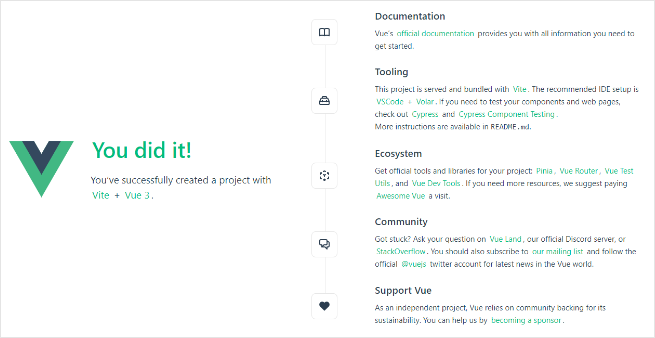
Beende den Dev-Server (Ctrl+C) vor dem nächsten Schritt.
2. Installiere das JS Gantt-Paket
Professionelle Builds der JS Gantt-Bibliothek sind über private npm-Quellen verfügbar. Befolge die Installationsanleitung, um Zugriff zu erhalten.
Evaluations-Build (öffentliches Tutorial-Paket):
- npm:
npm install @dhx/trial-gantt
- yarn:
yarn add @dhx/trial-gantt
Professioneller Build (privates npm):
- npm:
npm install @dhx/gantt
- yarn:
yarn add @dhx/gantt
Du kannst Gantt auch aus einem lokalen Ordner installieren, weil das Paket als npm-Modul strukturiert ist.
3. Erstelle eine Gantt-Komponente
Erstelle src/components/GanttView.vue und initialisiere Gantt in den Vue-Lifecycle-Hooks.
Falls du den Evaluations-Build installiert hast, verwende diese Importe:
<script setup lang="ts">
import { onBeforeUnmount, onMounted, ref } from "vue";
import { Gantt, type GanttStatic } from "@dhx/trial-gantt";
import "@dhx/trial-gantt/codebase/dhtmlxgantt.css";

const container = ref<HTMLElement | null>(null);
let gantt: GanttStatic | null = null;

onMounted(() => {
  if (!container.value) return;

  gantt = Gantt.getGanttInstance();
  gantt.init(container.value);
});

onBeforeUnmount(() => {
  gantt?.destructor();
  gantt = null;
});
</script>

<template>
  <div ref="container" className="gantt-host"></div>
</template>

<style>
.gantt-host {
  width: 100%;
  height: 600px;
}
</style>
Falls du den professionellen Build installiert hast, ersetze die Paket-Imports wie folgt:
import { Gantt, type GanttStatic } from "@dhx/gantt";
import "@dhx/gantt/codebase/dhtmlxgantt.css";
Wenn du Gantt aus einem lokalen Ordner-Paket installiert hast, sehen die Importe üblicherweise so aus:
import { Gantt, type GanttStatic } from "dhtmlx-gantt";
import "dhtmlx-gantt/codebase/dhtmlxgantt.css";
4. Die Gantt-Komponente in der App rendern
Ersetze src/App.vue:
<script setup lang="ts">
import GanttView from "./components/GanttView.vue";
</script>

<template>
  <GanttView />
</template>
Damit die Grafik die Seitenhöhe nutzt, aktualisiere deine globalen Styles (zum Beispiel src/assets/main.css):
html,
body,
#app {
  width: 100%;
  height: 100vh;
  margin: 0;
  padding: 0;
}
Starte die App erneut. Du solltest ein leeres Gantt-Diagramm sehen.
5. Daten bereitstellen
Erstelle src/demo-data.ts:
export function getData() {
  return {
    data: [
      {
        id: 10,
        text: "Project #1",
        start_date: "2026-02-02 00:00",
        duration: 6,
        progress: 0.4,
        open: true
      },
      {
        id: 1,
        text: "Task #1",
        start_date: "2026-02-02 00:00",
        duration: 2,
        progress: 0.6,
        parent: 10
      },
      {
        id: 2,
        text: "Task #2",
        start_date: "2026-02-04 00:00",
        duration: 3,
        progress: 0.2,
        parent: 10
      }
    ],
    links: [{ id: 1, source: 1, target: 2, type: "0" }]
  };
}
Aktualisiere src/components/GanttView.vue und parse die Daten:
<script setup lang="ts">
import { onBeforeUnmount, onMounted, ref } from "vue";
import { Gantt, type GanttStatic } from "@dhx/trial-gantt";
import "@dhx/trial-gantt/codebase/dhtmlxgantt.css";
import { getData } from "../demo-data";

const container = ref<HTMLElement | null>(null);
let gantt: GanttStatic | null = null;

onMounted(() => {
  if (!container.value) return;

  gantt = Gantt.getGanttInstance();
  gantt.config.date_format = "%Y-%m-%d %H:%i";
  gantt.init(container.value);
  gantt.parse(getData());
});

onBeforeUnmount(() => {
  gantt?.destructor();
  gantt = null;
});
</script>

<template>
  <div ref="container" className="gantt-host"></div>
</template>

<style>
.gantt-host {
  width: 100%;
  height: 600px;
}
</style>
Lade die Seite neu. Du solltest ein Gantt-Diagramm mit Aufgaben und einer Abhängigkeitsverknüpfung sehen.
6. Änderungen erfassen und speichern
Verwende einen dataProcessor, um Diagrammänderungen zu verarbeiten und an dein Backend zu senden.
Füge nach gantt.init(...) einen Handler hinzu:
gantt.createDataProcessor((entity, action, data, id) => {
  console.log("[dp]", entity, action, data, id);
});
DHTMLX Gantt akzeptiert Promise-Antworten von dataProcessor-Handlern. Wenn dein Backend IDs beim Erstellen ändert, gib ein Objekt wie { id: newId } oder { tid: newId } zurück, damit Gantt den Datensatz neu abbilden kann.
Für vollständige Backend-Muster siehe server-side integration.
Ergebnis
Du hast jetzt eine Vue-App mit direkter JS Gantt-Integration:
- Vue besitzt den Komponentenlebenszyklus
- dein Code initialisiert und zerstört die Gantt-Instanz
- Daten werden mit
gantt.parse(...)geladen - Änderungen können mit
gantt.createDataProcessor(...)verarbeitet werden
Sicherheits-Hinweis
Gantt schützt dein Backend nicht vor SQL-Injektion, XSS oder CSRF. Backend-Validierung, Autorisierung und Ausgabesäuberung bleiben deine Verantwortung.
Lies Application Security zu den wichtigsten Risikobereichen und Hinweisen zu deren Minderung.