与 Angular 集成
在阅读本文档之前,请先熟悉 Angular 的基本概念和模式。如需温习相关知识,请参阅 Angular 文档。
DHTMLX To Do List 与 Angular 兼容。以下示例演示如何将两者结合使用。完整项目请参见 GitHub 示例。
创建项目
使用脚手架工具创建新的 Angular 项目并安装依赖项。
在创建新项目之前,请先安装 Angular CLI 和 Node.js。
使用 Angular CLI 创建一个名为 my-angular-todo-app 的新项目,运行以下命令:
ng new my-angular-todo-app
在创建新的 Angular 应用时,请按照本指南的要求禁用服务端渲染(SSR)和静态站点生成(SSG/预渲染)。
该命令会安装所有必要的工具。
安装依赖项
进入新创建的应用目录:
cd my-angular-todo-app
使用 yarn 包管理器安装依赖项并启动开发服务器:
yarn
yarn start
应用将在本地地址上运行(例如 http://localhost:3000)。
创建 To Do List
停止应用并安装 To Do List 包。
步骤一:安装包
下载 To Do List 试用包 并按照 README 文件中的步骤操作。试用版仅可使用 30 天。
步骤二:创建组件
创建一个 Angular 组件,将带有 Toolbar 的 To Do List 添加到应用中。在 src/app/ 目录下,新建 todo 文件夹,并在其中创建 todo.component.ts 文件。
导入源文件
打开 todo.component.ts,导入 To Do List 的源文件。可选择以下两种导入路径之一:
- 从本地文件夹安装的 PRO 版本 - 从
dhx-todolist-package导入 - 试用版 - 从
@dhx/trial-todolist导入
以下代码片段从 PRO 包导入:
import { ToDo, Toolbar } from 'dhx-todolist-package';
以下代码片段从试用包导入:
import { ToDo, Toolbar } from '@dhx/trial-todolist';
本教程使用试用版本。
设置容器并初始化带 Toolbar 的 To Do List
要在页面上显示带 Toolbar 的 To Do List,需为两个组件设置容器并使用构造函数进行初始化。以下示例定义模板、引用容器,并在 ngOnInit() 内初始化组件:
import { ToDo, Toolbar } from '@dhx/trial-todolist';
import { Component, ElementRef, OnInit, ViewChild, OnDestroy, ViewEncapsulation} from '@angular/core';

@Component({
    encapsulation: ViewEncapsulation.None,
    selector: "todo", // 模板名称,在 "app.component.ts" 中以 <todo /> 形式使用
    styleUrls: ["./todo.component.css"], // 引入 CSS 文件

    template:  `<main class = "component_container">
                    <div #toolbar_container></div>
                    <div #todo_container class = "widget"></div>
                </main>`
})

export class ToDoComponent implements OnInit, OnDestroy {
    // 初始化 Toolbar 的容器
    @ViewChild("toolbar_container", { static: true }) toolbar_container!: ElementRef;
    // 初始化 To Do List 的容器
    @ViewChild("todo_container", { static: true }) todo_container!: ElementRef;

    private _todo!: ToDo;
    private _toolbar!: Toolbar;

    ngOnInit() {
        // 初始化 To Do List 组件
        this._todo = new ToDo(this.todo_container.nativeElement, {});

        // 初始化 Toolbar 组件
        this._toolbar = new Toolbar(this.toolbar_container.nativeElement, {
            api: this._todo.api,
            // 其他配置属性
        });
    }

    ngOnDestroy(): void {
        this._todo.destructor(); // 销毁 To Do List
        this._toolbar.destructor(); // 销毁 Toolbar
    }
}
添加样式
导入 CSS 文件以确保 To Do List 正确渲染。在 src/app/todo/ 目录下创建 todo.component.css 文件,并为 To Do List 及其容器添加样式。以下代码片段导入 To Do List 样式并设置布局尺寸:
/* 导入 To Do List 样式 */
@import "@dhx/trial-todolist/dist/todo.css";

/* 初始页面样式 */
html,
body{
    height: 100%;
    padding: 0;
    margin: 0;
    background-color: #f7f7f7;
}

/* To Do List 和 Toolbar 容器的样式 */
.component_container {
    height: 100%;
    max-width: 800px;
    margin: 0 auto;
}

/* To Do List 容器的样式 */
.widget {
    height: calc(100% - 56px);
}
加载数据
在 src/app/todo/ 目录下创建 data.ts 文件并向其中添加数据。以下示例导出一个 getData() 函数,该函数返回任务、用户和项目数据:
export function getData() {
    const tasks = [
        {
            id: "temp://1652991560212",
            project: "introduction",
            text: "Greetings, everyone! \u{1F44B} \nI'm DHTMLX To Do List.",
            priority: 1
        },
        {
            id: "1652374122964",
            project: "introduction",
            text: "You can assign task performers and due dates using the menu.",
            assigned: ["user_4", "user_1", "user_2", "user_3"],
            due_date: "2033-03-08T21:00:00.000Z",
            priority: 2
        },
        // ...
    ];
    const users = [
        {
            id: "user_1",
            label: "Don Smith",
            avatar:
                "https://snippet.dhtmlx.com/codebase/data/common/img/02/avatar_61.jpg"
        },
        // ...
    ];
    const projects = [
        {
            id: "introduction",
            label: "Introduction to DHTMLX To Do List"
        },
        {
            id: "widgets",
            label: "Our widgets"
        }
    ];
    return { tasks, users, projects };
}
打开 todo.component.ts,导入数据文件,并在 ngOnInit() 方法中将数据属性传入 To Do List 的配置对象。以下代码片段在初始化时应用用户、任务和项目数据:
import { ToDo, Toolbar } from '@dhx/trial-todolist';
import { getData } from "./data"; // 导入数据
import { Component, ElementRef, OnInit, ViewChild, OnDestroy, ViewEncapsulation} from '@angular/core';

@Component({
    encapsulation: ViewEncapsulation.None,
    selector: "todo",
    styleUrls: ["./todo.component.css"],
    template:  `<main class = "component_container">
                    <div #toolbar_container></div>
                    <div #todo_container class = "widget"></div>
                </main>`
})

export class ToDoComponent implements OnInit, OnDestroy {
    @ViewChild("toolbar_container", { static: true }) toolbar_container!: ElementRef;
    @ViewChild("todo_container", { static: true }) todo_container!: ElementRef;

    private _todo!: ToDo;
    private _toolbar!: Toolbar;

    ngOnInit() {
        const { users, tasks, projects } = getData(); // 初始化数据属性
        this._todo = new ToDo(this.todo_container.nativeElement, {
            users,
            tasks,
            projects,
            // 其他配置属性
        });

        this._toolbar = new Toolbar(this.toolbar_container.nativeElement, {
            api: this._todo.api,
            // 其他配置属性
        });
    }

    ngOnDestroy(): void {
        this._todo.destructor();
        this._toolbar.destructor();
    }
}
您也可以在 ngOnInit() 中使用 parse() 方法将数据加载到 To Do List。以下示例在初始化后使用 parse() 加载数据:
import { ToDo, Toolbar } from '@dhx/trial-todolist';
import { getData } from "./data"; // 导入数据
import { Component, ElementRef, OnInit, ViewChild, OnDestroy, ViewEncapsulation} from '@angular/core';

@Component({
    encapsulation: ViewEncapsulation.None,
    selector: "todo",
    styleUrls: ["./todo.component.css"],
    template:  `<main class = "component_container">
                    <div #toolbar_container></div>
                    <div #todo_container class = "widget"></div>
                </main>`
})

export class ToDoComponent implements OnInit, OnDestroy {
    @ViewChild("toolbar_container", { static: true }) toolbar_container!: ElementRef;
    @ViewChild("todo_container", { static: true }) todo_container!: ElementRef;

    private _todo!: ToDo;
    private _toolbar!: Toolbar;

    ngOnInit() {
        const { users, tasks, projects } = getData(); // 初始化数据属性
        this._todo = new ToDo(this.todo_container.nativeElement, {});

        this._toolbar = new Toolbar(this.toolbar_container.nativeElement, {
            api: this._todo.api,
            // 其他配置属性
        });

        // 通过 parse() 方法应用数据
        this._todo.parse({
            users,
            tasks,
            projects
        });
    }

    ngOnDestroy(): void {
        this._todo.destructor();
        this._toolbar.destructor();
    }
}
每次调用 parse(data) 都会替换当前数据集。
该组件现在将渲染一个已填充数据的 To Do List。其他可用属性请参见配置概览。
处理事件
订阅事件以响应用户操作。请参见完整事件列表。
打开 todo.component.ts 并完善 ngOnInit() 方法。以下代码片段为 add-task 事件添加处理程序:
// ...
ngOnInit() {
    this._todo = new ToDo(this.todo_container.nativeElement, {});

    this._todo.events.on("add-task", (obj) => {
        console.log("A new task is added", obj);
    });
}

ngOnDestroy(): void {
    this._todo.destructor();
}
步骤三:将 To Do List 添加到应用中
要将 ToDoComponent 添加到应用中,请打开 src/app/app.component.ts 并将默认代码替换为以下代码片段:
import { Component } from "@angular/core";

@Component({
    selector: "app-root",
    template: `<todo/>` // 在 "todo.component.ts" 中创建的模板
})
export class AppComponent {
    name = "";
}
在 src/app/ 目录下创建 app.module.ts 文件并注册 ToDoComponent。以下示例声明组件并启动应用:
import { NgModule } from "@angular/core";
import { BrowserModule } from "@angular/platform-browser";

import { AppComponent } from "./app.component";
import { ToDoComponent } from "./todo/todo.component";

@NgModule({
    declarations: [AppComponent, ToDoComponent],
    imports: [BrowserModule],
    bootstrap: [AppComponent]
})
export class AppModule {}
最后一步是打开 src/main.ts 并将现有代码替换为以下内容:
import { platformBrowserDynamic } from "@angular/platform-browser-dynamic";
import { AppModule } from "./app/app.module";
platformBrowserDynamic()
    .bootstrapModule(AppModule)
    .catch((err) => console.error(err));
启动应用,To Do List 将渲染并显示示例数据:
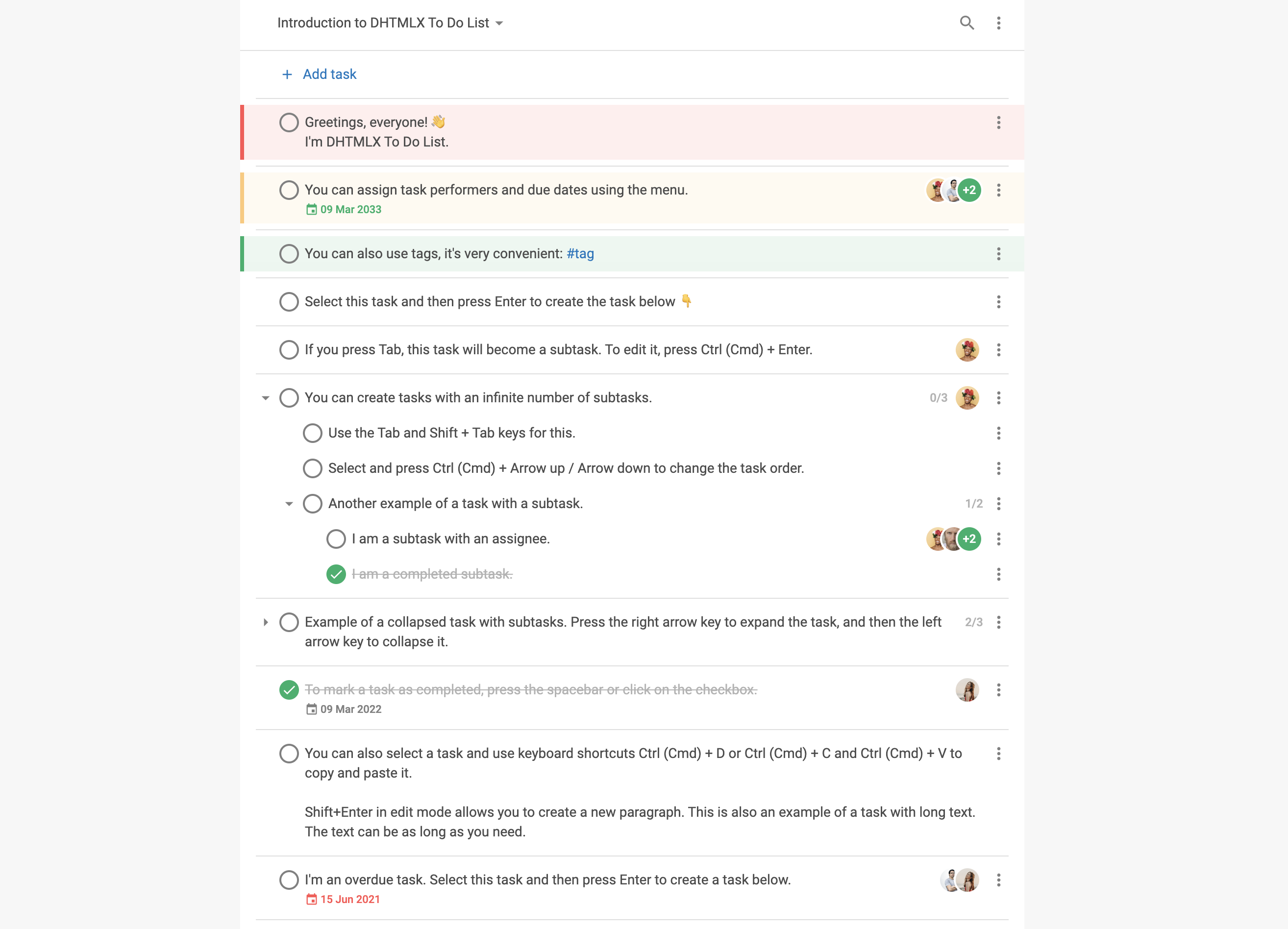
在 GitHub 上查看完整项目。